
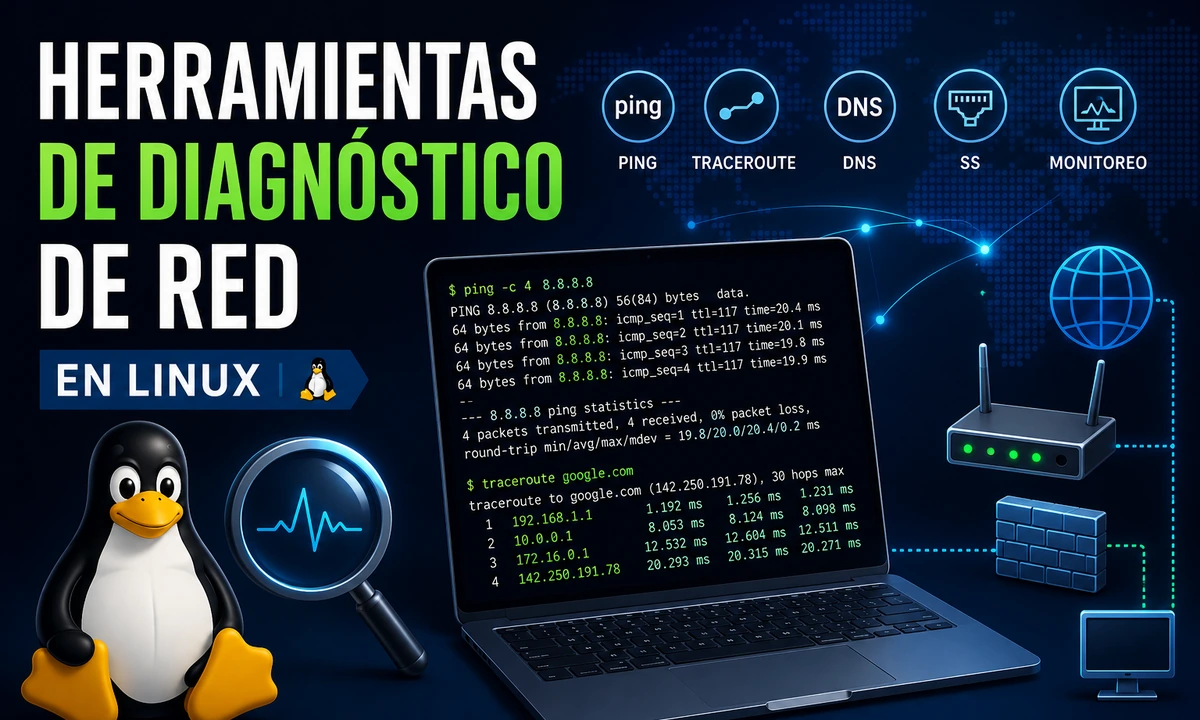
Las herramientas de diagnóstico de red en Linux son fundamentales para comprobar el estado de una conexión, detectar errores y solucionar problemas de comunicación entre equipos. Gracias a ellas, podemos verificar si hay conectividad, revisar rutas, analizar DNS, comprobar puertos abiertos o identificar qué servicios están escuchando en el sistema.
En este artículo veremos las herramientas de diagnóstico de red más utilizadas en Linux, como ping, ip, traceroute, ss, dig, nslookup o curl. El objetivo es aprender a usarlas de forma práctica para detectar fallos comunes y entender mejor el comportamiento de la red desde la terminal.
👉 Y recuerda, si quieres aprender más de Linux, pincha en este curso de Linux gratis
👉 También te dejo por aquí una guía de comandos Linux por categorías
Qué comprobar en 30 segundos
- ¿La interfaz está arriba y con IP? (ip a)
- ¿Hay ruta por defecto? (ip r)
- ¿Resuelve DNS? (dig)
- ¿Llega a un IP externo? (ping a una IP pública o al gateway)
- ¿El puerto del servicio responde? (ss, nc, curl)
Si algo falla aquí, normalmente ya tienes el “bloque” culpable y puedes bajar al apartado correspondiente.
ip: interfaz, IP, rutas
ip es el multi-herramienta base para ver estado de red: interfaces, direcciones, rutas..
Ver interfaces e IPs
ip -br a
ip a show dev eth0Cómo interpretar:
- UP/DOWN indica estado administrativo; LOWER_UP indica link físico activo.
- Revisa si la IP (inet) y la máscara son correctas.
- Si solo ves inet6 y no inet, puede que no tengas IPv4 (o DHCP no asignó).
Ver rutas (incluida ruta por defecto)
ip r
ip r get 1.1.1.1Cómo interpretar:
- Debe existir una default via <gateway> dev <iface>.
- ip r get muestra por qué interfaz saldría el tráfico y qué IP origen usaría.
ss: sockets, puertos en escucha y conexiones
Sustituye a netstat en la mayoría de casos. Es ideal para confirmar si un servicio escucha y desde dónde.
🔗 Más info: ss(8) — man7.org.
Puertos en escucha
ss -lntupCómo interpretar:
- Si un servicio debe escuchar en 0.0.0.0:PUERTO pero aparece en 127.0.0.1:PUERTO, solo acepta conexiones locales.
- Si aparece en [::]:PUERTO, está escuchando en IPv6 (y a veces también en IPv4, según configuración del sistema).
Conexiones activas (útil para ver SYNs/reintentos)
ss -nt state established
ss -nt state syn-sent,syn-recvCómo interpretar:
- Muchas en SYN-SENT pueden indicar bloqueo en red/firewall, ruta rota o puerto cerrado/filtrado.
ping: conectividad y latencia
Sirve para comprobar alcance y latencia básica.
Ojo: ICMP puede estar filtrado, así que “no responde” no siempre significa “no hay red”.
🔗 Más info: ping(8) — man7.org.
ping -c 4 192.168.1.1        # gateway
ping -c 4 1.1.1.1            # salida a Internet sin DNS
ping -c 4 example.com # prueba de DNS + conectividadCómo interpretar:
- time=… ms estable y bajo: ruta sana.
- Pérdida alta: Wi‑Fi débil, congestión, errores físicos o QoS.
- Destination Host Unreachable: suele ser problema de rutas/ARP o gateway caído.
mtr // traceroute: ruta y saltos problemáticos
traceroute muestra la ruta; mtr combina traceroute + estadísticas (muy útil para diagnóstico).
🔗 Más info: traceroute(8) — man7.org y mtr — bitwizard.nl.
Con mtr (recomendado)
mtr -rwzc 50 1.1.1.1Cómo interpretar:
- Mira Loss% y latencia por salto. Pérdida en saltos intermedios con 0% en el destino suele ser depriorización/rate limit de ICMP en routers, no un problema real de datos.
Con traceroute
traceroute -n 1.1.1.1
traceroute -n -T -p 443 example.comCómo interpretar:
- * * * en un salto: no respondió (filtrado o rate limit).
- -T -p 443 usa TCP y ayuda cuando ICMP/UDP está filtrado.
dig // nslookup : DNS
DNS es origen de muchos “no conecta” que en realidad son “no resuelve”.
🔗 Más info: dig(1) — manpages.debian.org.
dig example.com
dig +short example.com
dig @1.1.1.1 example.com
dig +trace example.comCómo interpretar:
- status: NOERROR con ANSWER SECTION: resolución correcta.
- SERVFAIL: fallo del resolver upstream, DNSSEC, timeouts o interceptación.
- NXDOMAIN: el nombre no existe (ojo con typos).
- Query time: si es alto, puede haber latencia o pérdida hacia el DNS configurado.
curl: HTTP/HTTPS, cabeceras, redirecciones
Ideal para probar servicios web, cabeceras, redirecciones y medir en qué fase se está yendo el tiempo.
🔗 Docs: curl.se — documentación.
Ver solo cabeceras y seguir redirects
curl -I -L https://example.comVer tiempos (DNS, conexión, TLS, primer byte)
curl -sS -o /dev/null -w "dns=%{time_namelookup} connect=%{time_connect} tls=%{time_appconnect} ttfb=%{time_starttransfer} total=%{time_total}\n" https://example.comCómo interpretar:
- Si dns es alto: problema de DNS.
- Si connect es alto o falla: rutas/firewall/puerto.
- Si tls falla: certificados, SNI, inspección TLS o hora del sistema.
- Si ttfb es alto pero connect/tls están bien: el servicio responde lento (backend).
tcpdump: captura de paquetes
Cuando los síntomas no cuadran, captura tráfico en la interfaz correcta. Aquí no “opinamos”: vemos qué sale y qué entra.
🔗 Más info: tcpdump(1) — tcpdump.org.
Capturar ping
sudo tcpdump -ni eth0 icmpCómo interpretar:
- Si ves echo request saliendo pero no echo reply entrando: el problema está “fuera” (ruta/filtrado destino).
- Si no ves ni request: la app no está enviando por esa interfaz, o estás capturando en la interfaz equivocada.
Capturar tráfico a un puerto
sudo tcpdump -ni eth0 host 203.0.113.10 and port 443Cómo interpretar:
- Patrón típico de bloqueo: ves SYN saliendo repetido y nunca SYN/ACK de vuelta.
- Si ves SYN/ACK y tu host responde con RST, puede ser firewall local o el proceso no escucha en ese puerto.
Consejo: para análisis posterior, guarda un pcap:
sudo tcpdump -ni eth0 -w captura.pcap host 203.0.113.10 and port 443nmap: escaneo de puertos y descubrimiento
Útil para confirmar si un host expone puertos o si están filtrados. Respeta políticas de tu organización: escanear redes ajenas puede ser inapropiado o ilegal.
🔗 Docs: Nmap Reference Guide — nmap.org.
nmap -Pn -p 22,80,443 203.0.113.10
nmap -sS -sV -p 1-1024 203.0.113.10Cómo interpretar:
- open: el puerto responde y hay servicio.
- closed: el host responde, pero no hay servicio en ese puerto.
- filtered: no hay respuesta (firewall/ACL) o se bloquea el tráfico.
ethtool: link, velocidad, dúplex y errores
Si hay cortes, pérdida o rendimiento raro en cableado, revisa el link.
🔗 Más info: ethtool(8) — man7.org.
sudo ethtool eth0
sudo ethtool -S eth0 | headCómo interpretar:
- Speed/Duplex: valores inesperados (p. ej. 100Mb half) sugieren auto-negociación fallida o cable defectuoso.
- Contadores con errores (CRC, drops) apuntan a problemas físicos, driver o negociación.
nc (netcat): probar puertos TCP/UDP
Cuando no hay un protocolo “alto nivel” (o no quieres usarlo), prueba el puerto a nivel TCP/UDP.
🔗 Más info: nc(1) — man7.org.
TCP
nc -vz 203.0.113.10 443
nc -vz -w 3 203.0.113.10 22Cómo interpretar:
- succeeded: el puerto acepta conexión (al menos a nivel TCP).
- timed out: filtrado o ruta rota.
- refused: host alcanzable, puerto cerrado o servicio caído.
Checklist final (para cerrar el diagnóstico)
- Interfaz UP y con IP correcta (ip -br a).
- Ruta por defecto y ruta al destino (ip r, ip r get <destino>).
- Gateway accesible (ping <gateway>) y salida a Internet por IP (ping 1.1.1.1).
- DNS resuelve rápido y sin errores (dig, dig @<dns>).
- Servicio local escucha donde debe (ss -lntup).
- Puerto remoto responde (o está filtrado) (nc, nmap).
- Ruta y pérdida por saltos razonables (mtr o traceroute).
- Si hay dudas: evidencia en paquetes (tcpdump).
- En cable: link/velocidad/errores correctos (ethtool).
Conocer las herramientas de diagnóstico de red en Linux permite resolver problemas de conectividad de manera más rápida y precisa. Comandos como ping, ip route, ss, traceroute o dig ayudan a comprobar si una red funciona correctamente, si el DNS responde, si existen rutas válidas o si un puerto está disponible.
Dominar estas herramientas es muy útil tanto para usuarios de escritorio como para administradores de sistemas, técnicos de soporte, estudiantes de redes y profesionales de ciberseguridad. Una buena base en diagnóstico de red facilita la administración de servidores, mejora la resolución de incidencias y permite trabajar con mayor seguridad en entornos Linux.