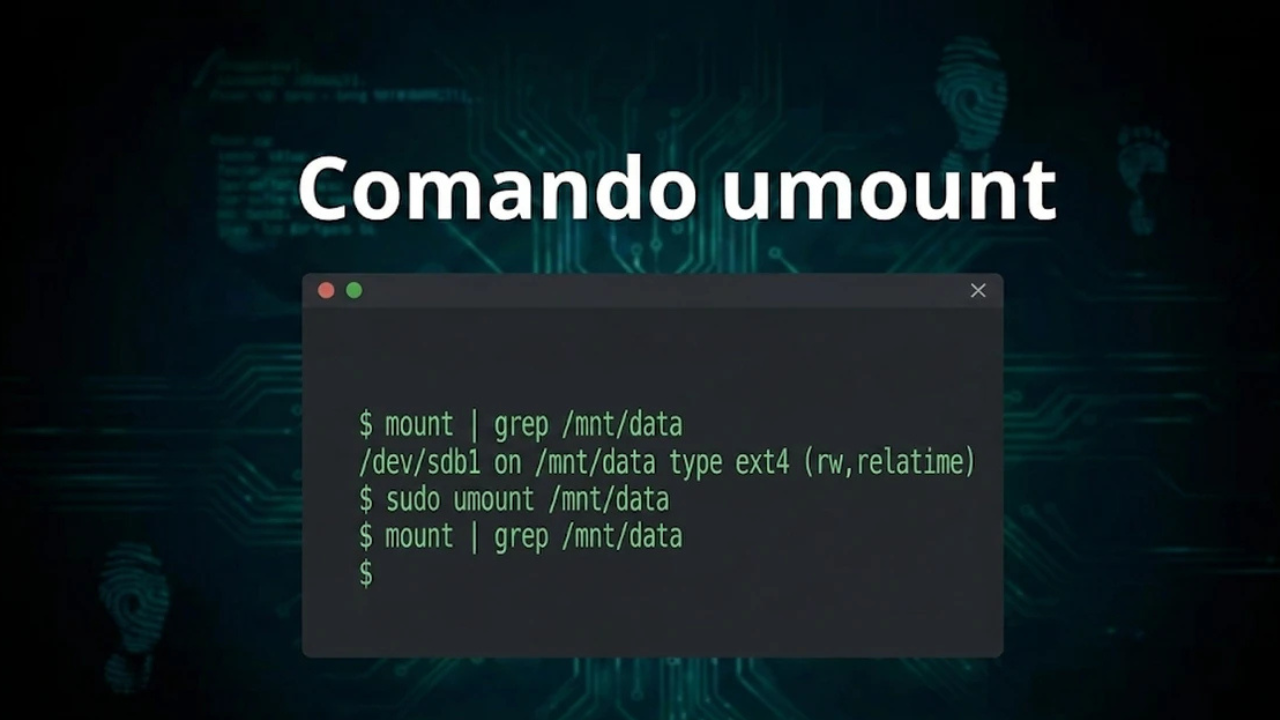
El comando umount separa un sistema de archivos de su punto de montaje. Se utiliza antes de retirar una memoria USB, detener un almacenamiento externo o cerrar un montaje de red. Desmontar no borra los archivos: deja de mostrar ese sistema de archivos en la ruta donde estaba conectado.
La operación normal también permite que el sistema complete las escrituras pendientes. Por eso, no desconectes el dispositivo hasta que umount haya terminado sin errores y hayas comprobado que ya no está montado. En los ejemplos, /media/usb es un punto de montaje ilustrativo; sustitúyelo por el que muestre tu equipo.
👉 Y recuerda, si quieres aprender más de Linux, visita el curso de Linux gratis.
Sintaxis de umount
umount acepta como destino el punto de montaje o, en algunos casos, el dispositivo. Para evitar ambigüedades —por ejemplo, si el mismo dispositivo está montado en más de una ruta— es preferible indicar el punto de montaje.
sudo umount PUNTO_DE_MONTAJEAntes de ejecutarlo, identifica exactamente dónde está montado el sistema de archivos y qué dispositivo lo proporciona:
findmnt
lsblk -f
findmnt --target /media/usb
findmnt muestra los sistemas de archivos montados; lsblk -f ayuda a relacionar particiones, etiquetas y tipos de sistema de archivos. En la salida de findmnt –target /media/usb, comprueba la columna TARGET y el origen antes de desmontar. No supongas que el dispositivo es /dev/sdb1: el nombre puede cambiar entre equipos o arranques.
Desmontar una memoria USB paso a paso
- Cierra los archivos abiertos desde el dispositivo y espera a que terminen las copias.
- Cierra las ventanas del gestor de archivos que estén dentro del montaje.
- Si una terminal está situada en /media/usb o en una carpeta descendiente, sal de ella antes de desmontar.
- Ejecuta umount indicando la ruta correcta y espera a que vuelva el indicador de la terminal.
- Confirma que la ruta ya no corresponde a un montaje y solo entonces retira físicamente el dispositivo.
sudo umount /media/usb
findmnt --mountpoint /media/usbLa segunda consulta muestra información si /media/usb sigue siendo un punto de montaje. Si no aparece una entrada, el desmontaje se completó. La carpeta /media/usb puede seguir existiendo como directorio vacío; eso no significa que la memoria continúe montada.
Opciones de umount y cuándo usarlas
| Opción | Qué hace | Uso recomendado |
|---|---|---|
| -v | Muestra información detallada durante la operación. | Diagnóstico cuando necesitas ver el resultado del desmontaje. |
| -f | Solicita un desmontaje forzado; está pensado, entre otros casos, para un montaje NFS inaccesible. | No es la solución habitual para una USB ocupada. Su disponibilidad y efecto dependen del tipo de sistema de archivos. |
| -l | Desconecta de inmediato el montaje de la jerarquía y libera sus referencias cuando deja de estar ocupado. | Recurso excepcional para casos concretos, como ciertos montajes de red inaccesibles; no sustituye a cerrar procesos normalmente. |
| -r | Si falla el desmontaje, intenta volver a montar el sistema de archivos en modo de solo lectura. | Medida de recuperación; no significa «desmontar un sistema que ya es de solo lectura». |
Para desmontar un dispositivo extraíble, empieza siempre con el desmontaje normal. No uses -l o -f como atajo para retirar una unidad ocupada: puedes dejar operaciones pendientes o una aplicación usando todavía el sistema de archivos. La opción -a intenta desmontar varios sistemas de archivos y no es apropiada como comando general de limpieza.
Qué hacer si el sistema indica que está ocupado
Un montaje está ocupado si un proceso mantiene archivos abiertos, tiene su directorio de trabajo dentro del montaje o utiliza algún recurso asociado. Identifica primero los procesos; el comando siguiente los muestra, pero no los termina:
sudo fuser -vm /media/usb- Guarda los cambios y cierra la aplicación que aparece en la lista.
- Si el proceso es una terminal, cambia a un directorio fuera del montaje y vuelve a probar.
- Si es un servicio, deténlo de forma ordenada desde su gestor o aplicación.
- Repite findmnt para confirmar que estás intentando desmontar el punto correcto.
No mates todos los procesos que aparecen en fuser sin investigar qué hacen. Si es un montaje NFS que no responde, revisa primero el estado de la red y del servidor; la opción forzada puede ser pertinente en ese caso, pero no resuelve la causa de la interrupción.
Diferencia entre desmontar, expulsar y borrar
Desmontar quita el sistema de archivos de una ruta, pero no elimina sus datos ni la partición. Expulsar un dispositivo desde el entorno gráfico puede además solicitar que el sistema detenga o apague el dispositivo de forma segura. Borrar o formatear es otra operación distinta y no forma parte de umount.
Lecciones relacionadas
Referencias: umount(8), manual de Linux y findmnt(8), manual de Linux.
Vídeo: comando umount en Linux
El siguiente vídeo complementa la guía con una demostración breve del comando umount.