
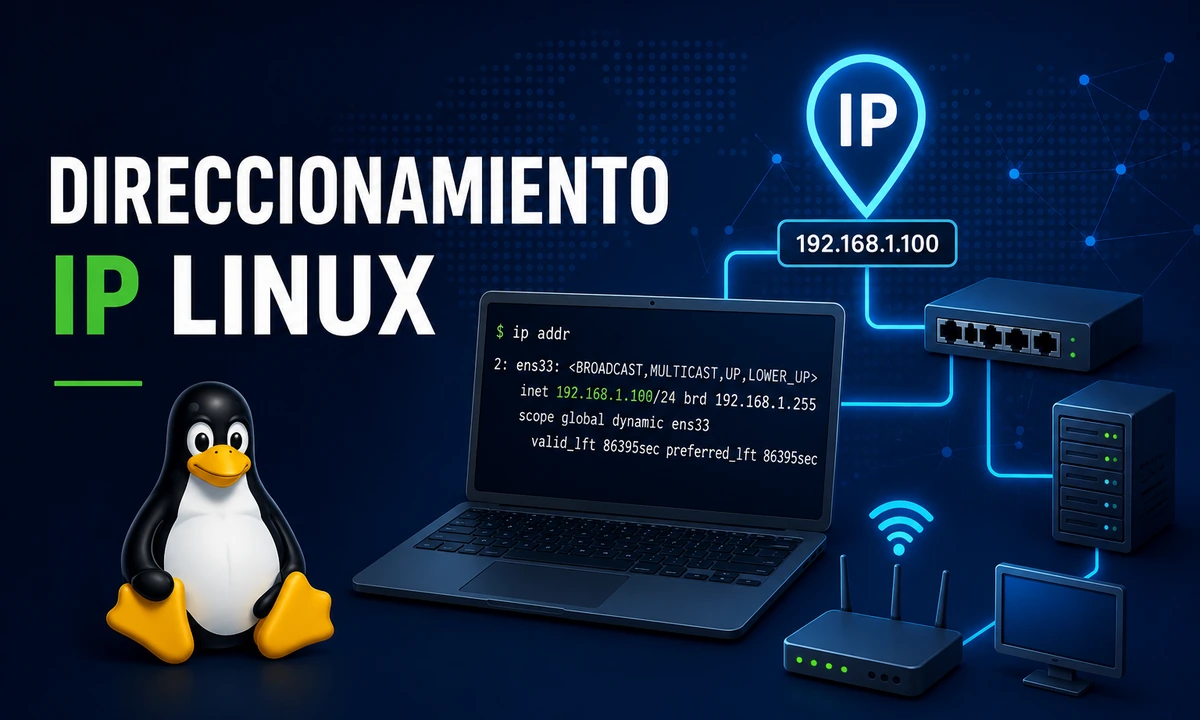
El direccionamiento IP en Linux es una parte fundamental para que un equipo pueda comunicarse dentro de una red local o acceder a Internet. Cada interfaz de red necesita una dirección IP, una máscara de red, una puerta de enlace y, en muchos casos, servidores DNS para funcionar correctamente.
En este artículo veremos los conceptos básicos del direccionamiento IP en Linux, cómo interpretar la configuración de red y qué comandos utilizar para revisar direcciones, rutas e interfaces. El objetivo es que puedas entender mejor cómo está conectado tu sistema y cómo diagnosticar problemas comunes de red desde la terminal.
👉 Y recuerda, si quieres aprender más de Linux, pincha en este curso de Linux gratis
👉 También te dejo por aquí una guía de comandos Linux por categorías
Conceptos clave: IP, prefijo (CIDR) y gateway
- IPv4: 32 bits (por ejemplo 192.168.1.50).
- IPv6: 128 bits (por ejemplo 2001:db8::10).
- Prefijo/CIDR: bits de red (por ejemplo /24 en IPv4, /64 en IPv6).
- Gateway: puerta de enlace por la que sales a otras redes.
Ejemplo típico: 192.168.1.50/24 suele pertenecer a la red 192.168.1.0/24.
Ver IPs e interfaces (ip addr)
Ver interfaces y direcciones:
ip addr
# o
ip aVer una interfaz concreta:
ip addr show dev eth0Ver rutas y ruta por defecto (gateway)
Tabla de rutas IPv4:
ip routeLa ruta por defecto suele verse así: default via 192.168.1.1 dev eth0.
Rutas IPv6:
ip -6 routeAñadir una IP temporal (hasta reiniciar)
⚠️ Los cambios con ip suelen ser temporales. Para configuración permanente, revisa la sección 7.
Añadir una IP IPv4:
sudo ip addr add 192.168.1.50/24 dev eth0Eliminar esa IP:
sudo ip addr del 192.168.1.50/24 dev eth0Añadir una IP IPv6:
sudo ip -6 addr add 2001:db8::10/64 dev eth0DHCP vs IP estática
- DHCP: el router/servidor asigna IP automáticamente.
- IP estática: defines IP, prefijo, gateway y DNS.
En servidores, una IP estática suele ser preferible para servicios que deben estar siempre en la misma dirección.
Verificación rápida: conectividad IP y DNS
Probar salida por IP (sin DNS):
ping -c 2 8.8.8.8Probar resolución DNS:
getent hosts google.comSi ping a IP funciona pero DNS no, el problema suele estar en la configuración DNS.
Errores típicos de direccionamiento IP
- Prefijo incorrecto: la IP parece bien, pero no alcanza hosts de su subred.
- Gateway incorrecto: tienes IP, pero no sales a otras redes.
- IP duplicada: fallos intermitentes.
- DNS incorrecto: hay red, pero no resuelves nombres.
Checklist en orden:
ip addr
ip route
cat /etc/resolv.confConfiguración permanente (Ubuntu/Debian)
- En escritorio, es común NetworkManager (nmcli).
- En Ubuntu Server, es común netplan (/etc/netplan/*.yaml).
Comandos útiles:
nmcli dev status

sudo netplan apply⚠️ Si estás conectado por SSH, un cambio de red puede cortarte la conexión.
📌 Referencia oficial: ip(8) — man7.org
Conclusión
Comprender el direccionamiento IP en Linux es esencial para administrar equipos, servidores y servicios de red de forma correcta. Saber identificar la IP de una interfaz, revisar la puerta de enlace, comprobar rutas y entender la diferencia entre direcciones estáticas y dinámicas facilita mucho la gestión diaria del sistema.
Con una base clara sobre direcciones IP, máscaras, rutas y DNS, resulta más sencillo solucionar errores de conexión, configurar servidores y trabajar en entornos de red más avanzados. Dominar estos conceptos es un paso importante para cualquier usuario que quiera mejorar en administración Linux, redes o ciberseguridad.