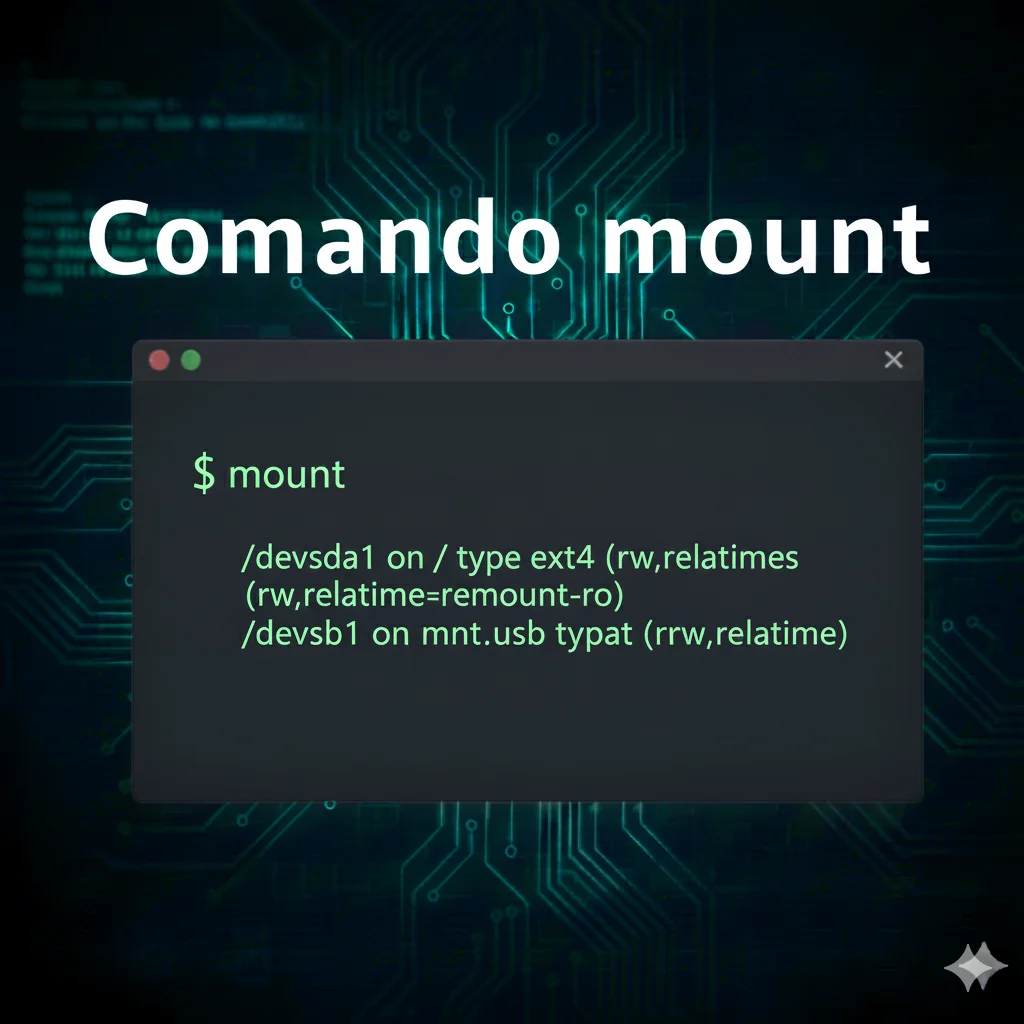
El comando mount en Linux conecta un sistema de archivos con un directorio del árbol de directorios. Ese directorio se llama punto de montaje: una vez montado, su contenido permite acceder a los archivos del dispositivo o recurso asociado. Para usarlo bien hay que identificar primero la partición y su sistema de archivos; asumir que cualquier USB es ext4 puede impedir el montaje o llevar a una configuración incorrecta.
En esta guía verás cómo consultar dispositivos y montajes, montar una partición, verificar el resultado y desmontarla con seguridad. Los ejemplos de montaje requieren permisos de administrador. Sustituye la ruta de ejemplo por la partición correcta de tu equipo antes de ejecutar el comando.
👉 Si quieres aprender más de Linux, visita el curso de Linux gratis y consulta la guía de comandos Linux.
Qué hace mount y qué es un punto de montaje
Linux presenta los archivos de distintos sistemas de archivos dentro de un único árbol que parte de /. Al montar una partición, el kernel integra su sistema de archivos en el punto elegido, por ejemplo /mnt/datos. El directorio debe existir y, mientras el montaje esté activo, el contenido que hubiera debajo de ese directorio queda oculto temporalmente. Desmontar el volumen vuelve a mostrar el contenido original del directorio.
La forma habitual es indicar un origen y un destino: el origen suele ser una partición o un sistema de archivos; el destino es el punto de montaje. En una operación normal se necesitan permisos de administrador. Si se omiten algunas opciones, mount puede detectar el tipo de sistema de archivos automáticamente.
Identifica el dispositivo antes de montarlo
No elijas una partición por el nombre /dev/sdX1 ni por su posición. Los nombres pueden cambiar al conectar o retirar discos. Usa lsblk -f para revisar el dispositivo, el tamaño, el tipo de sistema de archivos, la etiqueta y el UUID. Usa findmnt para saber qué está montado ya.
lsblk -f
findmntComprueba con cuidado qué fila corresponde al volumen que quieres usar. Si la columna de sistema de archivos está vacía, no inventes un tipo con -t: puede tratarse de una partición sin formato, cifrada o de un dispositivo que no contiene directamente un sistema de archivos. Un montaje no crea ni formatea una partición.
Sintaxis y opciones útiles de mount
En la forma más común, mount [opciones] origen destino monta un sistema de archivos. La tabla resume opciones frecuentes; las opciones después de -o dependen del sistema de archivos y del caso de uso.
| Opción | Función | Cuándo usarla |
|---|---|---|
| -t tipo | Indica el tipo de sistema de archivos. | Cuando ya conoces el tipo y necesitas especificarlo. |
| -o ro o -r | Monta en modo de solo lectura. | Para inspeccionar datos sin permitir escrituras desde ese montaje. |
| -o rw | Solicita lectura y escritura. | Cuando el sistema de archivos y el caso de uso permiten modificar datos. |
| -a | Intenta montar las entradas aplicables de /etc/fstab. | En administración de sistemas; puede afectar varios recursos a la vez. |
| –bind | Hace accesible un directorio en otra ubicación. | Para exponer un árbol de directorios en un segundo punto de montaje. |
Montar una partición paso a paso
El ejemplo usa /dev/sdb1 solo como muestra. Sustitúyelo por la partición que hayas identificado con lsblk -f. No ejecutes la orden con esa ruta sin confirmar antes que corresponde al dispositivo deseado. El montaje estándar no necesita forzar -t ext4 si Linux ya puede detectar el formato.
sudo mkdir -p /mnt/datos
sudo mount /dev/sdb1 /mnt/datos
findmnt --mountpoint /mnt/datos
df -hT /mnt/datosmkdir -p crea el directorio si todavía no existe. mount conecta la partición al destino; findmnt –mountpoint confirma que ese directorio es exactamente un punto de montaje y muestra el origen. df -hT presenta el tamaño, el espacio disponible y el tipo de sistema de archivos. Si el montaje falla, no intentes reparar o formatear el dispositivo sin entender primero la causa y confirmar que tienes una copia de los datos.
Montar en modo de solo lectura
Si solo necesitas consultar los archivos, puedes solicitar un montaje de solo lectura. Crea antes un punto distinto o confirma que el destino no está ya ocupado por otro montaje.
sudo mkdir -p /mnt/lectura
sudo mount -o ro /dev/sdb1 /mnt/lectura
findmnt --mountpoint /mnt/lectura-o ro evita escrituras a través de ese montaje. No es una sustitución de una copia de seguridad ni una garantía de reparación; si el dispositivo está dañado, evita operaciones que puedan agravar el problema.
Desmontar un sistema de archivos
Antes de retirar una unidad, cierra los archivos y aplicaciones que la estén usando y sal de los directorios que se encuentran dentro del montaje. Después desmonta usando el punto de montaje o el dispositivo y verifica que ya no aparece en la tabla.
sudo umount /mnt/datos
findmnt --mountpoint /mnt/datosSi umount informa que el recurso está ocupado, no fuerces el desmontaje de inmediato. Revisa procesos con archivos abiertos y terminales cuyo directorio actual esté dentro del volumen; ciérralos o sal de allí y vuelve a intentarlo. Desconectar una unidad mientras hay escrituras pendientes puede provocar pérdida o corrupción de datos.
Montajes temporales y /etc/fstab
Un montaje ejecutado manualmente suele durar hasta que se desmonta o se reinicia el sistema. Para montar recursos durante el arranque se usan entradas de /etc/fstab. En esa configuración conviene identificar particiones por UUID, porque los nombres como /dev/sdb1 pueden cambiar. Antes de modificar fstab, confirma el sistema de archivos, las opciones y el punto de montaje: una entrada errónea puede retrasar el arranque o dejar inaccesible el volumen.
Errores habituales al usar mount
- El punto de montaje no existe: crea el directorio con mkdir -p y confirma que escribiste la ruta correcta.
- Permiso denegado: para montar un dispositivo local normalmente necesitas ejecutar la operación con sudo.
- Tipo de sistema de archivos incorrecto: vuelve a comprobar el dispositivo y el formato con lsblk -f; no supongas que una unidad USB es ext4.
- El dispositivo ya está montado: consulta findmnt y usa el punto existente en vez de crear un montaje duplicado.
- El volumen está ocupado al desmontarlo: cierra procesos y terminales que estén usando el directorio, y vuelve a ejecutar umount.
Lecciones relacionadas
- Guía de comandos Linux por categorías.
- Curso de Linux gratis.
- Manual de mount(8) y manual de findmnt(8).
Ejemplo en video
El video muestra una demostración breve del comando mount en Linux.