

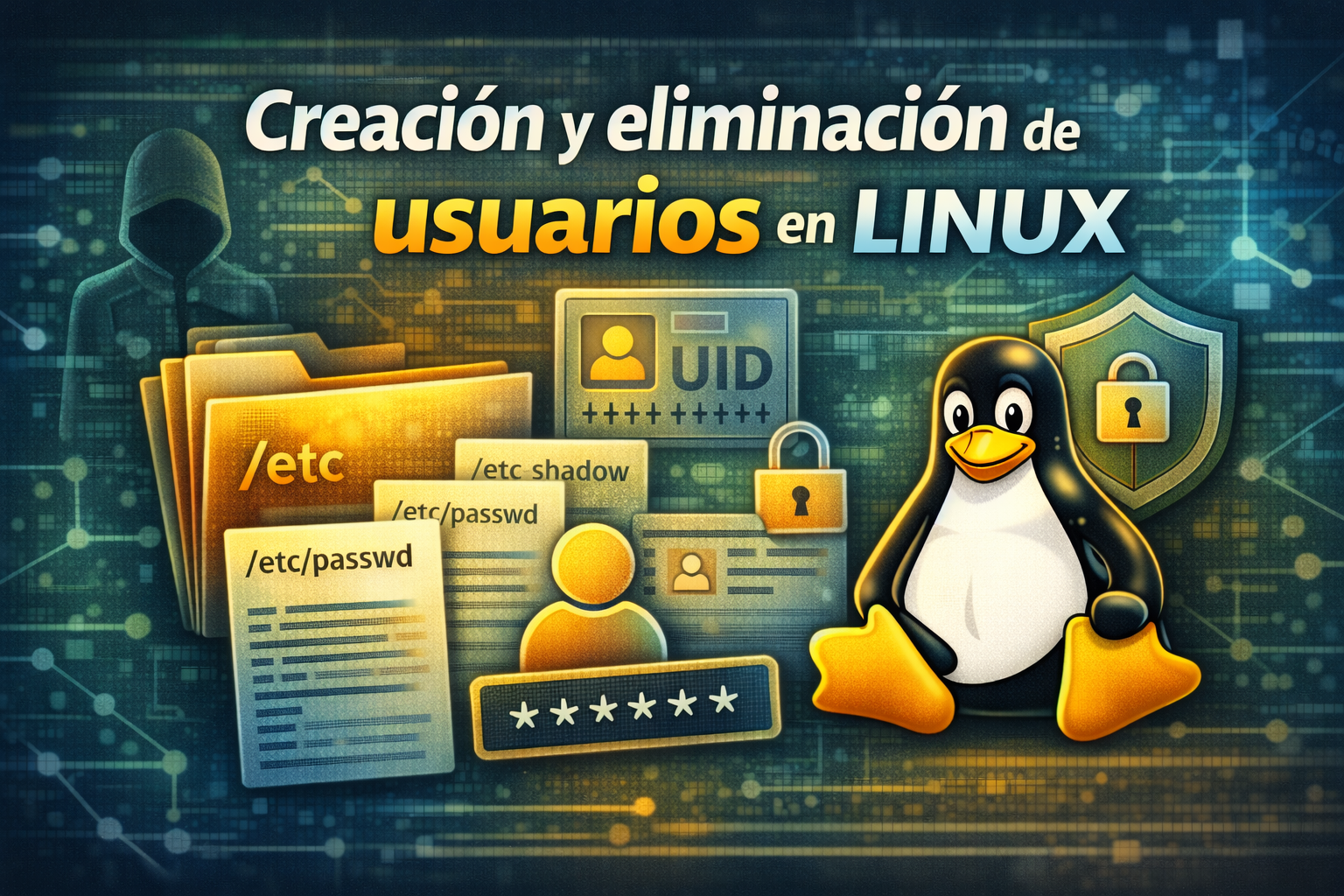
La creación y eliminación de usuarios en Linux es una de las tareas más importantes en la administración de sistemas. Cada usuario representa una identidad dentro del sistema: un conjunto de permisos, un espacio de trabajo y una forma de ejecutar procesos.
Un usuario mal configurado puede convertirse en un problema de seguridad. Un usuario innecesario es una puerta abierta. Por eso, entender cómo se crean, modifican y eliminan correctamente es obligatorio para cualquier administrador.
Si quieres aprender más sobre Linux, revisa nuestra Guía completa de comandos Linux y nuestro Curso de Linux gratis , te ayudarán a dominar la terminal y a sacar el máximo provecho de este artículo.
Qué ocurre realmente al crear un usuario
Cuando creas un usuario, Linux no solo crea un nombre. Se realizan varios cambios internos:
- Se añade una línea en /etc/passwd
- Se crea una entrada en /etc/shadow
- Se asigna un UID único
- Se le asigna un grupo principal
- Se crea su directorio /home
- Se copian archivos desde /etc/skel
- Se asigna una shell
Todo esto debe quedar consistente para que el usuario funcione correctamente.
Crear usuarios con adduser
En Debian, Ubuntu y derivados, la forma recomendada es con el comando adduser:
Este comando interactivo:
- Pide contraseña
- Crea el home
- Copia configuración inicial
- Asigna un grupo propio
- Configura la shell
Es la forma más segura porque evita cuentas incompletas.
Ejemplo del output:
sudo adduser juan
[sudo] contraseña para kamilinux:
info: Añadiendo el usuario `juan' ...
info: Selecting UID/GID from range 1000 to 59999 ...
info: Añadiendo el nuevo grupo `juan' (1004) ...
info: Adding new user `juan' (1004) with group `juan (1004)' ...
info: Creando el directorio personal `/home/juan' ...
info: Copiando los ficheros desde `/etc/skel' ...
Nueva contraseña:
#[Escribes la password]
Vuelva a escribir la nueva contraseña:
#[Escribes la password de nuevo]
passwd: contraseña actualizada correctamente
Cambiando la información de usuario para juan
Introduzca el nuevo valor, o presione INTRO para el predeterminado
	Nombre completo []: juan
	Número de habitación []: 1
	Teléfono del trabajo []: 1234
	Teléfono de casa []: 11
	Otro []:
¿Es correcta la información? [S/n] S
info: Adding new user `juan' to supplemental / extra groups `users' ...
info: Añadiendo al usuario `juan' al grupo `users' ...Crear usuarios con useradd
useradd es más bajo nivel. No hace todo automáticamente.
sudo useradd juanEso crea una cuenta, pero:
- No tiene home
- Sin contraseña definida
- No puede iniciar sesión
Forma correcta:
sudo useradd -m -s /bin/bash juan
sudo passwd juanObtener información de los usuarios
Para comprobar que un usuario existe:
id juan
uid=1004(juan) gid=1004(juan) grupos=1004(juan),100(users)
getent passwd juan
juan:x:1004:1004:juan,1,1234,11:/home/juan:/bin/bashModificar datos de un usuario
Modificar la shell (siempre con sudo):
sudo usermod -s /bin/zsh juanCambiar el directorio home (siempre con sudo):
usermod -d /home/nuevojuan -m juanBloquear una cuenta (siempre con sudo):
sudo usermod -L juanDesbloquearla una cuenta (siempre con sudo):
usermod -U juanEliminar usuarios
Eliminar solo la cuenta:
sudo userdel juanEliminar cuenta y archivos:
userdel -r juanErrores comunes
- Usar userdel sin -r y dejar archivos huérfanos
- Borrar cuentas del sistema por error
- Editar /etc/passwd a mano
Buenas prácticas
- Cada persona = una cuenta
- Usar sudo, no root
- Eliminar usuarios inactivos
- Auditar regularmente
La creación y eliminación de usuarios en Linux no es solo crear nombres: es definir identidades, permisos y seguridad. Hacerlo bien mantiene el sistema limpio, seguro y controlado.
Un sistema con usuarios bien gestionados es un sistema predecible.
Y en Linux, la previsibilidad es poder.





Pingback: Curso de Linux 2025 | GRATIS : Kamilinux