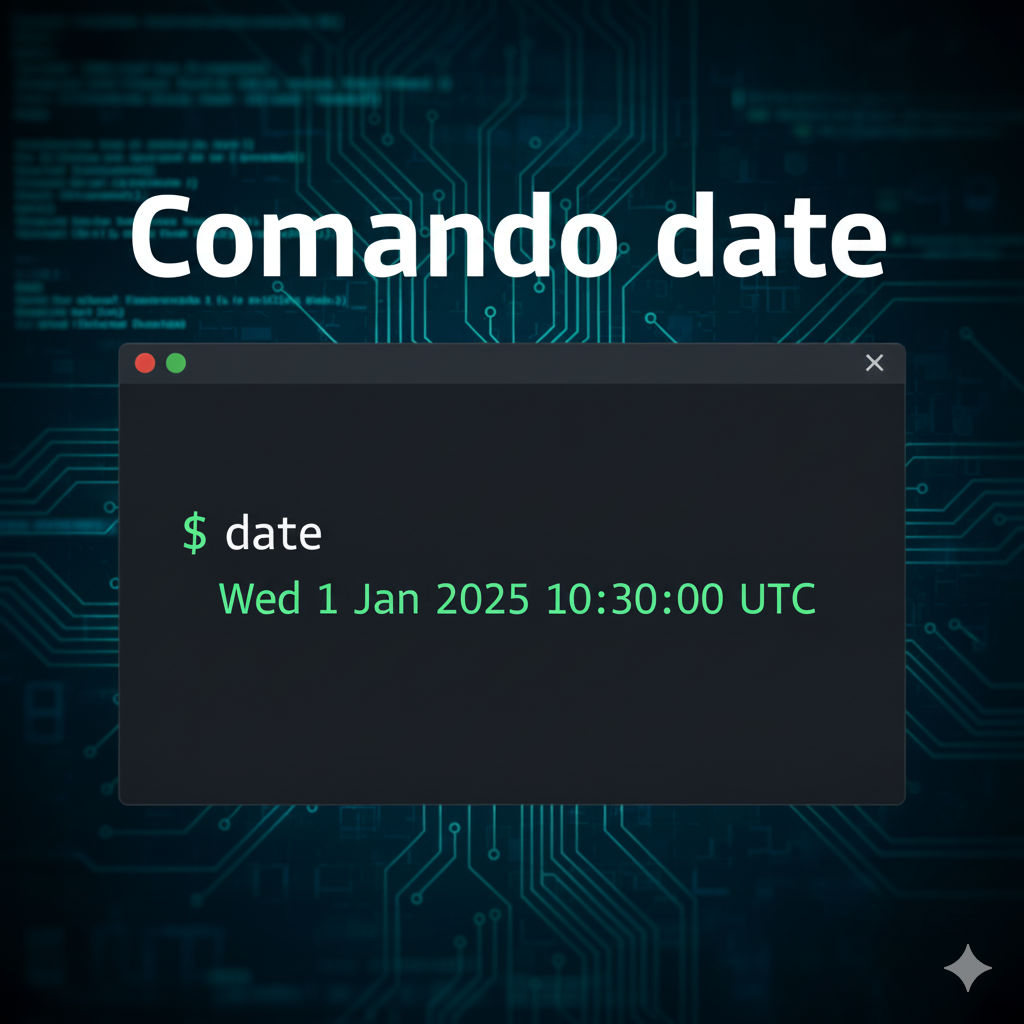
El comando date muestra la fecha y la hora del sistema, y permite presentar esos datos en formatos útiles para scripts, registros y nombres de archivo. La salida depende de la zona horaria y la configuración regional del entorno. En este artículo verás cómo leerla y formatearla sin confundir esa tarea con sincronizar o cambiar el reloj del equipo.
Sintaxis básica
date [OPCIÓN]... [+FORMATO]
date [OPCIÓN]... --date=FECHA [+FORMATO]El signo + indica que lo que sigue es una cadena de formato. La segunda forma usa –date, disponible en GNU Coreutils, para mostrar una fecha indicada en lugar de la hora actual. Esta opción y algunas de las siguientes pueden variar en otros Unix.
Mostrar la fecha y la hora actuales
dateSin argumentos, date presenta la fecha y hora actuales con un formato predeterminado que depende del sistema y del idioma configurado. Normalmente usa la zona horaria local del equipo. Para comprobar la hora universal coordinada, puedes solicitar UTC:
date -uDar formato a la salida
Los especificadores de formato empiezan por %. Puedes combinarlos para producir una fecha compacta o una marca temporal legible. La tabla recoge los más usados:
| Especificador | Resultado | Ejemplo |
|---|---|---|
| %Y | Año con cuatro cifras | 2026 |
| %m | Mes de 01 a 12 | 11 |
| %d | Día del mes de 01 a 31 | 08 |
| %F | Fecha equivalente a año-mes-día | 2026-11-08 |
| %H:%M:%S | Hora de 24 horas, minutos y segundos | 18:30:45 |
| %z | Desplazamiento numérico respecto a UTC | +0100 |
| %Z | Abreviatura de la zona horaria | CET |
Por ejemplo, puedes pedir una marca temporal ordenable que incluya la hora y el desplazamiento horario:
date '+%F %T %z'Las comillas protegen los espacios de la cadena para que la shell la pase como un único argumento. El formato resultante se parece a 2026-11-08 18:30:45 +0100; los valores reales cambian cada vez que ejecutas el comando.
Opciones prácticas de GNU date
| Opción | Qué hace | Cuándo resulta útil |
|---|---|---|
| -u, –utc | Interpreta y presenta la hora en UTC. | Comparar registros de servidores en distintas zonas horarias. |
| -d, –date=FECHA | Interpreta una fecha indicada en vez de usar el instante actual. | Formatear una fecha concreta o calcular una referencia temporal. |
| –iso-8601=FMT | Produce una representación ISO 8601 con precisión seleccionable. | Generar fechas normalizadas para scripts y registros. |
| -R, –rfc-email | Presenta la fecha en un formato compatible con encabezados de correo. | Crear una marca temporal de ese formato. |
Estas opciones son propias de GNU Coreutils y no están garantizadas por POSIX. En una distribución Linux, consulta date –help o la página de manual instalada para confirmar los detalles disponibles.
Consultar otra fecha o zona horaria
GNU date puede interpretar fechas expresadas en lenguaje natural. La interpretación depende de la cadena y de la configuración regional; para automatizaciones, es preferible usar entradas inequívocas y comprobar el resultado:
date --date='2026-11-15 09:30:00' '+%F %T'
date --date='tomorrow' '+%F'La variable de entorno TZ permite consultar un instante con otra zona horaria para ese comando, sin cambiar la configuración global del sistema:
TZ=Europe/Madrid date '+%F %T %Z (%z)'
date -u '+%F %T UTC'La base de zonas horarias debe estar instalada y actualizada para que el nombre, como Europe/Madrid, se resuelva correctamente. No compares solo abreviaturas como CET: el desplazamiento cambia con el horario de verano. Para intercambiar marcas temporales entre máquinas, UTC o un formato que incluya el desplazamiento suelen evitar ambigüedades.
Usar date en un script Bash
La sustitución de comandos guarda en una variable el resultado de date. No pongas espacios alrededor de = en una asignación de Bash; usa printf para mostrar el valor de forma predecible:
#!/usr/bin/env bash
fecha_hora=$(date '+%F %T %z')
printf 'Fecha y hora: %s\n' "$fecha_hora"El formato año-mes-día es cómodo para ordenar nombres de archivo. Si el dato se comparte entre sistemas, añade un desplazamiento o conviértelo a UTC; una fecha local sin zona horaria puede ser ambigua.
Lo que date no hace por sí solo
Usar date con un formato o una fecha de entrada solo consulta y representa datos. No sincroniza el reloj con un servidor de tiempo. Cambiar la hora del sistema es una operación administrativa distinta: puede requerir privilegios, afectar registros y provocar problemas en servicios. Para mantener el reloj sincronizado, normalmente se configura el servicio de hora del sistema, en vez de ajustar la hora manualmente en cada script.
Lecciones relacionadas
Demostración en video
El video muestra cómo usar date para consultar y personalizar la fecha y la hora en Linux.