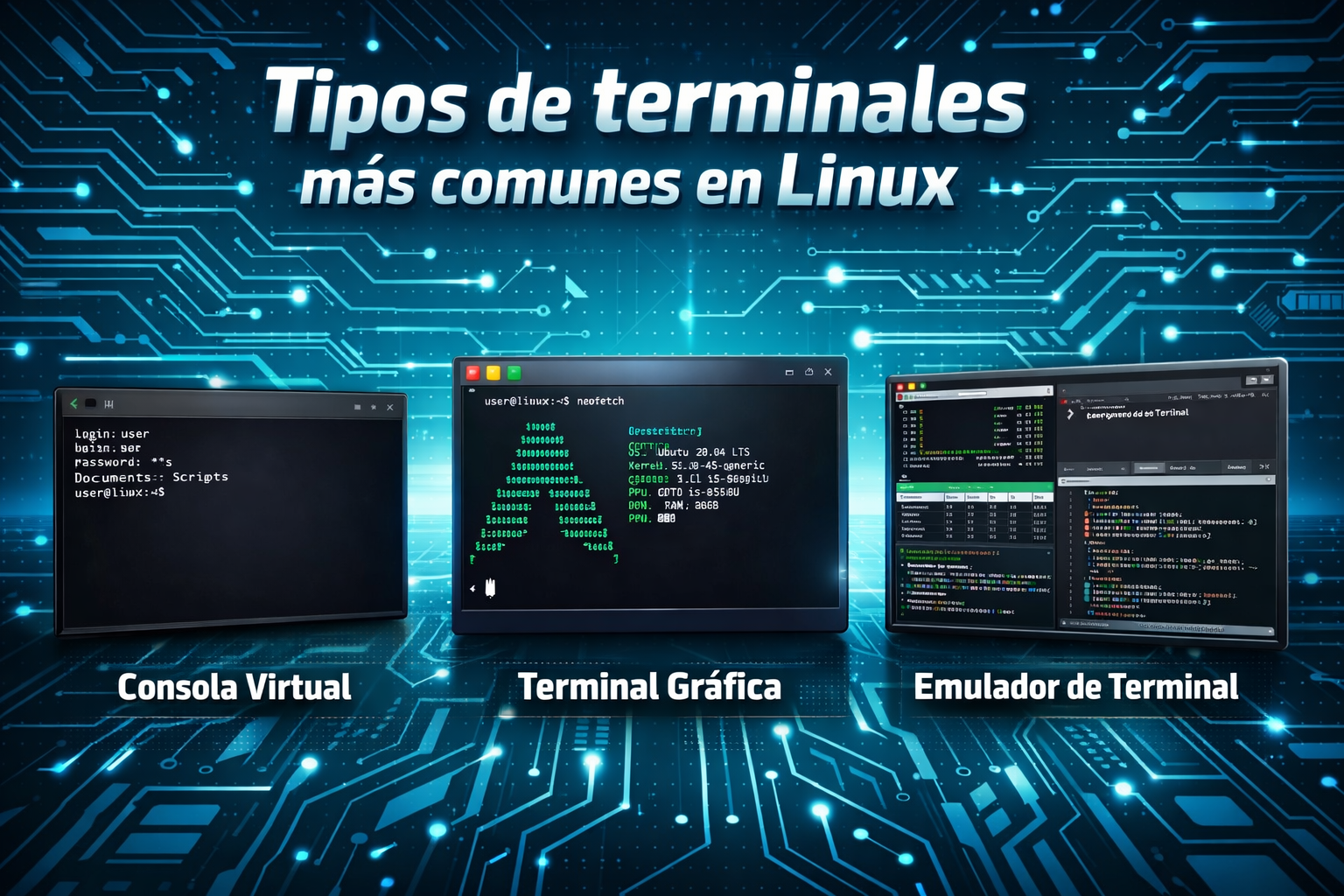
En Linux, “terminal” puede referirse a una interfaz de texto, a una aplicación gráfica que la emula o al dispositivo que conecta una sesión interactiva con los programas. Distinguir esos sentidos evita confundir la ventana que usas, la shell que interpreta tus órdenes y la conexión que transporta la entrada y la salida.
Tipos y componentes de una sesión de terminal
| Tipo o componente | Dónde aparece | Para qué sirve | Qué conviene recordar |
|---|---|---|---|
| Emulador de terminal | Ventana del escritorio, por ejemplo GNOME Terminal, Konsole o XFCE Terminal. | Presenta una sesión interactiva de texto dentro del entorno gráfico. | Suele conectar la ventana con una shell mediante un pseudo-terminal. |
| Consola virtual | Consola de texto local de Linux, asociada normalmente a un dispositivo /dev/ttyN. | Acceder al sistema sin depender de una ventana del escritorio. | La combinación de teclas para cambiar de consola depende del sistema y del entorno. |
| Pseudo-terminal (PTY) | Sesiones de emuladores gráficos y conexiones interactivas remotas. | Conecta un programa con una interfaz que envía entrada y muestra salida. | Es un dispositivo del sistema, no una aplicación de terminal. |
| Terminal serie | Consola de equipos físicos, dispositivos de red o sistemas embebidos. | Dar acceso local de bajo nivel mediante una conexión serie. | Requiere el puerto, cableado y parámetros de comunicación adecuados. |
| Sesión SSH | Conexión de red desde un cliente a un equipo remoto. | Administrar la máquina remota desde una interfaz de texto. | SSH es un protocolo; una sesión interactiva suele solicitar un PTY en el servidor. |
Emulador de terminal en el escritorio
Aplicaciones como GNOME Terminal, Konsole, XFCE Terminal, Tilix o Alacritty muestran una sesión de texto en una ventana. Algunas ofrecen pestañas, paneles divididos, perfiles y atajos; esas funciones cambian la experiencia de uso, no el lenguaje de la shell ni el comportamiento de Linux.
Al abrir una pestaña, el emulador normalmente crea un pseudo-terminal y ejecuta la shell configurada para tu usuario. Puedes cambiar de aplicación sin cambiar de Bash a Zsh, por ejemplo, si ambas aplicaciones siguen iniciando la misma shell.
Consolas virtuales locales
Linux puede ofrecer consolas de texto locales independientes del escritorio gráfico. Suelen corresponder a dispositivos con nombres como /dev/tty2. En muchos equipos se llega a ellas con una combinación de Ctrl, Alt y una tecla de función, pero la tecla exacta, la disponibilidad y el retorno al escritorio dependen de la distribución, del gestor gráfico y del teclado. No conviene asumir una secuencia idéntica en todos los sistemas.
Son útiles cuando el escritorio no responde o necesitas una sesión local adicional. La consola sigue iniciando una shell después del acceso del usuario; no es la shell en sí misma.
Pseudo-terminales: la conexión de la sesión
Un pseudo-terminal, abreviado PTY, es un par de dispositivos del kernel: un extremo lo usa la aplicación que presenta la terminal y el otro el proceso interactivo. En un emulador gráfico suele aparecer con una ruta como /dev/pts/2. El número cambia según las sesiones abiertas y no identifica de forma permanente una ventana concreta.
Los PTY también hacen posibles muchas sesiones remotas interactivas. Si SSH ejecuta una orden no interactiva, puede no asignar un PTY; por eso algunos programas que esperan una terminal no funcionan igual en una orden remota automatizada que en una sesión SSH normal.
Terminal remota mediante SSH
En una conexión SSH, la ventana de terminal y el cliente SSH están en tu equipo. El servidor ejecuta la shell o la orden en la máquina remota y, si se trata de una sesión interactiva, normalmente le asigna un PTY. Así que no estás “abriendo una terminal gráfica remota”: usas una interfaz local para interactuar con procesos que se ejecutan en otro equipo.
La diferencia importa al automatizar tareas: SSH suele reservar la asignación de terminal para las sesiones interactivas. La opción de forzar un PTY existe, pero debe usarse cuando el programa remoto realmente requiere una sesión de terminal, no como ajuste automático para cualquier orden.
Consola serie
Una consola serie transmite texto por un puerto serie físico o por un adaptador USB a serie. Se usa para la administración inicial o la recuperación de servidores, equipos de red y sistemas embebidos, incluso cuando la red o el escritorio gráfico no están disponibles. A diferencia de SSH, necesita una conexión física y que ambos extremos coincidan en parámetros como la velocidad de transmisión.
Cómo averiguar a qué terminal está conectada la sesión
El comando tty indica el dispositivo de terminal asociado a la entrada estándar. La variable TERM comunica a programas de texto qué capacidades de terminal esperan encontrar; no indica qué shell usas ni si el equipo es remoto.
tty
printf 'TERM=%s\n' "$TERM"En una ventana gráfica, tty suele mostrar una ruta bajo /dev/pts/; en una consola virtual puede mostrar una ruta bajo /dev/ con el nombre tty y un número. Si ejecutas el comando desde un proceso sin terminal conectado, puede responder que la entrada estándar no es una terminal. El valor de TERM, como xterm-256color, describe capacidades de visualización que esperan usar aplicaciones como paginadores y editores de texto.
Elegir la opción adecuada
- Trabajo diario en el escritorio: usa un emulador gráfico que se adapte a tus preferencias de pestañas, paneles y accesibilidad.
- Recuperación local: una consola virtual puede servir si el entorno gráfico no está disponible y el sistema la mantiene habilitada.
- Administración de otro equipo: usa SSH; la shell y los comandos se ejecutan en el servidor remoto.
- Acceso fuera de banda o dispositivos: una consola serie puede ser útil cuando está configurada y tienes acceso físico al puerto.
Lecciones relacionadas
- Diferencia entre terminal y shell en Linux
- Cómo funciona la terminal de Linux
- Qué es la shell en Linux
👉 Y recuerda, si quieres aprender más de Linux, visita el curso de Linux gratis.