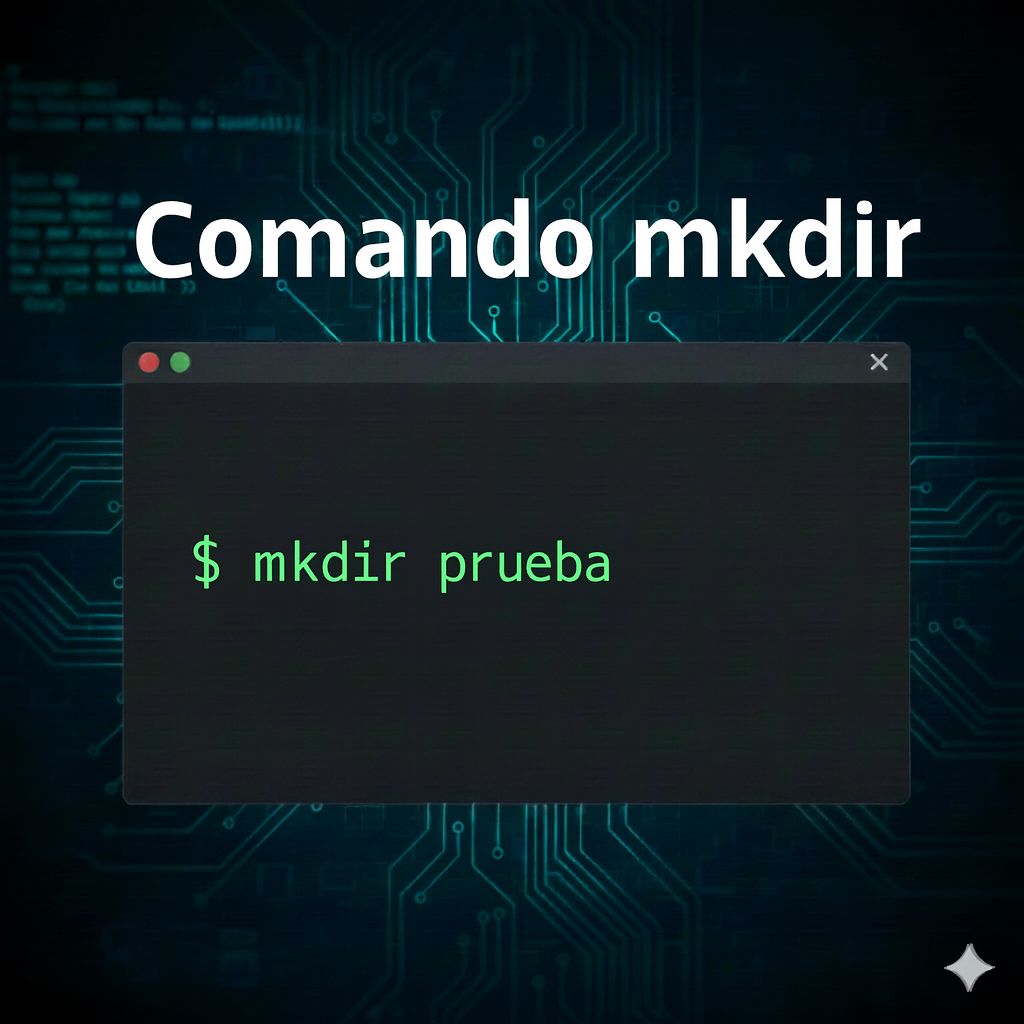
El comando mkdir crea directorios en Linux. Puede crear una carpeta, varias rutas a la vez o una jerarquía completa cuando faltan directorios padre. Entender cómo influyen la ruta, la shell y los permisos evita errores y carpetas con acceso más amplio del previsto.
Qué hace mkdir
mkdir recibe uno o más nombres de directorio. Una ruta relativa se interpreta desde el directorio actual; una ruta absoluta comienza en la raíz del sistema de archivos. Si el destino ya existe como directorio, el comando normal informa de un error; la opción -p permite que una creación repetida termine sin error.
Para crear una carpeta sencilla, escribe el nombre o la ruta donde debe quedar. Puedes indicar varios destinos separados por espacios:
mkdir proyecto
mkdir informes borradores
mkdir /tmp/prueba-mkdirSintaxis y rutas
| Elemento | Qué significa | Ejemplo |
|---|---|---|
| Ruta relativa | Se resuelve desde el directorio actual. | proyecto/src |
| Ruta absoluta | Empieza en la raíz del sistema. | /srv/proyectos/web |
| Varios destinos | Cada argumento puede nombrar un directorio distinto. | informes borradores |
| Opciones | Modifican la creación, los mensajes o los permisos. | -p, -m, -v |
Si el destino tiene espacios, pon la ruta entre comillas para que la shell la pase como un solo argumento. Para una ruta relativa cuyo nombre empieza por un guion, antepón ./ y evita que se interprete como una opción.
mkdir "Notas del proyecto"
mkdir ./-temporalOpciones más útiles de mkdir
| Opción | Función | Cuándo sirve |
|---|---|---|
| -p | Crea los directorios padre que falten y no falla si el destino ya es un directorio. | Preparar una ruta completa o repetir una tarea de forma segura. |
| -m MODO | Define los permisos del directorio indicado en la línea de comandos. | Crear una carpeta con acceso más limitado desde el inicio. |
| -v | Muestra cada directorio que se crea. | Comprobar qué partes de una jerarquía se añadieron. |
Crear una jerarquía con -p
Sin -p, los directorios padre tienen que existir antes de crear una ruta anidada. Con esta opción, mkdir los crea en orden y también acepta que el destino ya sea un directorio. No convierte un archivo existente en directorio y no corrige permisos insuficientes en los padres.
mkdir -p proyectos/web/src
mkdir -pv copias/2026/noviembreLa primera orden crea los niveles que falten. La segunda hace lo mismo y muestra los directorios nuevos. Si alguna parte de la ruta ya existe como archivo, la operación no puede continuar: revisa la ruta antes de cambiar permisos o ejecutar el comando con privilegios.
Crear varias carpetas con expansión de llaves en Bash
La expansión de llaves es una función de Bash, no de mkdir. Antes de ejecutar el programa, Bash convierte las alternativas separadas por comas en varios argumentos. Por eso la forma abreviada es útil en una terminal Bash, mientras que un script con otra shell debe usar rutas explícitas.
# En Bash
mkdir -p proyectos/{api,web}/src

# Forma explícita para shells POSIX
mkdir -p proyectos/api/src proyectos/web/srcLa primera forma crea las rutas de API y web porque Bash expande las llaves. En la segunda, los dos destinos aparecen escritos por separado y no se depende de esa función de la shell.
Permisos y umask
Sin especificar un modo, los permisos iniciales de un directorio parten de 0777 y se limitan con la umask del proceso. En muchos sistemas una umask de 022 produce directorios con modo 755, pero el resultado real depende de la configuración del usuario y del sistema.
La opción -m usa la sintaxis de modos de chmod. Por ejemplo, 750 permite acceso completo al propietario, lectura y búsqueda al grupo, y ningún acceso a otros usuarios. En GNU mkdir ese modo se aplica a los destinos nombrados directamente; si -p crea padres que faltaban, sus permisos dependen de la umask y no de -m.
umask
mkdir -p proyecto/{datos,privado}
mkdir -m 750 area-privada
stat -c '%A %a %n' proyecto proyecto/datos proyecto/privado area-privadaUsa stat para comprobar el resultado, en lugar de suponer que todos los sistemas parten de la misma umask. En un directorio, el permiso de lectura permite listar nombres, el de búsqueda permite atravesar la ruta y el de escritura permite modificar sus entradas, normalmente junto con búsqueda.
| Modo | Propietario | Grupo | Otros | Uso orientativo |
|---|---|---|---|---|
| 700 | Lectura, escritura y búsqueda | Sin acceso | Sin acceso | Directorio privado del propietario. |
| 750 | Lectura, escritura y búsqueda | Lectura y búsqueda | Sin acceso | Directorio privado con acceso de consulta para un grupo. |
| 755 | Lectura, escritura y búsqueda | Lectura y búsqueda | Lectura y búsqueda | Contenido del directorio visible y recorrible por otros usuarios. |
Usar mkdir en scripts
En automatizaciones, -p permite preparar una ruta de forma idempotente: la orden puede ejecutarse otra vez si el directorio ya existe. Aun así, comprueba el código de salida y escribe las rutas entre comillas cuando procedan de variables o puedan contener espacios.
if mkdir -p "$HOME/proyecto/informes"; then
  printf '%s\n' "La ruta está disponible"
else
  printf '%s\n' "No se pudo preparar la ruta" >&2
  exit 1
fiLa orden no borra archivos ni modifica el contenido de directorios existentes. Si falla, revisa cada elemento de la ruta, los permisos de escritura y búsqueda del directorio padre, y si el destino ya existe con otro tipo de archivo. Evita solucionar el problema añadiendo sudo sin entender qué propietario y acceso necesita la carpeta.
Errores frecuentes
- El destino ya existe: decide si aceptar una carpeta preexistente con -p o si necesitas escoger otro nombre.
- Falta un directorio padre: crea primero el padre o usa -p.
- Permiso denegado: comprueba escritura y búsqueda en el padre; no cambies permisos de forma amplia sin revisar el motivo.
- El nombre tiene espacios: encierra el argumento entre comillas.
- Las llaves aparecen literalmente: la expansión mostrada es de Bash; en otra shell, indica cada ruta de forma explícita.
- Los permisos no son los esperados: consulta la umask y revisa cada nivel con stat; con -p, la opción de modo no establece los permisos de los padres creados.
Demostración en vídeo
El vídeo muestra el uso básico de mkdir. La guía amplía la explicación con jerarquías, expansión de Bash, permisos y automatización.
Documentación de referencia
Consulta el manual oficial de GNU Coreutils sobre mkdir para ver las opciones y el tratamiento de permisos. El manual de Bash sobre expansión de llaves explica por qué esa abreviatura depende de la shell.
Lecciones relacionadas
- Comando cd: moverse entre directorios
- Comando pwd: consultar la ruta actual
- Comando rmdir: eliminar directorios vacíos
- Comando chmod: gestionar permisos
👉 Y recuerda, si quieres aprender más de Linux, visita el curso de Linux gratis.
🐳 Si quieres aprender más de Docker, visita el curso de Docker gratis.