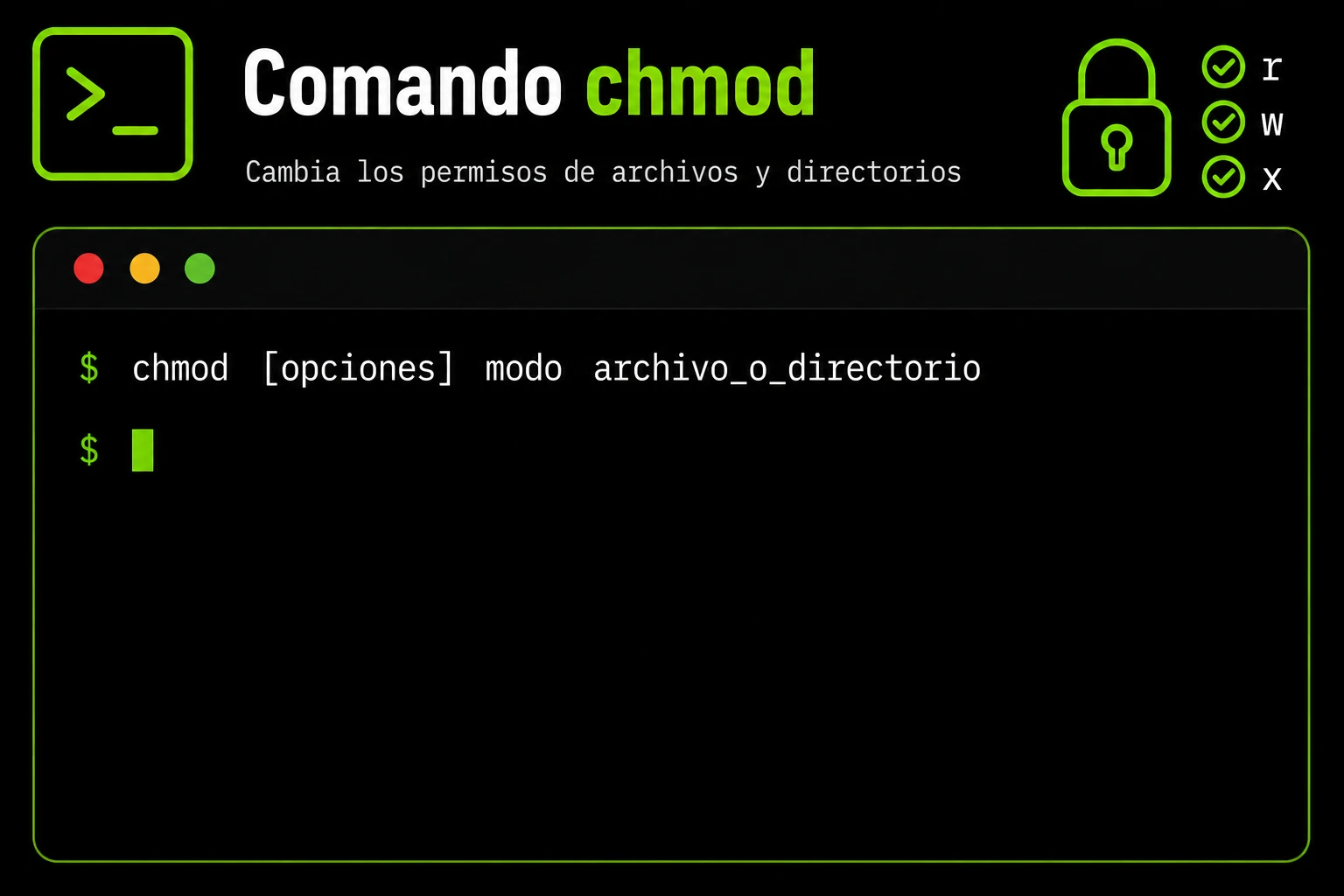
El comando chmod en Linux cambia los permisos de acceso de archivos y directorios. Puedes añadir o retirar un permiso concreto con un modo simbólico, establecer el conjunto completo con un modo octal o copiar el modo de otro archivo con una opción de GNU Coreutils.
La elección importa: en un archivo, la ejecución permite iniciarlo como programa; en un directorio, permite recorrerlo y acceder a sus elementos. Esta guía explica cómo leer cada permiso, cuándo usar 644, 600 o 755 y cómo evitar cambios recursivos que abran datos a otras cuentas.
Sintaxis básica de chmod
Indica el modo que quieres aplicar y una o varias rutas. El modo puede escribirse con letras o con números; antes de cambiar nada, comprueba a qué archivos apunta la ruta.
chmod [opciones] modo archivo...
chmod u+x script.sh
chmod 640 informe.txtQué significan lectura, escritura y ejecución
Los permisos se asignan por separado al propietario, al grupo y a las demás cuentas. Las letras r, w y x representan lectura, escritura y ejecución o búsqueda. Su efecto cambia según el tipo de elemento:
| Permiso | En un archivo | En un directorio |
|---|---|---|
| Lectura | Consultar el contenido. | Listar los nombres de las entradas. |
| Escritura | Modificar el contenido. | Crear y retirar entradas; también influyen los permisos del directorio padre y el sticky bit. |
| Ejecución | Ejecutar el archivo como programa, si el formato y el sistema lo permiten. | Recorrer el directorio y acceder a elementos por su ruta. |
Los permisos mostrados con ls -l son solo una parte del control de acceso. Las ACL, los atributos del sistema de archivos y el montaje en modo de solo lectura también pueden limitar una operación.
Cambiar permisos con modos simbólicos
El modo simbólico identifica la clase de usuario, indica si quieres añadir, retirar o fijar permisos, y enumera los permisos afectados. La forma simbólica conserva los permisos que no mencionas, por lo que resulta útil para hacer un cambio puntual.
chmod u+x script.sh
chmod g-w informe.txt
chmod o-rwx datos.txt
chmod u=rw,g=r,o= informe.txtEn los ejemplos, u significa propietario, g grupo, o otras cuentas y a todas las clases. El signo de suma añade permisos, el de resta los retira y el de igualdad fija exactamente los permisos indicados para esa clase. Con o= se eliminan los permisos de otras cuentas.
Permisos numéricos: cómo leer 644, 600 y 755
En octal, lectura vale 4, escritura 2 y ejecución 1. Se suman los permisos de cada clase y se escriben tres cifras en este orden: propietario, grupo y otras cuentas. Por ejemplo, 6 significa lectura más escritura; 5, lectura más ejecución; y 4, solo lectura.
| Modo | Propietario | Grupo | Otras cuentas | Uso posible |
|---|---|---|---|---|
| 600 | Lectura y escritura | Sin permisos | Sin permisos | Archivo privado del propietario. |
| 640 | Lectura y escritura | Lectura | Sin permisos | Documento privado que comparte el grupo. |
| 644 | Lectura y escritura | Lectura | Lectura | Documento legible para otras cuentas. |
| 700 | Lectura, escritura y ejecución | Sin permisos | Sin permisos | Script o directorio privado. |
| 750 | Lectura, escritura y ejecución | Lectura y ejecución | Sin permisos | Directorio de proyecto compartido con el grupo. |
| 755 | Lectura, escritura y ejecución | Lectura y ejecución | Lectura y ejecución | Programa ejecutable o directorio recorrible; el propietario todavía puede escribir. |
No uses 755 para un documento normal si no debe ser ejecutable, y evita 777 como arreglo rápido: concede escritura también a otras cuentas. La primera cifra adicional puede representar bits especiales como setuid, setgid o sticky; no los actives sin entender su efecto.
Aplicar y comprobar un cambio
Para añadir ejecución solo al propietario, consulta primero el modo, aplica el cambio y vuelve a listar el archivo. Así puedes confirmar qué ha cambiado sin sustituir el resto de permisos.
ls -l script.sh
chmod u+x script.sh
ls -l script.shSi quieres dejar un archivo con lectura y escritura solo para su propietario, un modo numérico fija las tres clases de una vez. Comprueba que esa cuenta sigue siendo propietaria y que el servicio que necesita el archivo también puede acceder a él.
chmod 600 credenciales.txt
ls -l credenciales.txtLos permisos no cifran un secreto ni reemplazan una gestión segura de claves y contraseñas. Úsalos como una capa de control de acceso del sistema de archivos.
Cambiar permisos de directorios y aplicar -R
Un directorio requiere ejecución para que una cuenta pueda atravesar la ruta. Por eso, quitar x de una carpeta puede impedir el acceso incluso si los archivos interiores permiten lectura. Si el objetivo es una carpeta de proyecto privada para su propietario y accesible al grupo, configura el directorio de forma deliberada:
chmod 750 proyecto/
ls -ld proyecto/La opción -R aplica el cambio a toda la jerarquía. No suele convenir poner el mismo modo a archivos y carpetas: los directorios necesitan permiso de recorrido y muchos archivos de datos no deben ser ejecutables. La X mayúscula añade ejecución solo a directorios y a archivos que ya tenían algún permiso de ejecución.
chmod -R u+rwX,g+rX,o-rwx proyecto/Antes de usar -R, confirma la ruta y comprueba qué elementos contiene. En GNU chmod, los enlaces simbólicos encontrados durante el recorrido recursivo se ignoran por defecto, pero la forma de tratar enlaces y permisos puede depender de las opciones y del sistema.
Opciones frecuentes de chmod
| Opción | Efecto | Cuándo resulta útil |
|---|---|---|
| -R | Aplica el modo recursivamente. | Solo sobre un árbol revisado y con permisos adecuados para archivos y directorios. |
| -v | Muestra el resultado de cada archivo procesado. | Revisar una operación. |
| -c | Informa solo de los archivos cuyos permisos cambiaron. | Comprobar cambios efectivos. |
GNU Coreutils también ofrece una opción para igualar los permisos de un archivo de referencia. Está disponible en GNU chmod y puede no existir en otras implementaciones:
chmod --reference=permisos-base.txt destino.txtErrores y límites habituales
- «Operation not permitted»: comprueba la propiedad del archivo, los privilegios de la cuenta y si el sistema de archivos está montado en modo de solo lectura.
- Una aplicación no puede acceder a una ruta: revisa los permisos del archivo y los permisos de recorrido de todos los directorios superiores.
- El modo después de crear un archivo no es el esperado: chmod modifica elementos existentes; la máscara umask influye en los permisos iniciales de archivos nuevos.
- Las reglas de ACL o los atributos de seguridad pueden ampliar o restringir el acceso más allá de los bits básicos; usa herramientas específicas, como getfacl, para inspeccionarlos.
Lecciones relacionadas
- Cómo usar chgrp en Linux: cambiar el grupo propietario de archivos y directorios.
- Cómo usar ls en Linux: revisar permisos y metadatos del sistema de archivos.
- Operaciones con archivos y directorios en Linux: gestionar rutas, permisos y archivos con seguridad.
👉 Y recuerda, si quieres aprender más de Linux, visita el curso de Linux gratis.
🐳 Si quieres aprender más de Docker, visita el curso de Docker gratis.
Demostración en vídeo
En este vídeo se muestra una operación práctica con chmod. Usa los ejemplos de esta guía para distinguir los modos simbólicos, los numéricos y las operaciones recursivas antes de aplicarlos a tus archivos.
Referencia oficial
Consulta el manual de GNU Coreutils para chmod y la guía de bits de permisos. Algunas opciones pueden variar según el sistema.