En esta lección vas a aprender cómo revisar consumo de recursos en Docker sin perderte entre columnas, porcentajes y métricas que a veces se interpretan mal. La herramienta principal será docker stats, pero también veremos cuándo conviene mirar el host para no culpar al contenedor equivocado.
El objetivo no es memorizar números, sino entender qué está consumiendo CPU, memoria, red, disco o procesos, y qué decisión tomar después: observar, limitar recursos, revisar logs o investigar el sistema donde se ejecuta Docker.
👉 Y recuerda, si quieres aprender más de Linux, visita el curso de Linux gratis.
🐳 Si quieres aprender más de Docker, visita el curso de Docker gratis.
Cómo revisar consumo de recursos con docker stats
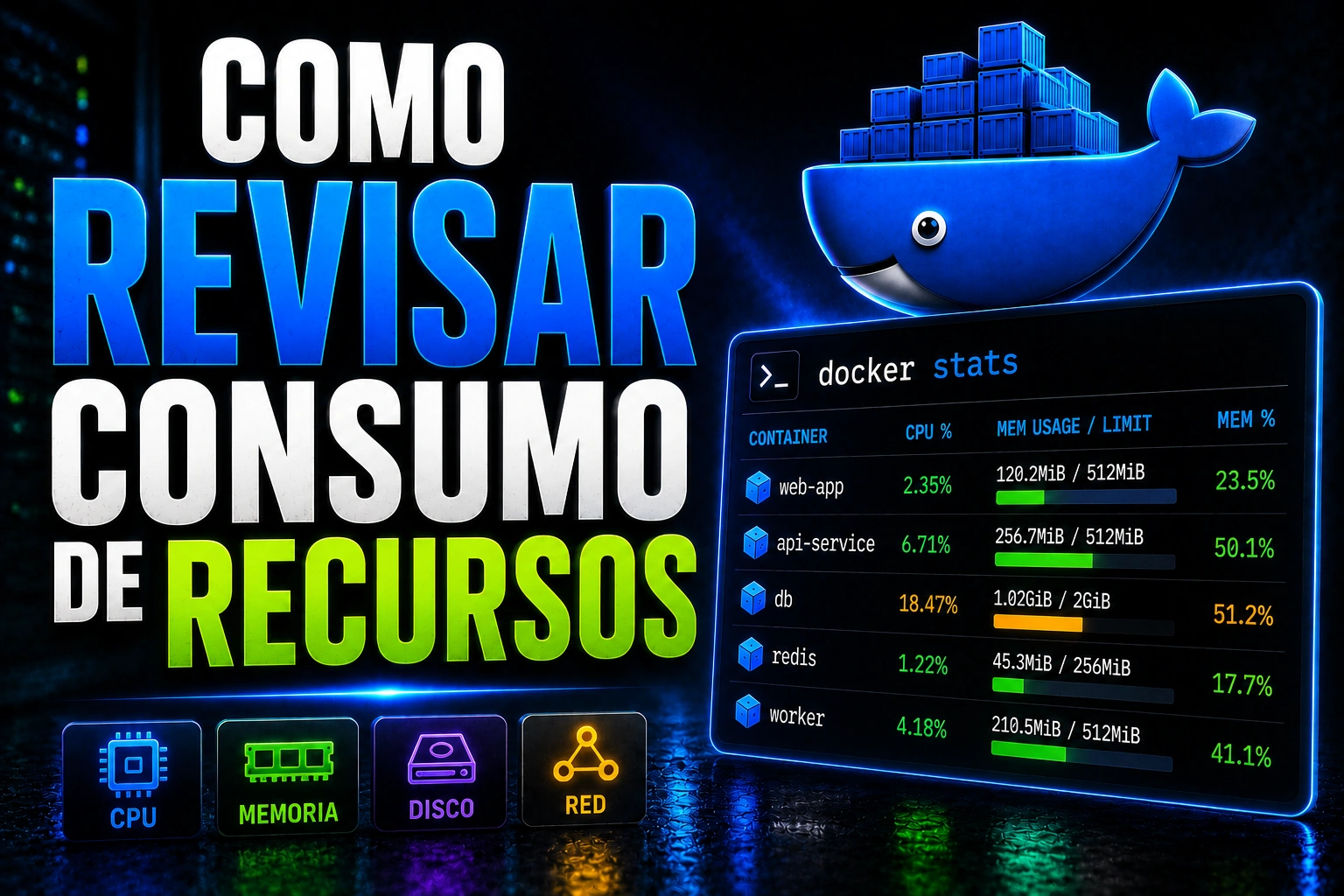
El comando más directo para ver consumo por contenedor es docker stats. Muestra una vista en vivo parecida a un monitor de sistema, pero centrada en contenedores.
docker statsÚsalo cuando quieras observar durante unos segundos cómo se comportan los contenedores activos. Para salir, pulsa Ctrl+C.
Ver una captura puntual
Si solo necesitas una lectura rápida para documentar un problema o comparar antes y después de un cambio, usa el modo sin streaming.
docker stats --no-streamEsta salida es más cómoda para tickets, apuntes de laboratorio o revisiones rápidas, porque no se queda refrescando la pantalla.
Revisar uno o varios contenedores concretos
Cuando tienes muchos servicios en marcha, filtra por nombre o ID para evitar ruido.
docker stats web
docker stats web api workerSi trabajas con Docker Compose, también puedes revisar los contenedores del proyecto desde el directorio donde está tu archivo de Compose.
docker compose statsQué significa cada columna
Para cómo revisar consumo de recursos de forma útil, no basta con mirar la columna más llamativa. Cada métrica responde a una pregunta diferente.
- CPU %: indica cuánto procesador está usando el contenedor. En máquinas con varios núcleos puede superar el 100%, porque se calcula sobre la capacidad disponible.
- MEM USAGE / LIMIT: muestra memoria usada frente al límite asignado. Si no definiste límite, la comparación puede ser menos clara.
- MEM %: ayuda a detectar presión de memoria, pero no confirma por sí sola una fuga.
- NET I/O: resume tráfico de red recibido y enviado por el contenedor.
- BLOCK I/O: indica lecturas y escrituras hacia disco.
- PIDS: muestra cuántos procesos hay dentro del contenedor. Un crecimiento raro puede señalar procesos huérfanos o una aplicación que no está cerrando tareas.
La lectura correcta siempre depende del contexto. Un contenedor puede consumir mucha CPU durante una compilación y ser completamente normal, pero ese mismo consumo sostenido en una API sencilla puede indicar un bucle, una consulta pesada o una mala configuración.
Contenedor o host: evita el diagnóstico equivocado
Uno de los errores más comunes es mirar solo Docker y olvidar el sistema anfitrión. Si todo el host está saturado, las métricas de un contenedor pueden ser una consecuencia, no la causa.
Comprobar el estado general del host
free -h

topCon esto puedes ver si la máquina tiene poca memoria libre, carga elevada o procesos externos a Docker consumiendo recursos.
Cruzar métricas con logs
Si un contenedor consume más de lo esperado, combina la lectura de recursos con logs recientes. Así puedes relacionar picos con errores, reinicios o tráfico inesperado.
docker logs --tail 80 webNo inventes una causa solo porque una columna está alta. Primero confirma si el pico coincide con actividad real de la aplicación.
Ejemplos prácticos de lectura
CPU alta
Si CPU % se mantiene alto durante mucho tiempo, revisa qué estaba haciendo la aplicación: compilación, compresión, consultas, tráfico o un proceso bloqueado. Si ocurre siempre, quizá necesites optimizar la app o definir límites.
Memoria alta
Si la memoria sube sin bajar nunca, puede haber una fuga, caché descontrolada o falta de límites. Aquí conviene observar la tendencia, no solo una captura aislada.
Muchos procesos
Si PIDS crece sin explicación, revisa procesos internos del contenedor.
docker top webEste comando ayuda a ver qué procesos existen dentro del contenedor sin entrar manualmente en él.
Límites configurados
Para comprobar si un contenedor tiene límites de memoria o CPU definidos, inspecciona su configuración.
docker inspect webSi todavía no has definido límites, la lección de recursos del curso explica cómo hacerlo de forma controlada.
Errores comunes
- Mirar solo CPU %: un pico puntual no siempre es un problema. Observa duración, contexto y logs.
- Comparar memoria sin límites: si no hay límites configurados, MEM % puede llevar a conclusiones incompletas.
- Confundir caché con fuga: algunas aplicaciones usan memoria para caché y la liberan cuando hace falta.
- No mirar el host: si Linux está saturado, todos los contenedores pueden parecer lentos.
- Tomar decisiones en producción sin evidencia: antes de reiniciar o limitar servicios críticos, guarda una lectura con docker stats –no-stream y revisa logs.
Buenas prácticas
- Observa varios segundos antes de sacar conclusiones.
- Usa snapshots para comparar antes y después de un cambio.
- Relaciona métricas con logs, tráfico y cambios recientes.
- Define límites cuando el contenedor pueda afectar a otros servicios.
- En producción, evita reinicios impulsivos: primero identifica si el problema es CPU, memoria, red, disco o procesos.
Lecciones relacionadas del curso Docker
- Cómo limitar los recursos de un contenedor
- Cómo configurar políticas de reinicio en Docker
- Cómo actualizar la configuración de un contenedor
- Cómo configurar logs en Docker Compose
Documentación oficial y recursos
- Docker Docs: docker container stats
- Docker Docs: docker container top
- Docker Docs: docker container inspect
- Docker Docs: runtime metrics
Dominar cómo revisar consumo de recursos te ayuda a tomar mejores decisiones antes de tocar límites, reiniciar servicios o culpar a Docker por un problema que quizá está en la aplicación o en el host.
Quédate con esta idea: primero mide, luego interpreta y después actúa. Esa secuencia evita cambios peligrosos y convierte las métricas de Docker en información útil para administrar tus contenedores.