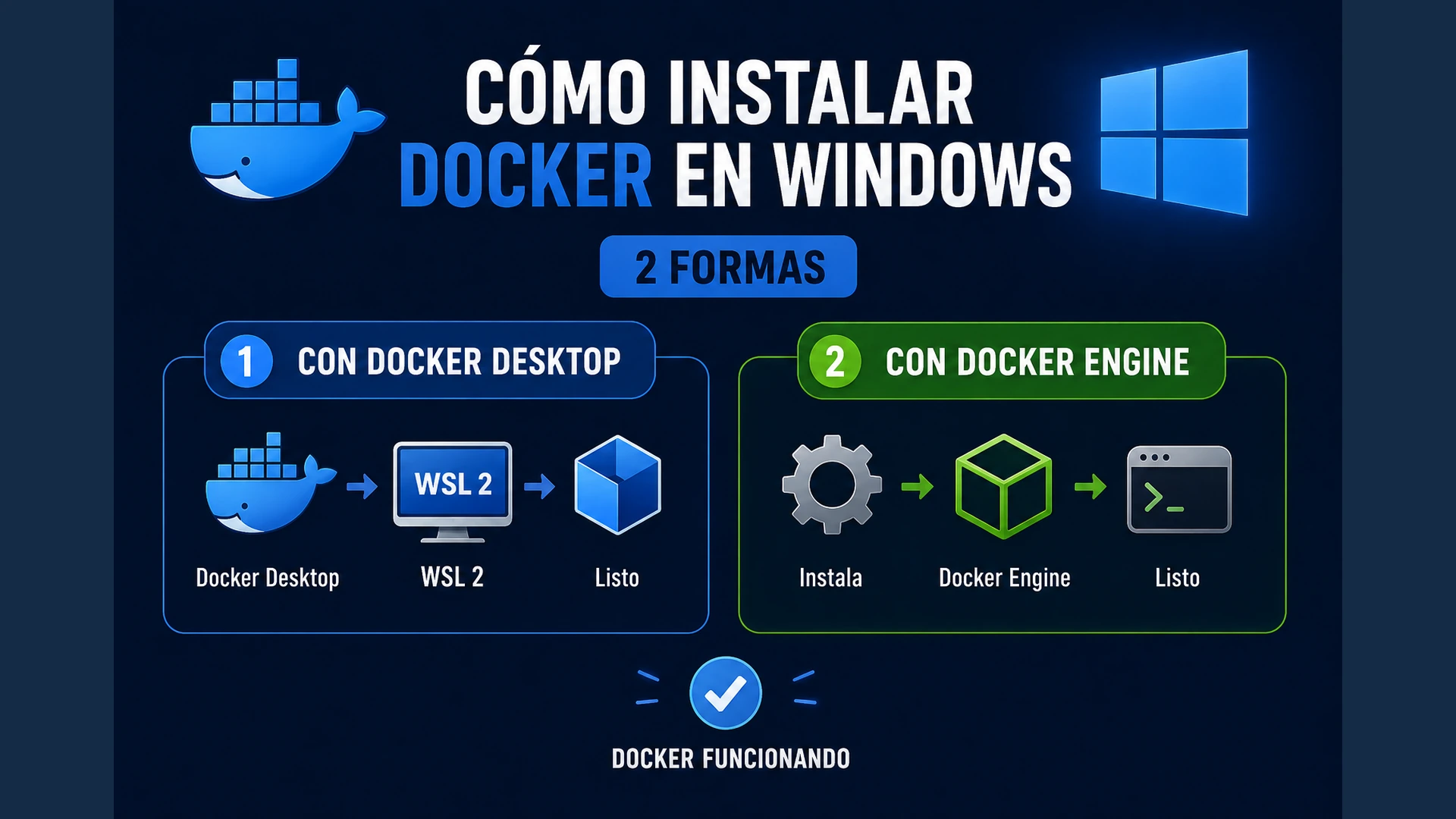
Si trabajas en Windows y quieres usar contenedores Linux sin montar un laboratorio complejo, lo más cómodo suele ser instalar Docker Desktop con backend WSL 2. En esta guía vas a ver Cómo instalar Docker en Windows, qué requisitos revisar y cómo comprobar que la instalación funciona.
La idea no es memorizar botones: es entender qué estás instalando. Docker Desktop te da el motor de Docker, la CLI, Docker Compose, integración con WSL 2 y una interfaz gráfica para desarrollo local.
👉 Y recuerda, si quieres aprender más de Linux, pincha en este curso de Linux gratis.
🐳 Si quieres aprender más de Docker, pincha en este curso de Docker gratis.
Requisitos antes de instalar
Antes de empezar, revisa que Windows esté actualizado y que la virtualización esté habilitada en la BIOS o UEFI. En la mayoría de equipos modernos ya viene activada, pero si Docker Desktop avisa de problemas con WSL 2 o virtualización, ese suele ser el primer punto que debes comprobar.
| Elemento | Recomendación |
|---|---|
| Sistema | Windows 10/11 actualizado, preferiblemente Windows 11 para una experiencia más sencilla. |
| Backend | WSL 2 para ejecutar contenedores Linux de forma integrada. |
| Permisos | Cuenta con permisos suficientes para instalar aplicaciones y habilitar componentes si faltan. |
| Uso previsto | Desarrollo local, aprendizaje y pruebas; no lo trates como entorno de producción. |
También conviene tener claro que Docker Desktop en Windows usa una capa Linux para ejecutar contenedores Linux. Por eso verás referencias a WSL 2 aunque estés trabajando desde PowerShell, Windows Terminal o Visual Studio Code.
Cómo instalar Docker en Windows
La forma tradicional es descargar el instalador Docker Desktop Installer.exe desde la documentación oficial de Docker, abrir el archivo y seguir el asistente gráfico. Durante la instalación, mantén habilitada la integración con WSL 2 cuando el instalador la ofrezca.
- Entra en la página oficial de Docker Desktop para Windows.
- Descarga el archivo Docker Desktop Installer.exe.
- Ejecuta el instalador, acepta la integración con WSL 2 y reinicia Windows si el asistente lo solicita.
- Abre Docker Desktop desde el menú de inicio y espera a que termine la configuración inicial.
Si prefieres hacerlo desde terminal, en Windows moderno también puedes instalarlo con winget. Abre PowerShell o Windows Terminal y ejecuta:
winget install --id Docker.DockerDesktop -eDespués de instalar, inicia Docker Desktop desde el menú de Windows. La primera apertura puede tardar porque prepara la integración con WSL 2, descarga componentes y arranca el entorno interno que usará Docker.
Preparar WSL 2
Si WSL 2 no está listo, Docker Desktop puede pedirte instalarlo o actualizarlo. En muchos equipos basta con ejecutar estos comandos desde PowerShell con permisos adecuados y reiniciar cuando Windows lo solicite.
wsl --install
wsl --update
wsl --shutdownNo necesitas una distribución concreta de Linux para que Docker Desktop funcione, pero tener Ubuntu en WSL 2 suele ser práctico para desarrollar proyectos, abrir una terminal Linux y trabajar con rutas más rápidas que las carpetas montadas desde Windows.
Comprobar la instalación
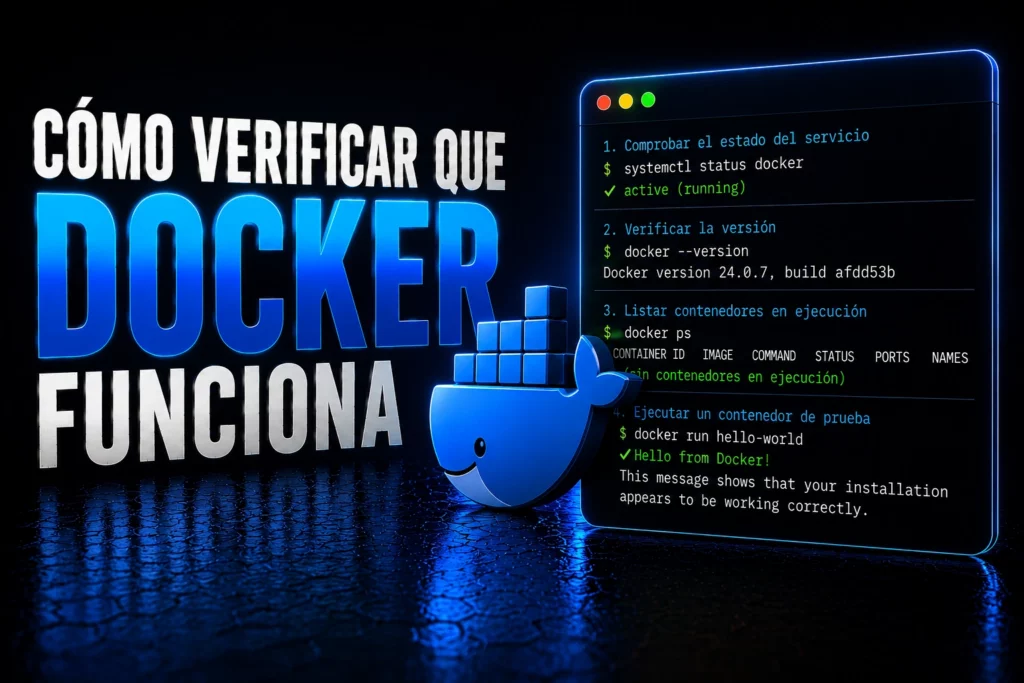
Cuando Docker Desktop indique que está en ejecución, valida la instalación desde una terminal. Estos comandos no borran nada: solo muestran versiones, contexto activo, Compose y estado de WSL.
docker version
docker context ls
docker compose version
wsl --status- docker version separa cliente y servidor; si el servidor falla, Docker Desktop no está arrancado o la CLI no puede conectar.
- docker context ls ayuda a confirmar que estás usando el contexto correcto.
- docker compose version verifica que Compose está disponible.
- wsl –status sirve para revisar la configuración general de WSL.
Para una prueba sencilla, puedes lanzar la imagen hello-world. Si se descarga y termina sin error, Docker ya puede crear contenedores en tu equipo.
docker run --rm hello-world
docker run --rm -it ubuntu:24.04 bashErrores comunes
Docker Desktop no arranca
Revisa si la virtualización está activada y si WSL 2 está actualizado. También ayuda cerrar Docker Desktop, ejecutar wsl –shutdown y abrir Docker Desktop de nuevo.
La terminal dice que no encuentra docker
Cierra y abre de nuevo la terminal después de instalar. Si sigue pasando, verifica que Docker Desktop está instalado correctamente y que la CLI quedó integrada en el PATH de Windows.
Los proyectos van lentos
Cuando trabajes con WSL 2, guarda proyectos grandes dentro del filesystem Linux de tu distribución, no siempre dentro de rutas de Windows. Esto suele mejorar el rendimiento con bind mounts, watchers y dependencias pesadas.
Buenas prácticas iniciales
- Asigna memoria y CPU razonables desde la configuración de Docker Desktop si tu equipo es limitado.
- No ejecutes contenedores desconocidos con privilegios elevados.
- Separa proyectos de pruebas de proyectos reales y limpia imágenes antiguas con cuidado.
- Lee las condiciones de licencia de Docker Desktop si lo vas a usar en entorno empresarial.
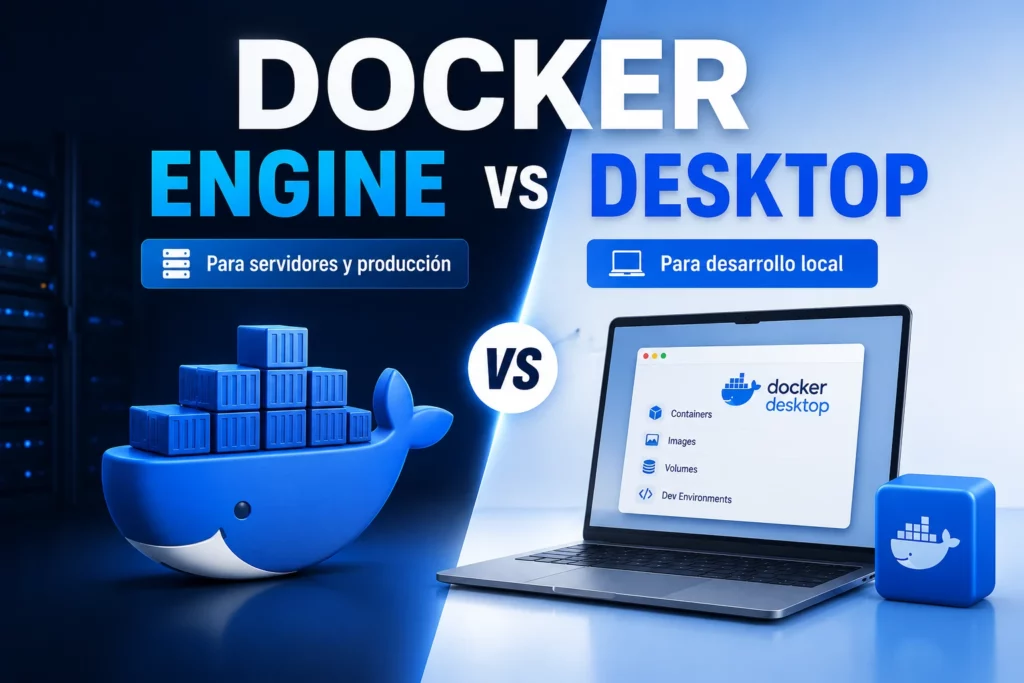
- Aprende la diferencia entre Docker Desktop, Docker Engine, Docker CLI y Docker Compose.
Si tu objetivo es aprender, Docker Desktop es una puerta de entrada excelente. Si tu objetivo es administrar servidores Linux, más adelante conviene practicar también con Docker Engine instalado directamente en Linux.
Lecciones relacionadas del curso Docker
- Docker Desktop: entiende qué incluye y cuándo usarlo.
- Qué es Docker Compose: aprende a levantar aplicaciones con varios servicios.
- guía completa de Docker: índice principal del curso.
- configuración inicial recomendada de Docker: ajustes útiles después de instalar.
Documentación oficial y recursos
- Install Docker Desktop on Windows: guía oficial de instalación para Windows.
- Docker Desktop WSL 2 backend: documentación oficial del backend WSL 2.
- Instalar WSL: guía oficial de Microsoft para WSL.
- Docker Desktop settings: ajustes de recursos, integración y configuración.
Ahora ya sabes Cómo instalar Docker en Windows sin quedarte solo en el asistente gráfico: revisaste requisitos, preparaste WSL 2, validaste la CLI y ejecutaste un contenedor de prueba.
A partir de aquí, el siguiente paso natural es practicar con imágenes, contenedores y Docker Compose. Así convertirás la instalación en un entorno de trabajo real, no solo en un icono abierto en la bandeja del sistema.