
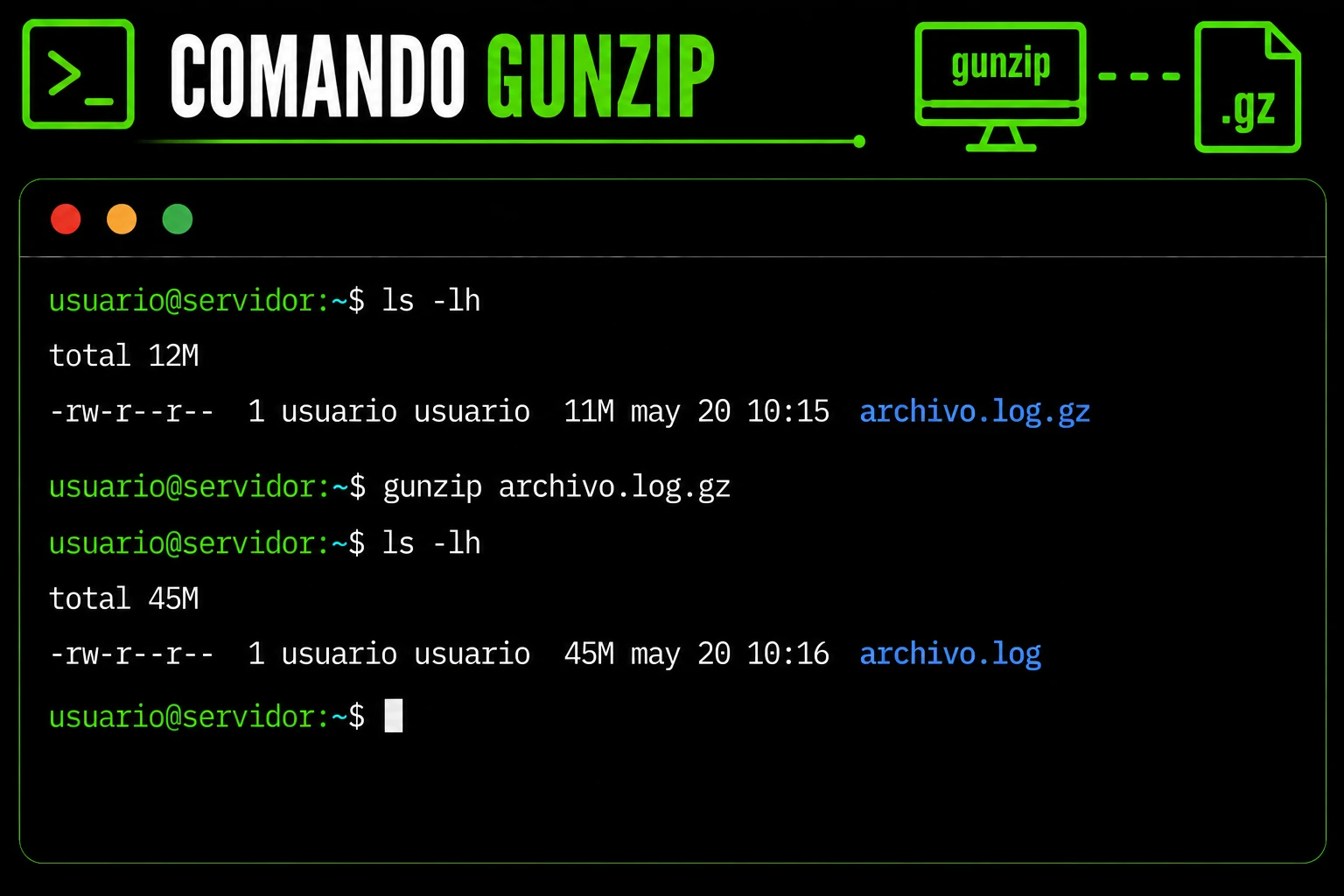
gunzip descomprime archivos en formato gzip, normalmente identificados por la extensión .gz. Al descomprimir un archivo en el lugar, crea la versión sin .gz y, si el proceso termina correctamente, elimina el archivo comprimido original. Puedes conservarlo con -k o enviar el resultado a la salida estándar con -c.
Un caso habitual es revisar un log rotado, por ejemplo access.log.gz. Puedes extraerlo como archivo normal, conservar el original comprimido o enviar su contenido a otro programa. La opción adecuada depende de si necesitas guardar una copia descomprimida o solo consultar los datos.
Antes de descomprimir, distingue entre .gz y .tar.gz: gunzip elimina la compresión gzip, pero no extrae los archivos que haya dentro de un paquete tar. En esta guía verás cómo recuperar un archivo, conservar el original y consultar un log sin escribir otra copia.
👉 Y recuerda, si quieres aprender más de Linux, visita el curso de Linux gratis.
👉 Para consultar otros comandos, visita la guía de comandos Linux por categorías.
Sintaxis básica del comando gunzip
La sintaxis básica es la siguiente:
gunzip [opciones] archivo.gzExplicación de la sintaxis
opciones: controlan dónde se escribe el resultado o si se conserva el original. Por ejemplo, -c envía el contenido a stdout y -k mantiene el archivo .gz después de descomprimirlo.
archivo.gz: ruta del archivo gzip que quieres descomprimir. Puedes indicar varios archivos en una misma llamada. Si omites el nombre, gunzip lee desde la entrada estándar y escribe en la salida estándar, algo útil en una tubería.
Por ejemplo:
gunzip access.log.gzAl ejecutar gunzip access.log.gz se crea access.log en el mismo directorio y, si la descompresión termina bien, se elimina access.log.gz. Si ya existe un archivo de salida, gunzip no lo reemplaza a ciegas: revisa el aviso y el destino antes de usar -f, que fuerza la sobrescritura.
Opciones y comandos relacionados
Estas opciones resuelven las decisiones más habituales: conservar el original, enviar los datos a stdout o usar gzip -d como forma equivalente de descompresión.
| Comando | Descripción | Ejemplo |
|---|---|---|
| gunzip archivo.gz | Descomprime el archivo y elimina el .gz al terminar. | gunzip access.log.gz |
| gunzip -k archivo.gz | Conserva el archivo comprimido original. | gunzip -k access.log.gz |
| gunzip -c archivo.gz | Envía el contenido descomprimido a stdout. | gunzip -c access.log.gz |
| gunzip -t archivo.gz | Comprueba la integridad sin extraerlo. | gunzip -t access.log.gz |
| gzip -d archivo.gz | Alternativa equivalente para descomprimir. | gzip -d access.log.gz |
Descomprimir un archivo
Para extraer el contenido y retirar el archivo .gz tras una descompresión correcta, ejecuta este comando. Si necesitas conservar también el original, usa la variante con -k que aparece en la tabla.
gunzip archivo.log.gzAl terminar, tendrás archivo.log en el directorio actual. gunzip elimina archivo.log.gz si la extracción acaba correctamente; añade -k cuando necesites mantener el comprimido.
Ver contenido sin reemplazar
Con -c, gunzip escribe el contenido descomprimido en stdout y deja intacto el archivo de entrada. Esto permite leer un log sin crear una copia extraída en disco; ten en cuenta que la salida puede ser extensa.
gunzip -c archivo.log.gzEl archivo comprimido no se modifica en este modo. Puedes redirigir la salida a otro archivo o conectarla con herramientas de búsqueda, pero comprueba que el destino sea correcto para evitar sobrescribir datos.
Ejemplo práctico: usar gunzip en tareas reales
En un flujo de trabajo con logs, primero puedes extraer una copia conservando el original y después consultar el contenido descomprimido. Sustituye los nombres de ejemplo por la ruta real del archivo.
# Comprueba la integridad sin extraer a disco
gzip -t access.log.gz

# Extrae una copia y conserva el original comprimido
gunzip -k access.log.gz

# Lee el log comprimido en un paginador
gunzip -c access.log.gz | lessEjecuta cada línea por separado. gzip -t comprueba la integridad; gunzip -k crea el archivo extraído y conserva el original .gz; y gunzip -c envía el contenido al paginador sin escribir otra copia descomprimida. Sustituye la ruta por un archivo real y verifica que el destino no exista antes de extraer.
Ejemplo en video
Para complementar esta guía, hemos preparado un video donde se muestra paso a paso cómo usar el comando gunzip en Linux.
De este modo, podrás ver de forma práctica algunos de los ejemplos explicados en el artículo: