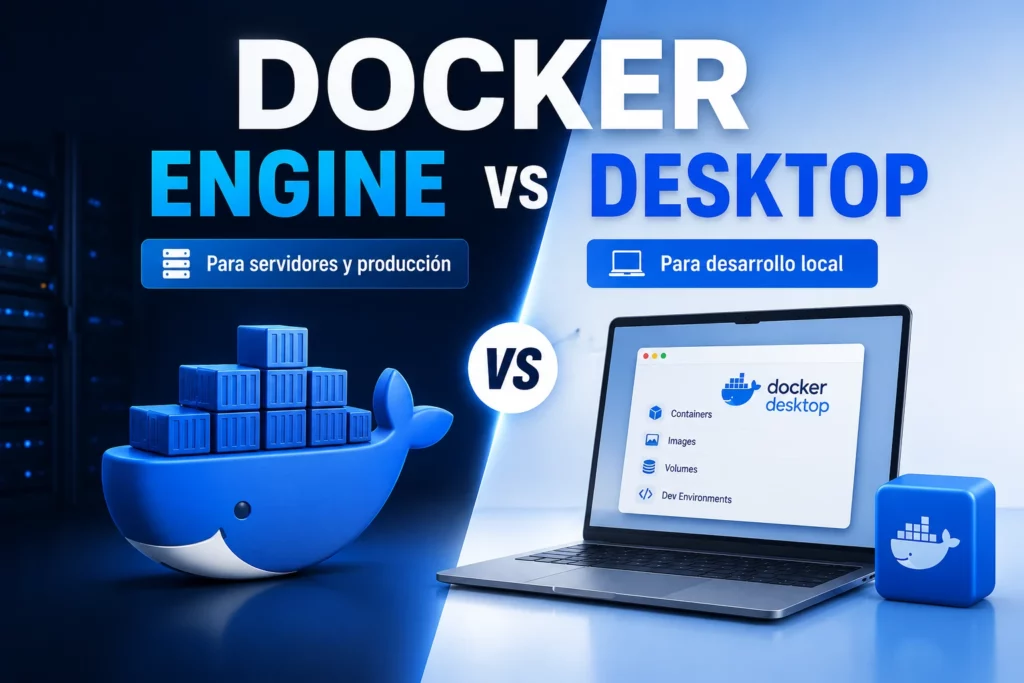
Si usas macOS y quieres trabajar con contenedores en local, la opción más sencilla suele ser Docker Desktop. En esta guía vas a ver Cómo instalar Docker en Mac, qué versión descargar, cómo comprobar la instalación y qué errores evitar al empezar.
La parte importante es elegir el instalador correcto para tu equipo: Mac con Apple Silicon o Mac con Intel. Docker Desktop se encarga de preparar la máquina virtual Linux que necesita para ejecutar contenedores Linux en macOS.
👉 Y recuerda, si quieres aprender más de Linux, pincha en este curso de Linux gratis.
🐳 Si quieres aprender más de Docker, pincha en este curso de Docker gratis.
Requisitos en macOS
Antes de instalar, revisa que tu versión de macOS esté soportada por Docker Desktop y que tengas permisos para instalar aplicaciones en la carpeta Aplicaciones. En equipos de empresa, también puede intervenir una política de seguridad o MDM.
| Elemento | Qué revisar |
|---|---|
| Chip | Apple Silicon si tu Mac usa M1, M2, M3 o superior; Intel si es un Mac anterior. |
| macOS | Usa una versión de macOS soportada por Docker Desktop. |
| Permisos | Necesitas instalar la aplicación y aceptar los permisos auxiliares que solicite. |
| Uso previsto | Desarrollo local, pruebas y aprendizaje; no lo trates como producción. |
Puedes comprobar rápidamente la arquitectura y la versión del sistema desde Terminal:
uname -m
sw_vers- Si el resultado de uname -m es arm64, estás en Apple Silicon.
- Si el resultado es x86_64, estás en Intel.
- Con sw_vers confirmas la versión exacta de macOS instalada.
Cómo instalar Docker en Mac
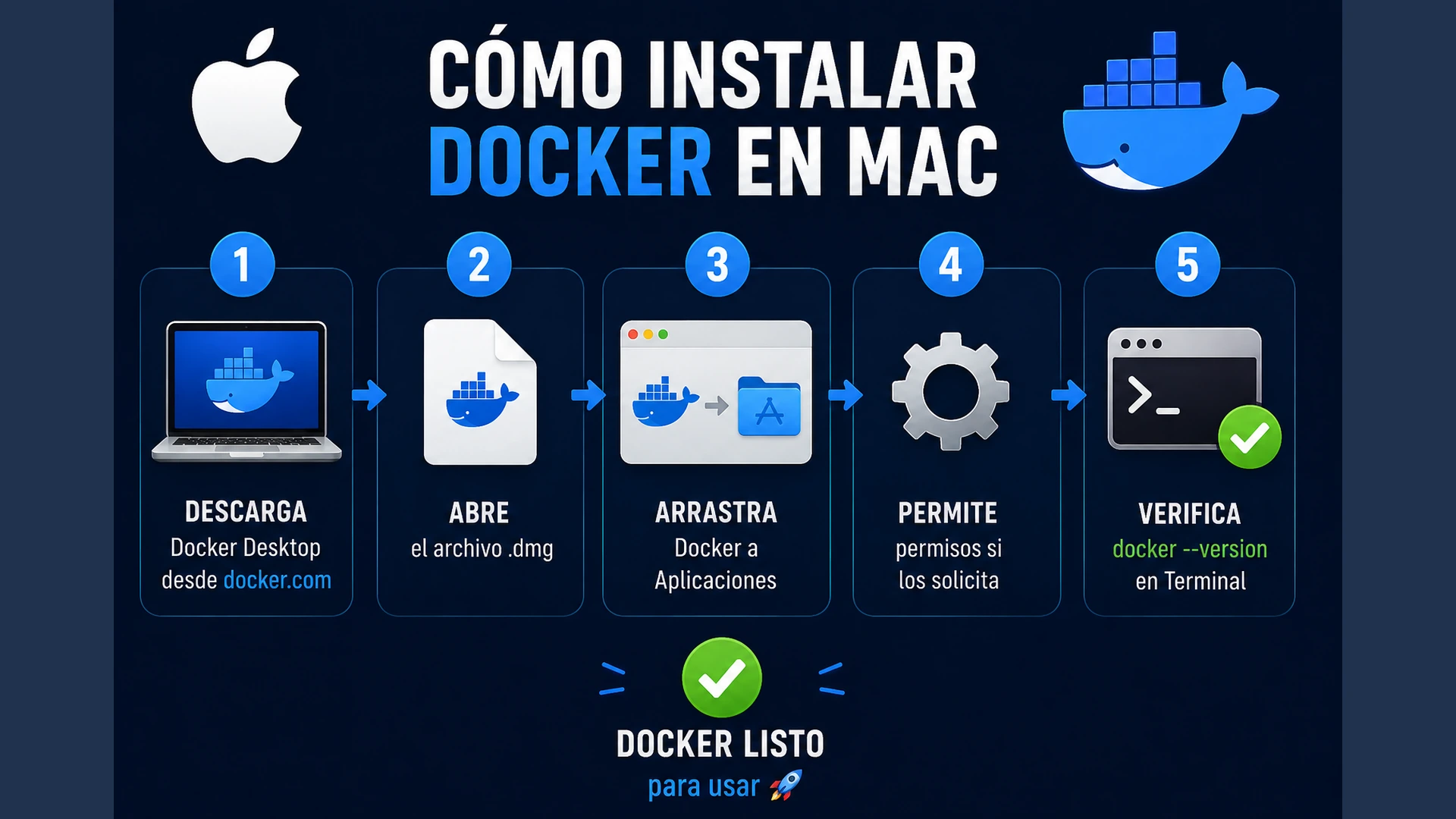
Descarga Docker Desktop desde la documentación oficial de Docker y elige el instalador correspondiente a tu chip. Abre el archivo descargado, arrastra Docker a Aplicaciones y ejecuta Docker Desktop desde Launchpad o Finder.
En el primer arranque, Docker Desktop puede pedir permisos para instalar componentes auxiliares. Acéptalos si quieres que la CLI de Docker quede integrada correctamente con tu usuario y con la terminal.
En algunos Mac con Apple Silicon, si necesitas ejecutar imágenes antiguas pensadas para Intel, puede hacer falta Rosetta 2. Docker lo documenta como requisito para ciertos escenarios de compatibilidad, y puedes instalarlo con:
softwareupdate --install-rosettaComprobar Docker Desktop
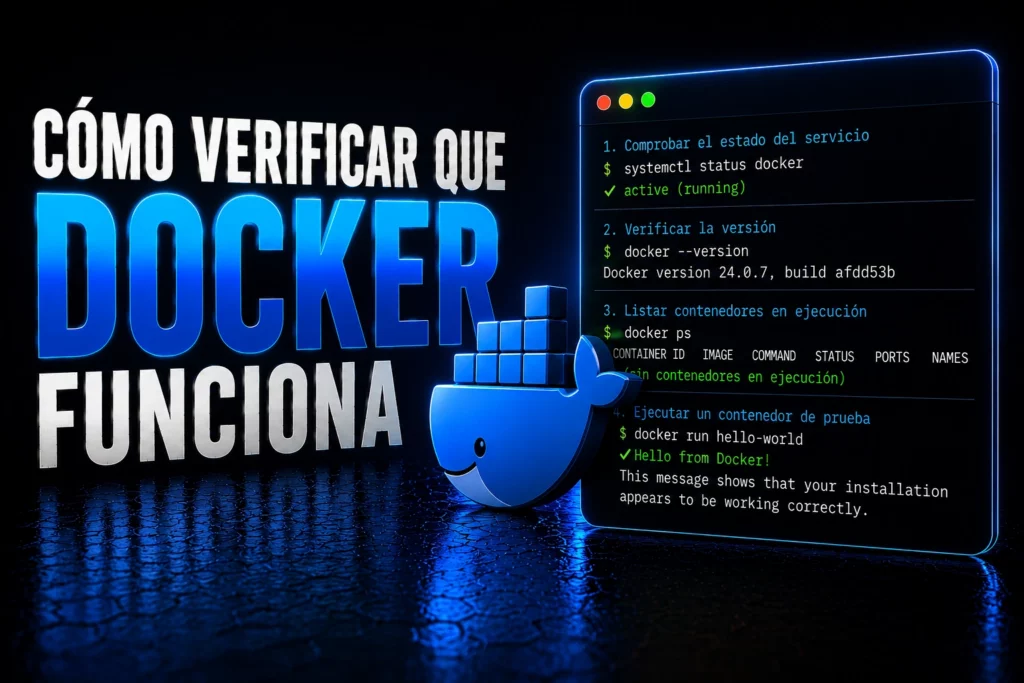
Cuando Docker Desktop indique que está en ejecución, abre Terminal y valida que el cliente, el servidor y Compose responden. Estos comandos no eliminan nada: solo muestran información de la instalación actual.
docker version
docker context ls
docker compose version- docker version confirma que cliente y servidor pueden comunicarse.
- docker context ls muestra el contexto activo que usará la CLI.
- docker compose version verifica que Docker Compose está disponible.
Para una prueba mínima, ejecuta hello-world. Si Docker descarga la imagen y el contenedor termina correctamente, la instalación básica funciona.
docker run --rm hello-world
docker run --rm -it ubuntu:24.04 bashAjustes recomendados
Docker Desktop en macOS ejecuta contenedores Linux dentro de una máquina virtual. Por eso es buena idea revisar CPU, memoria, disco y carpetas compartidas desde la configuración antes de levantar proyectos pesados.
- Asigna recursos según tu equipo; no des toda la memoria a Docker si también usas navegador, IDE y herramientas de desarrollo.
- Coloca proyectos activos en rutas locales rápidas y evita sincronizadores pesados cuando uses muchos archivos.
- Revisa qué carpetas compartes con Docker Desktop para no exponer más de lo necesario.
- Mantén Docker Desktop actualizado, pero evita cambiar de versión en mitad de una entrega importante sin probar.
Errores comunes
Descargar el instalador equivocado
Si instalas la variante incorrecta para tu chip, Docker Desktop puede fallar o rendir peor. Comprueba si tu Mac es Apple Silicon o Intel antes de descargar.
La terminal no encuentra docker
Cierra y abre de nuevo Terminal después de instalar. Si sigue fallando, abre Docker Desktop y revisa que terminó la configuración inicial de la CLI.
Los contenedores van lentos
En macOS, el rendimiento de volúmenes y watchers puede depender mucho de las carpetas compartidas y del tipo de proyecto. Ajusta recursos y evita montar directorios enormes si solo necesitas una parte del código.
Lecciones relacionadas del curso Docker
- Docker Desktop: entiende qué incluye y cuándo usarlo.
- Cómo instalar Docker en Windows: compara el flujo con WSL 2 en Windows.
- Qué es Docker Compose: aprende a levantar aplicaciones con varios servicios.
- guía completa de Docker: índice principal del curso.
Documentación oficial y recursos
- Install Docker Desktop on Mac: guía oficial de instalación para macOS.
- Permission requirements for Mac: permisos y componentes auxiliares.
- Docker Desktop settings: ajustes de recursos y configuración.
- Mac computers with Apple silicon: referencia de Apple para identificar equipos Apple Silicon.
Ahora ya sabes Cómo instalar Docker en Mac con una base clara: elegir el instalador correcto, iniciar Docker Desktop, comprobar la CLI y lanzar un contenedor de prueba.
A partir de aquí, practica con imágenes, contenedores y Compose. Así pasarás de tener Docker instalado a tener un entorno real para desarrollar y probar aplicaciones en local.