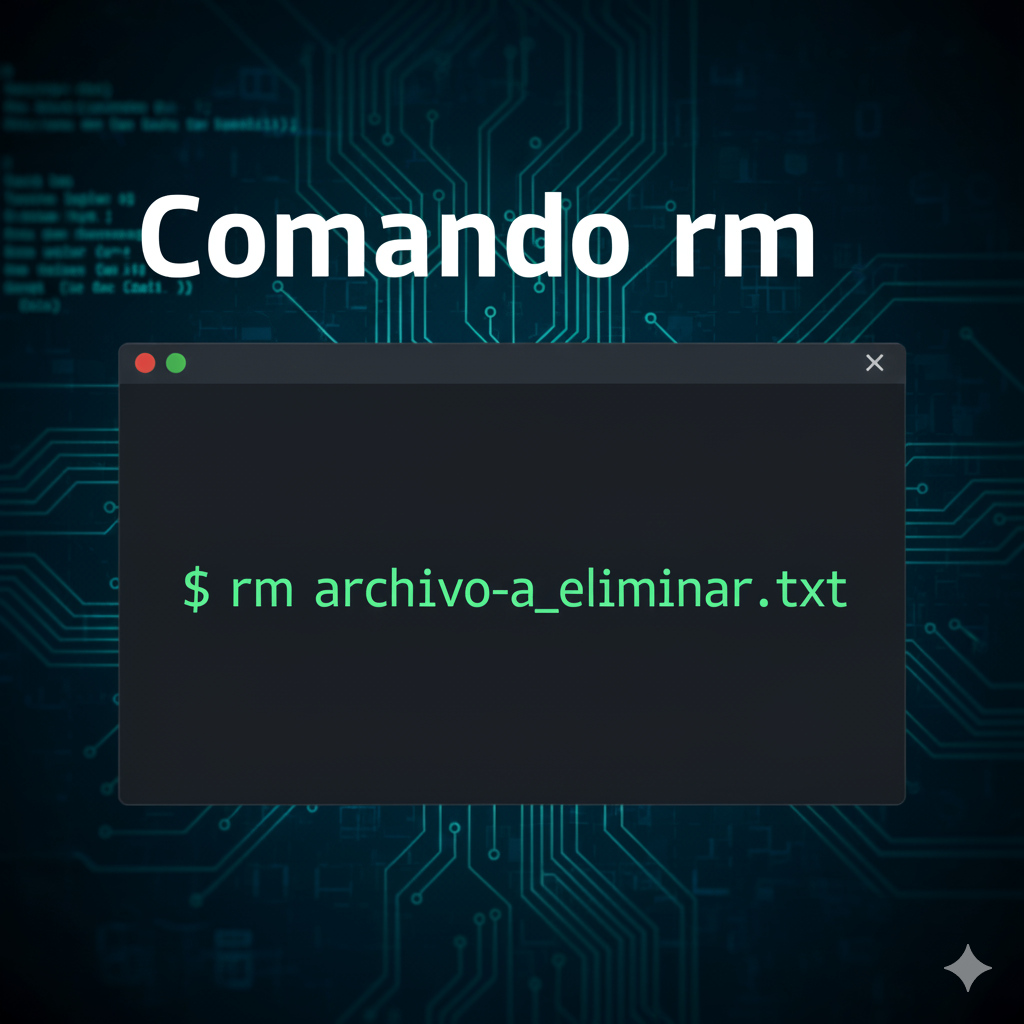
El comando rm en Linux elimina los archivos que indiques y, si añades una opción recursiva, también puede borrar directorios y su contenido. No los envía a una papelera: una ruta equivocada puede causar una pérdida inmediata. En esta guía aprenderás a revisar los objetivos, usar las confirmaciones y limitar cada operación a rutas concretas.
Los ejemplos se basan en GNU rm, incluido en la mayoría de distribuciones GNU/Linux. Algunas opciones no están disponibles en todas las variantes de Unix. Antes de ejecutar una eliminación, comprueba la ruta y el usuario con el que trabajas; una copia de seguridad es la única forma fiable de recuperar datos importantes.
Qué hace rm y qué ocurre al borrar
Sin opciones especiales, rm elimina archivos. Para borrar directorios hace falta solicitarlo de forma recursiva. El comando quita los nombres del sistema de archivos; no garantiza que los datos sean irrecuperables ni ofrece una función de deshacer. Si necesitas conservar los ficheros, usa primero una papelera o una copia de seguridad.
El shell expande comodines como el asterisco antes de ejecutar rm. Por eso, una expresión amplia puede seleccionar muchos más elementos de los que esperabas. Primero lista la selección con ls o find y ejecuta la eliminación solo cuando reconozcas cada ruta.
Sintaxis básica
rm [opciones] [--] archivo...- rm es el nombre del comando.
- opciones modifica las confirmaciones, la recursividad o la salida.
- archivo… representa una o varias rutas; los corchetes de la sintaxis indican elementos opcionales.
- La señal de fin de opciones, formada por dos guiones seguidos, permite tratar como nombre de archivo una ruta que empiece con un guion.
Opciones frecuentes de rm
| Opción | Función | Cuándo conviene |
|---|---|---|
| -i | Pregunta antes de eliminar cada archivo. | Borrado interactivo de una selección pequeña. |
| -I | En GNU rm, pregunta una vez para operaciones recursivas o con más de tres elementos. | Confirmar una eliminación múltiple como conjunto. |
| -r o -R | Recorre un directorio y permite eliminar su contenido. | Solo tras revisar la ruta y su contenido. |
| -f | No pregunta y omite avisos por archivos inexistentes. | Automatizaciones revisadas; evita combinarla a ciegas con recursividad. |
| -v | Muestra el nombre de cada elemento eliminado. | Registrar qué nombres procesó; no es una vista previa. |
| -d | Elimina directorios vacíos en GNU rm. | Cuando el directorio no contiene archivos. |
La opción -I es una protección interactiva, no una papelera ni una garantía contra una ruta mal escrita. GNU rm también protege por defecto el directorio raíz del sistema cuando se solicita una operación recursiva, pero no conviene depender de esa defensa para evitar errores.
Ejemplo seguro en una carpeta temporal
Para practicar, crea primero un pequeño árbol dentro de /tmp/prueba-rm y comprueba qué contiene. La primera orden solo crea archivos de prueba; find los muestra sin borrarlos.
mkdir -p /tmp/prueba-rm/subcarpeta
printf 'nota de prueba\n' > /tmp/prueba-rm/nota.txt
printf 'temporal\n' > /tmp/prueba-rm/subcarpeta/temporal.txt
find /tmp/prueba-rm -maxdepth 2 -printElimina el archivo individual con una pregunta de confirmación. Escribe y solo si la ruta y el nombre que aparecen en pantalla son correctos; responde n para cancelar.
rm -i -- /tmp/prueba-rm/nota.txtPara eliminar la subcarpeta de prueba completa, GNU rm muestra una confirmación para toda la operación gracias a -I. Después puedes retirar la carpeta de prueba ya vacía con rmdir, que falla si todavía contiene elementos.
rm -r -I -- /tmp/prueba-rm/subcarpeta
rmdir /tmp/prueba-rmNombres que empiezan con un guion
Un nombre como -borrador.txt puede interpretarse como una opción. La señal de fin de opciones hace que GNU rm trate lo que viene después como una ruta. También puedes anteponer ./ al nombre para que no empiece con un guion.
rm -i -- ./-borrador.txtCómo revisar una selección antes de borrarla
Cuando quieras localizar varios archivos por patrón, separa la búsqueda de la eliminación. Este ejemplo muestra los archivos temporales bajo una carpeta de prueba; revisa toda la salida antes de decidir qué borrar.
find /tmp/prueba-rm -type f -name '*.tmp' -printNo sustituyas la revisión por una orden recursiva con comodines sobre una ruta amplia. Evita ejecutar rm desde /, desde tu carpeta personal completa o con variables que no hayas comprobado. Si el resultado de la búsqueda incluye algo inesperado, detente y ajusta el directorio o el patrón.
Errores frecuentes
- Olvidar la recursividad: rm no elimina un directorio con contenido si no se indica una opción recursiva.
- Confundir -f con una confirmación: fuerza el proceso y suprime preguntas; no hace el borrado más seguro.
- Creer que -v es una vista previa: informa de los elementos eliminados, después de la acción.
- Usar comodines sin inspeccionar la expansión: lista primero los nombres que coincidirán.
- Esperar que rm mueva archivos a la papelera: no lo hace; la recuperación no está garantizada.
Preguntas frecuentes
¿Puedo recuperar un archivo eliminado con rm?
No hay una función de deshacer. En algunos casos puede existir software de recuperación, pero el resultado no está garantizado y nuevas escrituras pueden reducir las posibilidades. Mantén copias de seguridad de los datos importantes.
¿Qué diferencia hay entre -i e -I?
En GNU rm, -i pregunta por cada elemento. -I pregunta una sola vez cuando la operación es recursiva o incluye más de tres elementos. La disponibilidad y el detalle de las opciones pueden variar en otras implementaciones.
¿rm elimina un directorio vacío?
GNU rm ofrece la opción -d para directorios vacíos. También puedes usar rmdir, que está pensado específicamente para ese caso y no elimina directorios que aún contienen archivos.
Demostración en video
El video muestra el uso de rm con ejemplos de eliminación de archivos y directorios. Contrasta cada ruta con los ejemplos de esta guía antes de adaptar una orden a tus propios datos.
Lecciones relacionadas
- Cómo buscar archivos con find
- Cómo listar archivos con ls
- Cómo cambiar permisos con chmod
- Cómo copiar archivos con cp
👉 Y recuerda, si quieres aprender más de Linux, visita el curso de Linux gratis.
🐳 Si quieres aprender más de Docker, visita el curso de Docker gratis.