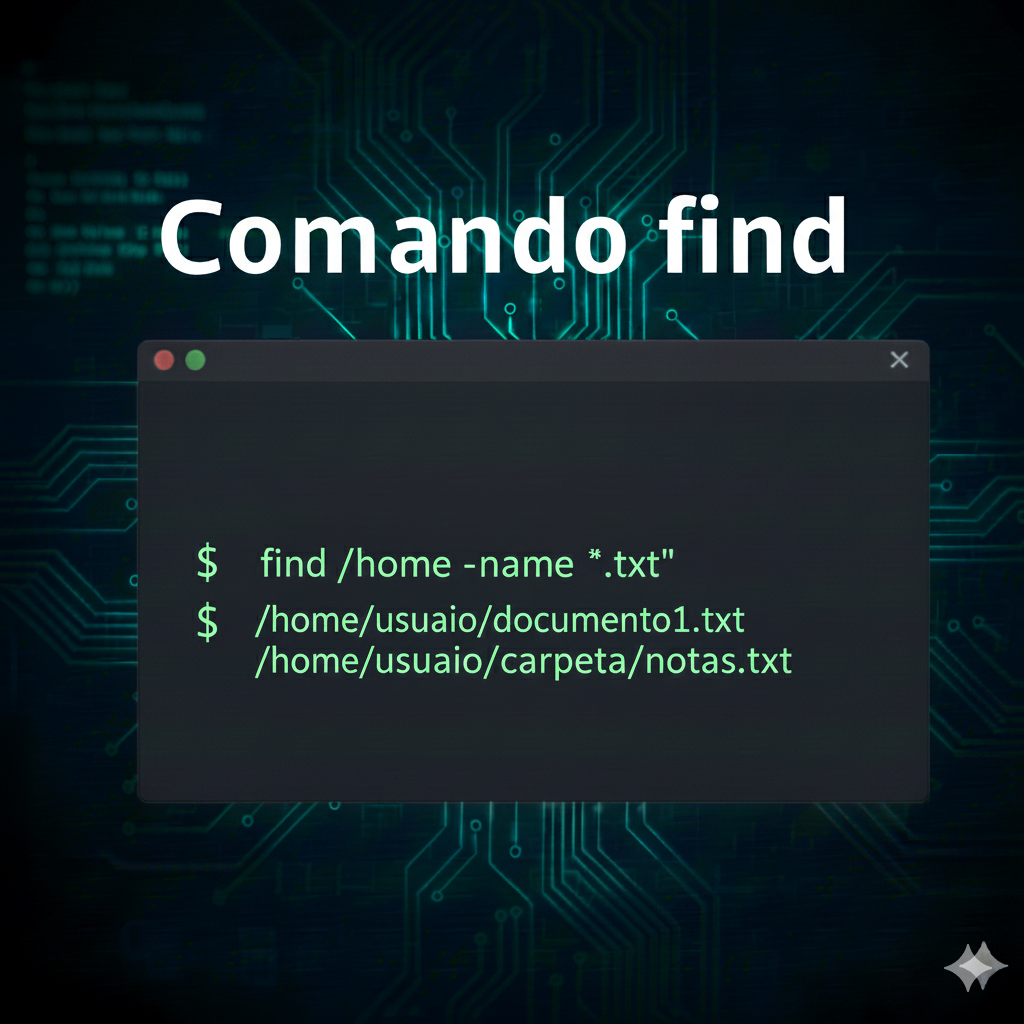
El comando find en Linux localiza archivos y directorios recorriendo una o varias rutas y aplicando criterios como nombre, tipo, fecha o tamaño. A diferencia de una búsqueda basada en un índice, examina el árbol indicado en el momento de ejecutarse; por eso puede encontrar cambios recientes, pero tardar más en directorios grandes.
Su potencia también exige cuidado: una expresión puede limitarse a mostrar coincidencias o ejecutar acciones sobre ellas. En esta guía aprenderás a construir búsquedas de solo lectura, entender los filtros y revisar el resultado antes de modificar o eliminar archivos. Los ejemplos se basan en GNU find, incluido habitualmente en distribuciones Linux.
Sintaxis de find
La ruta indica dónde empieza el recorrido. La expresión combina pruebas y acciones; si escribes varias pruebas sin operador, find las combina con AND. Pon entre comillas los patrones para que los interprete find y no el shell.
find [ruta...] [expresión]
find "$HOME/Descargas" -type f -name '*.pdf' -printBuscar por nombre, tipo y ubicación
Con -name filtras por nombre distinguiendo mayúsculas y minúsculas; -iname no distingue entre ellas. Los patrones admiten comodines del shell, como * y ?, pero deben ir entre comillas para llegar intactos a find. La búsqueda incluye subdirectorios de la ruta inicial salvo que limites la profundidad.
find . -type f -name '*.md' -print
find "$HOME/Documentos" -type f -iname 'readme*' -print
find "$HOME/Documentos" -type f \( -name '*.pdf' -o -name '*.odt' \) -printEl criterio -type distingue, entre otros, f (archivo regular), d (directorio) y l (enlace simbólico). En GNU find, -maxdepth limita los niveles descendidos: la ruta inicial cuenta como nivel 0. Es una extensión, así que comprueba la documentación del find instalado si necesitas que el comando sea portable.
find "$HOME/Proyectos" -maxdepth 2 -type d -print
find "$HOME/Proyectos" -type l -printFiltrar por fecha y tamaño
Para tiempos relativos, -mmin trabaja en minutos y -mtime en períodos de 24 horas completos. GNU find redondea hacia abajo el número de períodos: por eso -mtime +30 selecciona elementos con más de 30 períodos completos, en la práctica al menos 31; no significa simplemente “modificado hace más de 30 días naturales”. Para una ventana cercana a las últimas 24 horas puedes usar -mmin -1440.
find "$HOME/Descargas" -type f -mmin -1440 -print
find "$HOME/Descargas" -type f -mtime +30 -printEl filtro -size usa unidades redondeadas hacia arriba; en GNU find, M significa mebibytes (MiB) y k kibibytes (KiB). Este filtro mide el tamaño lógico del archivo, no necesariamente el espacio físico ocupado en disco; los archivos dispersos pueden ocupar menos bloques reales. El valor 0 selecciona archivos vacíos.
find "$HOME/Descargas" -type f -size +100M -print
find "$HOME/Documentos" -type f -size 0 -printEntender las opciones más útiles
| Expresión | Qué selecciona | Punto importante |
|---|---|---|
| -name / -iname | Nombre que coincide con un patrón. | Usa comillas; -iname ignora mayúsculas en GNU find. |
| -type f / d / l | Archivos regulares, directorios o enlaces simbólicos. | Acota resultados al tipo que te interesa. |
| -maxdepth N | Limita la profundidad recorrida. | Extensión frecuente de GNU find; la ruta inicial es nivel 0. |
| -mmin / -mtime | Antigüedad según modificación. | -mtime cuenta períodos de 24 horas redondeados hacia abajo. |
| -size | Tamaño lógico del elemento. | Las unidades se redondean hacia arriba; M y k son MiB y KiB en GNU. |
| -print / -print0 | Muestra coincidencias con salto de línea o delimitador NUL. | -print0 es preferible para nombres con espacios o saltos de línea al encadenar xargs -0. |
| -exec orden {} ; / + | Ejecuta una orden sobre cada resultado o grupos de ellos. | No pasa por un shell; {} se sustituye por las rutas encontradas. |
| -delete | Elimina cada coincidencia. | Acción destructiva; implica recorrido en profundidad y no se combina eficazmente con -prune. |
Ejecutar una orden sobre los resultados
La acción -exec lanza un programa con cada ruta encontrada. Con \; lo ejecuta una vez por resultado; con + agrupa varios resultados en una misma invocación, reduciendo procesos. La utilidad stat de GNU admite un separador de opciones compuesto por dos guiones; así, un nombre que empieza por guion se trata como una ruta.
find "$HOME/Documentos" -type f -name '*.pdf' -exec stat -- {} \;
find "$HOME/Documentos" -type f -name '*.pdf' -exec stat -- {} +Si necesitas pasar los resultados a xargs y manejar nombres de archivo con cualquier carácter, combina -print0 con xargs -0. En GNU xargs, -r evita ejecutar la orden cuando no hay coincidencias.
find "$HOME/Documentos" -type f -name '*.pdf' -print0 | xargs -0 -r stat --Revisar antes de borrar
Empieza siempre mostrando la lista exacta en una ruta concreta. Comprueba varios nombres y confirma que el patrón, el tipo y la antigüedad seleccionan solo los archivos previstos. La antigüedad no demuestra que un archivo sea prescindible; directorios temporales pueden contener datos activos de aplicaciones.
find "$HOME/Descargas/para-revisar" -type f -name '*.tmp' -mtime +30 -printSolo después de verificar manualmente la lista, y si realmente quieres borrar todos los resultados, sustituye -print por -delete manteniendo los mismos filtros y la misma ruta. No ejecutes una búsqueda amplia sobre / o sobre una carpeta que no hayas comprobado. En GNU find, -delete activa -depth automáticamente; como ese modo hace que -prune deje de funcionar, evita combinar ambas acciones.
Errores que producen resultados inesperados
- No citar el patrón: el shell puede expandir *.pdf antes de que find lo reciba.
- Empezar en la ruta equivocada o usar una ruta demasiado amplia.
- Leer -mtime +30 como una fecha natural exacta, sin tener en cuenta el redondeo por períodos de 24 horas.
- Ejecutar -delete o -exec rm sin probar antes la misma búsqueda con -print.
- Combinar -delete con -prune esperando excluir directorios: -delete recorre en profundidad.
- Olvidar que -maxdepth, -delete e -iname pueden variar según la implementación.
Lecciones relacionadas
- Cómo usar ls en Linux: listar directorios y revisar metadatos.
- Cómo usar cp en Linux: copiar archivos y carpetas con seguridad.
- Operaciones con archivos y directorios en Linux: rutas, permisos y gestión del espacio.
👉 Y recuerda, si quieres aprender más de Linux, visita el curso de Linux gratis.
🐳 Si quieres aprender más de Docker, visita el curso de Docker gratis.
Demostración en vídeo
El vídeo muestra una búsqueda práctica con find. En la guía puedes consultar los filtros y revisar cómo cambia el resultado al acotar la ruta, el tipo y el patrón.
Referencia oficial
Consulta el manual de GNU Findutils para comprobar las pruebas, acciones y diferencias de compatibilidad descritas en este artículo.