
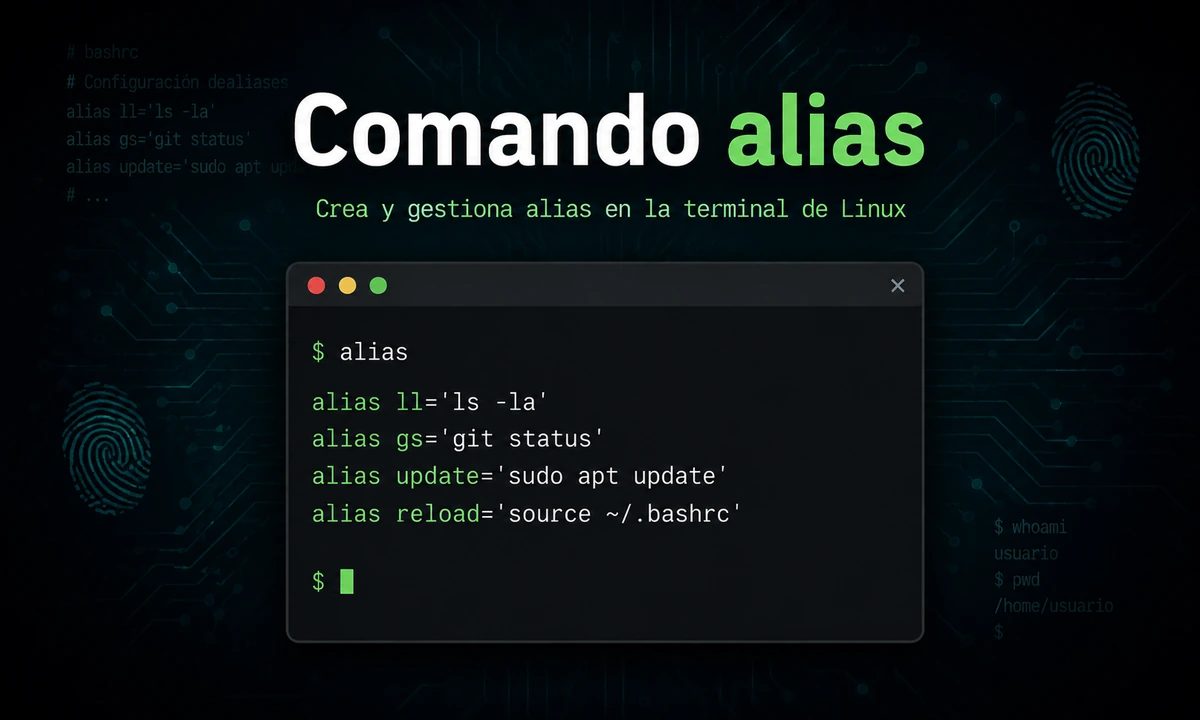
El comando alias es una herramienta muy útil en entornos de línea de comandos como Linux y macOS. Permite crear atajos para comandos largos, repetitivos o difíciles de recordar.
Gracias a alias, puedes ahorrar tiempo, reducir errores tipográficos y hacer que tu flujo de trabajo en la terminal sea mucho más eficiente. Es especialmente útil para administradores de sistemas, desarrolladores y usuarios que trabajan frecuentemente con la línea de comandos.
En este artículo veremos la sintaxis básica del comando alias, sus usos más comunes y varios ejemplos prácticos para aplicarlo correctamente.
👉 Y recuerda, si quieres aprender más de Linux, pincha en este curso de Linux gratis
👉 También te dejo por aquí una guía de comandos Linux por categorías
Sintaxis básica del comando alias
La sintaxis básica es la siguiente:
alias nombre_alias='comando'Explicación de la sintaxis
nombre_alias: es el nombre del atajo que quieres crear. Conviene usar un nombre corto, claro y fácil de recordar.
comando: es el comando real que se ejecutará cuando escribas el alias en la terminal.
Por ejemplo:
alias ll='ls -la'Después de crear este alias, cada vez que escribas:
llSe ejecutará realmente:
ls -laOpciones y comandos relacionados
Aunque alias es un comando sencillo, existen algunas opciones y comandos relacionados que conviene conocer.
| Comando | Descripción | Ejemplo |
|---|---|---|
| alias | Muestra los alias definidos en la sesión actual. | alias |
| alias -p | Muestra los alias en formato reutilizable. | alias -p |
| unalias nombre_alias | Elimina un alias concreto. | unalias ll |
| unalias -a | Elimina todos los alias de la sesión actual. | unalias -a |
Ver los alias disponibles
Para ver todos los alias configurados en la sesión actual, puedes ejecutar:
aliasTambién puedes usar:
alias -pEste comando muestra los alias en un formato que puede reutilizarse en archivos de configuración como .bashrc o .zshrc.
Crear un alias básico
Un ejemplo muy común es crear un alias para listar archivos con más información:
alias k='kubectl'Ahora, en lugar de escribir kubectl, puedes escribir simplemente:
kEjemplo práctico: crear alias útiles
A continuación, veremos varios ejemplos prácticos para mejorar el uso diario de la terminal.
# Alias para actualizar el sistema en distribuciones basadas en Debian o Ubuntu
alias actualizar='sudo apt update && sudo apt upgrade'
# Alias para listar archivos con detalles
alias ll='ls -la'
# Alias para limpiar la pantalla
alias limpiar='clear'
# Alias para ir rápidamente al directorio de descargas
alias descargas='cd ~/Descargas'
# Alias para mostrar la IP local
alias miip='hostname -I'
# Shortcuts
alias k='kubectl'
alias d='docker'Hacer un alias permanente
Cuando creas un alias directamente en la terminal, solo estará disponible durante la sesión actual. Si cierras la terminal, el alias desaparecerá.
Para que un alias sea permanente, debes añadirlo al archivo de configuración de tu shell.
En Bash, normalmente se usa:
nano ~/.bashrcEn Zsh, normalmente se usa:
nano ~/.zshrcDentro del archivo, puedes añadir tus alias al final:
alias ll='ls -la'
alias actualizar='sudo apt update && sudo apt upgrade'
alias descargas='cd ~/Descargas'Después, guarda el archivo y recarga la configuración con:
source ~/.bashrcO si usas Zsh:
source ~/.zshrcRecomendaciones al usar alias
Es recomendable usar nombres cortos, pero que sean fáciles de entender. También conviene evitar alias que sobrescriban comandos importantes del sistema, como rm, cp, mv o sudo, a menos que sepas exactamente lo que estás haciendo.
Un buen uso de alias puede hacer que la terminal sea mucho más cómoda y rápida, especialmente si repites los mismos comandos a diario.
El comando alias es una herramienta sencilla pero muy poderosa para personalizar y optimizar el trabajo en la terminal. Permite crear atajos para comandos largos, mejorar la productividad y reducir errores al escribir instrucciones repetitivas.
Ejemplo en video
Para complementar esta guía, hemos preparado un video donde se muestra paso a paso cómo usar el comando alias en Linux.
Este video te ayudará a comprender de manera práctica todo lo explicado en este artículo.