
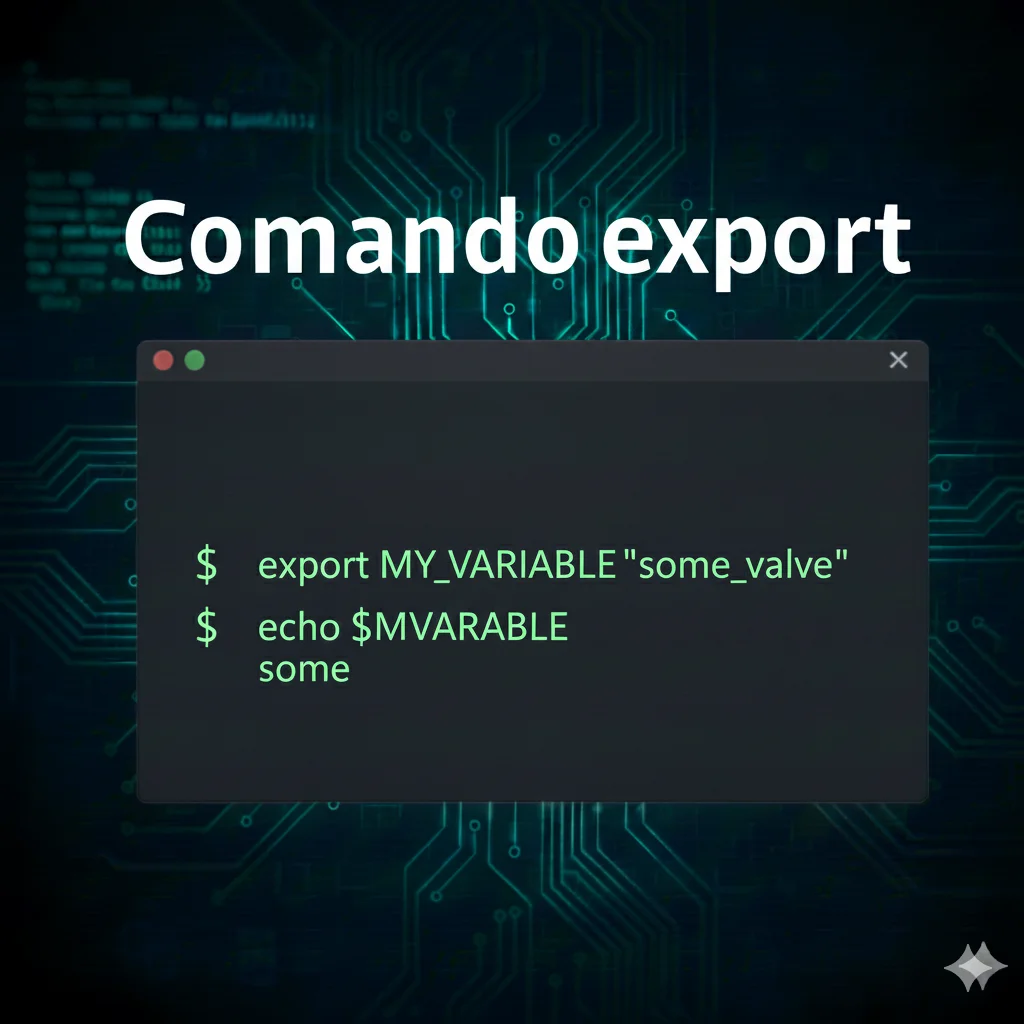
El comando export en Linux es una herramienta fundamental en el entorno de shell de sistemas operativos basados en Linux. Su función principal es establecer variables de entorno que pueden ser accesibles para procesos hijos del shell actual. Dicha capacidad resulta crucial para la configuración de ambiente de aplicaciones, la ejecución de scripts y la personalización del comportamiento del sistema. En este artículo, exploraremos la sintaxis básica del comando export, sus opciones comunes y un ejemplo práctico para ilustrar su efecto en el entorno de trabajo.
Si quieres aprender más sobre Linux, revisa nuestra Guía completa de comandos Linux y nuestro Curso de Linux gratis , te ayudarán a dominar la terminal y a sacar el máximo provecho de este artículo.
Sintaxis básica
export VARIABLE=valorFlags más comunes
| Opción | Descripción | Ejemplo |
|---|---|---|
| -p | Muestra todas las variables de entorno exportadas | export -p |
| VARIABLE | Crea o modifica una variable de entorno | export PATH=$PATH:/nuevo/ruta |
| -n | Elimina la exportación de una variable | export -n VARIABLE |
Ejemplo práctico
# Establecer una variable llamada "MY_DIR" que apunta a un directorio específico
export MY_DIR="/home/usuario/proyectos"

# Agregar "MY_DIR" al PATH para que sea accesible por programas ejecutables
export PATH="$MY_DIR:$PATH"

# Confirmar que la variable se ha exportado
echo "El directorio MY_DIR es: $MY_DIR"
echo "El nuevo PATH es: $PATH"

# Ver todas las variables de entorno actualmente exportadas
export -p

# En caso de que desee eliminar la variable exportada
# export -n MY_DIRExplicación paso a paso:
1. Exportación de una variable: La línea `export MY_DIR=»/home/usuario/proyectos»` crea y exporta la variable `MY_DIR`, que almacena la ruta a un directorio de trabajo específico.
2. Modificación de PATH: La segunda línea modifica la variable `PATH` para incluir el directorio especificado en `MY_DIR`, permitiendo que los comandos y scripts dentro de ese directorio sean ejecutables desde cualquier lugar en el sistema.
3. Visualización de Variables: Utilizar `echo` para imprimir el valor de `MY_DIR` y `PATH` permitirá verificar que las exportaciones se han realizado correctamente.
4. Listar Variables Exportadas: El comando `export -p` muestra todas las variables de entorno que han sido exportadas en el shell actual.
5. Eliminar la Exportación: La línea comentada `export -n MY_DIR` se utiliza para eliminar la variable `MY_DIR` de las variables exportadas si fuera necesario.
El comando export en Linux es esencial para la gestión de variables de entorno. Permite a los administradores de sistemas y desarrolladores establecer un entorno de ejecución adaptado a sus necesidades, mejorando la eficiencia y control sobre el sistema. A través de su uso, se pueden personalizar aplicaciones y scripts, lo que lo convierte en una herramienta vital para optimizar el flujo de trabajo.
Ejemplo en video
Para complementar esta guía, hemos preparado un video donde se muestra paso a paso cómo usar el comando export en Linux.
Este video te ayudará a comprender de manera práctica todo lo explicado en este artículo.