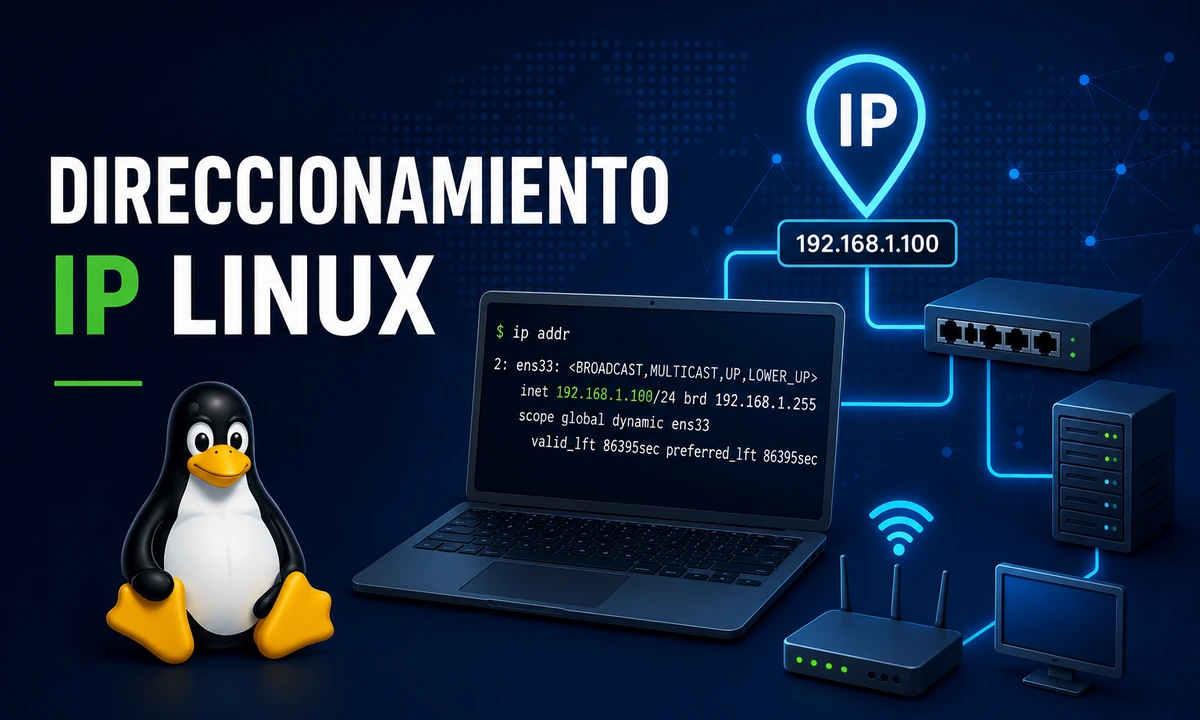
El direccionamiento IP conecta las interfaces de un equipo Linux con una red. Para entender una conexión hay que mirar tres piezas por separado: la dirección y su prefijo, las rutas que indican por dónde sale el tráfico y la resolución DNS que traduce nombres en direcciones. Un equipo puede tener una IP correcta y aun así no llegar a otras redes si su ruta por defecto o sus DNS están mal configurados.
Esta guía muestra cómo consultar esa información, interpretar IPv4 e IPv6, diagnosticar fallos frecuentes y aplicar una configuración persistente con NetworkManager o Netplan. Los nombres de interfaz y las direcciones de los ejemplos son ilustrativos: comprueba los valores de tu propia red antes de ejecutar cambios.
👉 Y recuerda, si quieres aprender más de Linux, visita el curso de Linux gratis.
Dirección IP, prefijo, gateway y DNS
Una dirección identifica una interfaz dentro de una red. El prefijo CIDR indica qué parte corresponde a la red; por ejemplo, en 192.168.1.50/24, el prefijo /24 equivale a la máscara 255.255.255.0. La ruta por defecto envía el tráfico destinado a otras redes hacia un router. DNS es un servicio distinto: resuelve nombres como example.org, pero no decide por qué interfaz viajan los paquetes.
IPv4 usa direcciones de 32 bits. IPv6 usa direcciones de 128 bits y suele mostrar direcciones link-local que comienzan por fe80:: además de otras direcciones asignadas por la red. El prefijo debe coincidir con el diseño de la red; no se puede deducir solo mirando la dirección.
Consultar interfaces, direcciones y rutas
Empieza por identificar el nombre y el estado de las interfaces. Los nombres pueden ser enp3s0, ens18, wlan0 u otros; no des por hecho que existe eth0. Después consulta las direcciones IPv4 e IPv6 y la tabla de rutas:
ip -br link
ip -br address
ip -4 route
ip -6 routeEn la salida breve, una interfaz DOWN o NO-CARRIER apunta primero a un problema de enlace, cable, Wi-Fi o estado de la interfaz. Una dirección con /24 muestra tanto la IP asignada como su prefijo. En las rutas, una línea que empieza por default indica la ruta por defecto; si no existe, el equipo quizá solo pueda comunicarse con destinos de su red local.
Para ver qué ruta e interfaz elegiría Linux para un destino concreto, consulta la ruta sin enviar tráfico. El resultado también puede mostrar la dirección de origen seleccionada:
ip route get 1.1.1.1El ejemplo usa una IP pública solo como destino de consulta. No configura la interfaz ni garantiza que el destino responda.
DHCP o dirección estática
| Modo | Quién asigna los datos | Cuándo suele utilizarse |
|---|---|---|
| DHCP | Un servidor DHCP, normalmente el router | Equipos de usuario y redes donde se quiere asignación automática |
| Estática | El administrador configura dirección, prefijo, gateway y DNS | Servidores o equipos que necesitan una dirección estable |
| Reserva DHCP | El router entrega siempre la misma dirección a un dispositivo identificado | Servicios domésticos o de oficina cuando se prefiere centralizar la gestión en el router |
Una IP estática no debe elegirse al azar. Comprueba el rango DHCP y las reservas del router, o coordínala con quien administra la red; una dirección duplicada provoca cortes intermitentes. Para muchos equipos, una reserva DHCP evita configurar manualmente cada cliente.
Añadir una dirección temporal para una prueba
El comando ip cambia el estado activo del sistema, pero no guarda por sí solo la configuración para el siguiente arranque. Úsalo en un laboratorio o durante una prueba controlada, y sustituye en el ejemplo la interfaz, la dirección y el prefijo por valores aprobados para esa red. No lo ejecutes a ciegas en un servidor remoto: puedes perder conectividad y una IP ya ocupada puede causar un conflicto.
sudo ip address add 192.168.1.50/24 dev enp3s0
ip -br address show dev enp3s0
sudo ip address del 192.168.1.50/24 dev enp3s0Añadir una dirección no configura automáticamente un gateway, servidores DNS ni persistencia; tampoco sustituye necesariamente la dirección que ya tenía la interfaz. El comando de borrado debe indicar exactamente la dirección y el prefijo que añadiste. Para IPv6, revisa las direcciones y rutas con los comandos de la sección anterior y utiliza los valores que haya asignado o autorizado tu red.
Configurar una IP persistente con NetworkManager
En muchas distribuciones de escritorio, NetworkManager administra las conexiones. Primero identifica el perfil activo; usa su nombre real en los comandos siguientes. Este ejemplo ilustra una configuración IPv4 manual: adapta dirección, gateway y DNS al plan de tu red.
nmcli connection show --active
sudo nmcli connection modify "Wired connection 1" ipv4.method manual ipv4.addresses "192.168.1.50/24" ipv4.gateway "192.168.1.1" ipv4.dns "1.1.1.1 9.9.9.9"
sudo nmcli connection up "Wired connection 1"El último comando vuelve a activar el perfil y puede interrumpir una sesión SSH. Antes de aplicarlo, confirma que la dirección está libre, que el gateway es el correcto y que tienes acceso local o una vía de recuperación. Para volver a DHCP, cambia el método IPv4 del perfil a auto y revisa sus valores antes de reactivarlo.
Configurar una IP persistente con Netplan
Ubuntu Server y otros sistemas pueden usar Netplan para generar la configuración del backend de red. Revisa primero los archivos existentes en /etc/netplan y edita el archivo que corresponda: no sustituyas la configuración de la máquina por este ejemplo sin integrar sus demás interfaces o parámetros. YAML depende de la indentación.
network:
  version: 2
  ethernets:
    enp3s0:
      dhcp4: false
      addresses:
        - 192.168.1.50/24
      routes:
        - to: default
          via: 192.168.1.1
      nameservers:
        addresses:
          - 1.1.1.1
- 9.9.9.9Comprueba que el nombre de interfaz, la dirección, la ruta por defecto y los DNS son válidos para tu red. Netplan try aplica temporalmente los cambios y permite confirmarlos; si la conexión se pierde y no los confirmas, puede revertirlos automáticamente. Es una opción más segura que aplicar a ciegas en una máquina remota, aunque conviene disponer igualmente de una vía de recuperación.
sudo netplan generate
sudo netplan tryNo administres la misma conexión modificando Netplan y un perfil de NetworkManager a la vez sin saber cuál controla el dispositivo. El método correcto depende de la distribución, el backend y la configuración existente.
Diagnosticar una conexión paso a paso
| Comprobación | Qué puede indicar el resultado |
|---|---|
| La interfaz está DOWN o sin enlace | Revisa conexión física, Wi-Fi, controlador y estado de la interfaz. |
| No aparece una dirección adecuada | Comprueba DHCP, el perfil de conexión y el prefijo CIDR. |
| Hay IP, pero no una ruta por defecto | Revisa gateway y rutas configuradas; la comunicación puede limitarse a la red local. |
| La ruta existe, pero falla el acceso por IP | Comprueba gateway, firewall y conectividad del destino; ICMP puede estar filtrado. |
| El acceso por IP funciona, pero los nombres no | Investiga la configuración y disponibilidad de DNS. |
Haz las comprobaciones en este orden: enlace, dirección, ruta y resolución de nombres. Un ping fallido no demuestra por sí solo que la red esté caída: algunos routers, servidores y firewalls bloquean ICMP. Para revisar DNS sin depender de una utilidad específica de cada distribución puedes usar getent; en sistemas con systemd-resolved, resolvectl status aporta información adicional.
getent ahosts example.org
resolvectl statusLecciones relacionadas
Referencias: ip-address(8), manual de Linux; Netplan CLI; referencia de nmcli de NetworkManager.