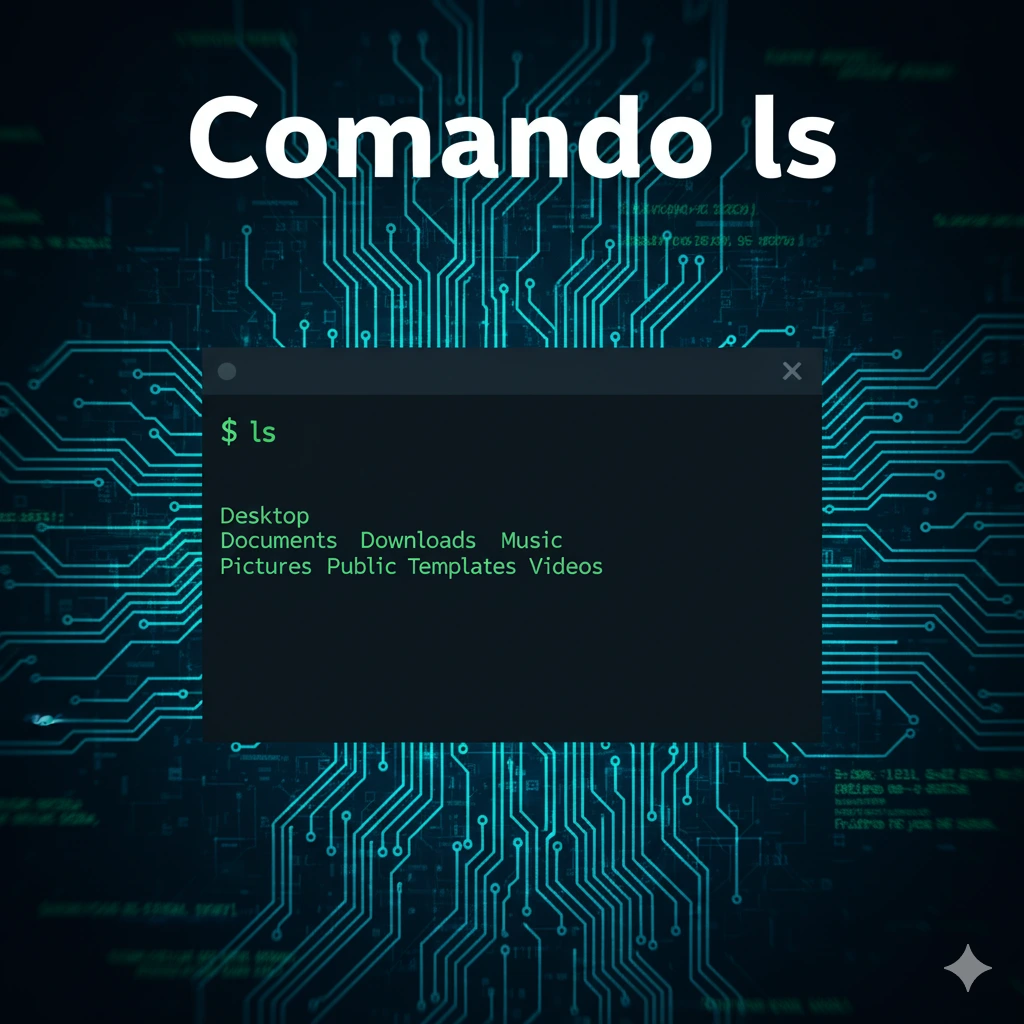
El comando ls en Linux muestra los nombres de archivos y directorios y, con opciones, parte de sus metadatos. Por defecto lista el contenido del directorio actual, omite nombres ocultos y no entra en subdirectorios. También puedes indicar una ruta concreta o un archivo.
Esta guía explica cómo orientar la consulta, leer la salida larga y ordenar por fecha o tamaño. Aprenderás qué revela cada opción y qué no puede confirmar ls, para elegir comandos sin confundir el listado de nombres con una búsqueda completa o una comprobación de permisos.
Sintaxis de ls
Sin argumentos, ls lista el directorio actual. Si indicas una carpeta, muestra sus entradas; si indicas un archivo, muestra ese elemento. Puedes combinar opciones con una o varias rutas.
ls [opciones] [archivo o directorio ...]
ls -lah "$HOME/Descargas"Mostrar nombres ocultos y rutas concretas
En Linux, los nombres que empiezan por punto se omiten en un listado normal; no son invisibles ni están protegidos, solo siguen una convención de nombre. Usa -a para incluir también . y .., o -A para incluir los otros nombres ocultos sin mostrar esas dos entradas especiales.
ls -la "$HOME"
ls -A "$HOME/Documentos"
ls -lah "$HOME/Descargas"Encierra las rutas con espacios entre comillas. Para investigar un nombre concreto sin listar todo el directorio, puedes pasar ese nombre directamente a ls.
ls -ld "$HOME/Documentos/Proyecto Linux"
ls -l "$HOME/Documentos/Proyecto Linux/informe final.pdf"Interpretar la salida larga de ls -l
La opción -l muestra una fila con permisos básicos, enlaces, propietario, grupo, tamaño, fecha y nombre. La primera letra suele identificar el tipo: un guion indica archivo regular, d un directorio y l un enlace simbólico. En el ejemplo, la fecha es una marca temporal; el formato visible cambia según la antigüedad y la configuración regional.
| Parte de la fila | Qué indica | Qué no demuestra por sí sola |
|---|---|---|
| Tipo y permisos | Clase de elemento y permisos básicos de usuario, grupo y otros. | No resume ACL ni todas las políticas de seguridad. |
| Enlaces | Número de enlaces duros para un archivo regular. | No es el número de accesos directos visibles. |
| Propietario y grupo | Identidades asociadas al elemento. | No indica qué usuarios adicionales pueden acceder por ACL. |
| Tamaño | Bytes del archivo regular; con -h, unidades legibles. | Para un directorio no es el tamaño de todos sus contenidos. |
| Fecha y nombre | Fecha mostrada y nombre de la entrada. | No siempre es la fecha de creación. |
ls -lh "$HOME/Documentos"
ls -ld "$HOME/Documentos"En GNU ls, -h hace que el tamaño se muestre con unidades legibles y suele combinarse con -l. Un punto o signo adicional junto a los permisos puede indicar información de seguridad adicional, según la distribución y el sistema de archivos; consulta las herramientas específicas si necesitas auditar el acceso efectivo.
Ordenar por fecha, tamaño y nombre
Por defecto, GNU ls ordena por nombre conforme a la configuración regional. -t ordena por fecha de modificación, -S por tamaño y -r invierte el orden que hayas elegido. Para ver los archivos mayores primero, combina -l, -h y -S; recuerda que el tamaño mostrado para los directorios no resume su contenido.
ls -lt "$HOME/Descargas"
ls -lhS "$HOME/Descargas"
ls -ltr "$HOME/Descargas"Directorios, enlaces y salida recursiva
ls carpeta muestra las entradas de la carpeta. ls -d carpeta muestra la propia carpeta, sin listar su contenido; es útil al comprobar permisos de directorio. Con -l, un enlace simbólico aparece con su destino a continuación de una flecha.
ls -ld "$HOME/Documentos"
ls -l "$HOME/Documentos/enlace-a-informe"La opción -R recorre subdirectorios y puede producir una salida larga. Úsala solo sobre una ruta conocida; para buscar por nombre o criterio, find suele ofrecer una consulta más específica.
ls -R "$HOME/proyectos"Ejemplo: localizar archivos recientes en Descargas
Para revisar las entradas más recientes de una carpeta sin modificar nada, lista por fecha y limita el resultado a esa ruta. El listado incluye directorios y archivos; no elimina nada.
ls -lt "$HOME/Descargas"Si buscas los archivos más grandes, usa -lhS. Antes de borrar o mover cualquier elemento, comprueba su nombre completo y el destino con otra consulta; ls solo informa, no valida si un archivo puede borrarse ni si un permiso será efectivo.
Opciones frecuentes de ls
| Opción | Uso | Detalle práctico |
|---|---|---|
| -a | Incluye todos los nombres ocultos. | También muestra . y .. |
| -A | Incluye nombres ocultos salvo . y .. | Útil para revisar configuración personal. |
| -l | Formato largo. | Muestra varios metadatos por fila. |
| -h | Tamaños legibles. | Se combina con -l. |
| -t | Orden por modificación. | Más recientes primero. |
| -S | Orden por tamaño. | Archivos de mayor tamaño primero. |
| -r | Invierte el orden seleccionado. | No significa recorrer subdirectorios. |
| -d | Muestra la carpeta misma. | Evita que ls liste su contenido. |
| -R | Recorre subdirectorios. | Puede producir mucha salida. |
Lecciones relacionadas
- Operaciones con archivos y directorios en Linux: rutas, carpetas y espacio.
- Cómo usar el comando cp: copiar sin confundir copia con movimiento.
- Comando find en Linux: buscar por nombre y criterios.
- Comando chmod en Linux: modificar permisos con cuidado.
👉 Y recuerda, si quieres aprender más de Linux, visita el curso de Linux gratis.
🐳 Si quieres aprender más de Docker, visita el curso de Docker gratis.
Demostración en vídeo
Este short muestra cómo listar archivos y directorios con ls. La guía explica además qué opción elegir y cómo interpretar la salida.
Referencia oficial
Consulta el manual oficial de GNU Coreutils sobre ls para ver las opciones y su comportamiento en GNU/Linux.