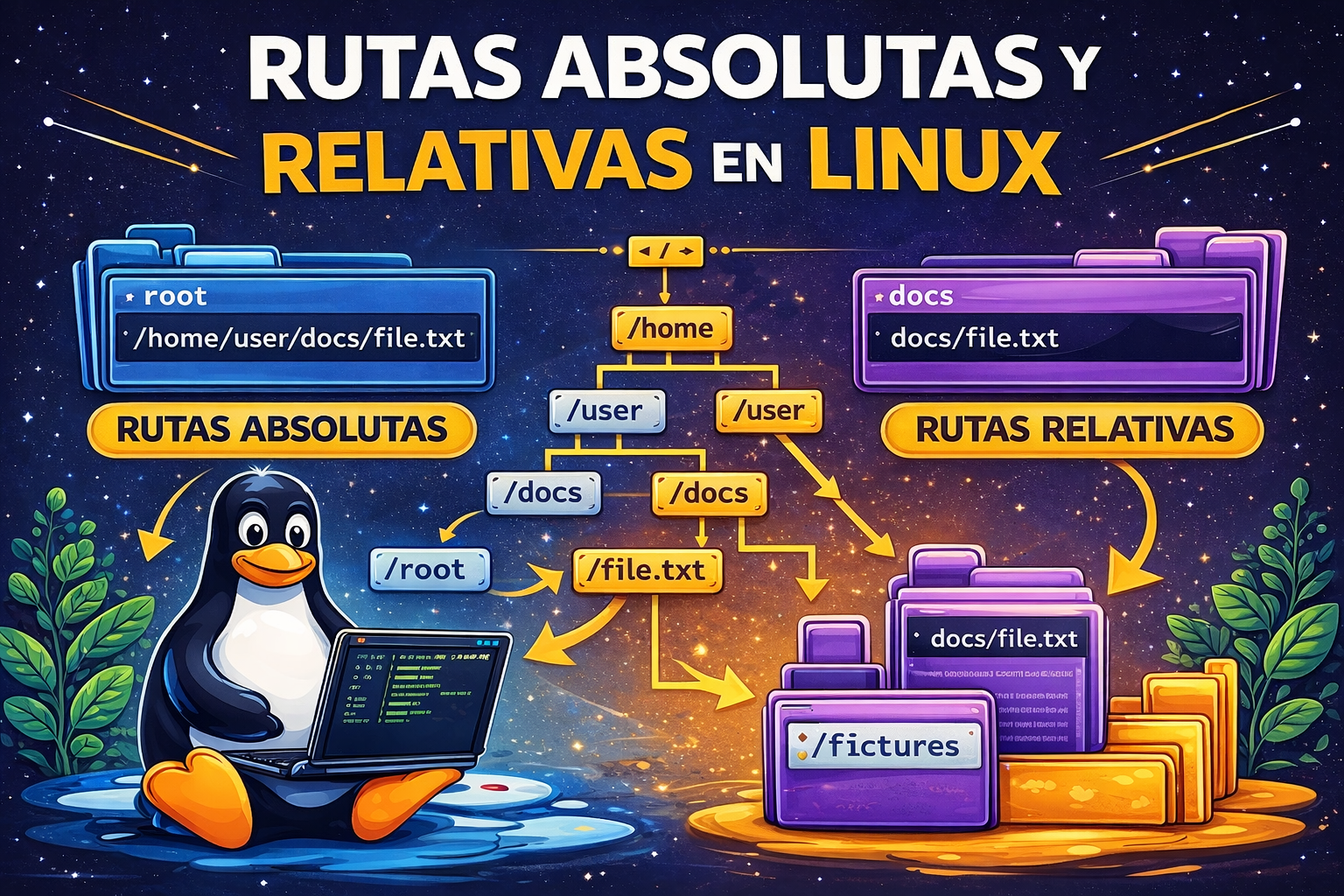
En Linux, una ruta es la dirección que identifica un archivo o directorio. La diferencia entre una ruta absoluta y una relativa está en el punto de partida: la absoluta empieza en la raíz del sistema; la relativa se interpreta desde el directorio de trabajo del proceso que ejecuta el comando. Por eso, el mismo texto de ruta puede señalar lugares distintos después de cambiar de directorio.
Raíz, directorio actual y directorio personal
La barra / representa la raíz del árbol de archivos. Una ruta que comienza por ella es absoluta y no depende del directorio actual. Una ruta que no comienza por / es relativa: Linux la combina con el directorio de trabajo actual.
| Elemento | Significado | Ejemplo |
|---|---|---|
| Ruta absoluta | Parte de la raíz /. | /home/ana/documentos/informe.txt |
| Ruta relativa | Parte del directorio de trabajo actual. | documentos/informe.txt |
| Punto simple . | Representa el directorio actual. | ./script.sh |
| Doble punto .. | Representa el directorio padre. | ../imagenes/foto.jpg |
| Tilde ~ | La shell la expande al directorio personal en los contextos que admiten expansión de tilde. | ~/Descargas |
La tilde no es un componente especial que el sistema de archivos resuelva por sí mismo: en una terminal habitual la interpreta la shell. Por ejemplo, Bash expande ~/Descargas antes de ejecutar el programa. Si escribes la tilde entre comillas, esa expansión normalmente no ocurre; puedes usar la variable $HOME entre comillas cuando necesites una ruta explícita al directorio personal.
cd ~/Descargas
cd "$HOME/Descargas"
Comprueba cómo cambia una ruta relativa
Este ejemplo crea una estructura temporal y la elimina al terminar. Primero muestra el directorio actual; después abre el mismo archivo usando una ruta relativa y una ruta absoluta. El bloque se ejecuta en un subshell para que el cambio de directorio y la limpieza no afecten a tu terminal.
(
  tmpdir=$(mktemp -d) || exit
  trap 'rm -rf "$tmpdir"' EXIT
  mkdir -p "$tmpdir/proyecto/documentos" "$tmpdir/proyecto/imagenes"
  touch "$tmpdir/proyecto/documentos/archivo.txt"
  touch "$tmpdir/proyecto/imagenes/foto 1.jpg"
  cd "$tmpdir/proyecto/documentos" || exit
  pwd
  ls archivo.txt
  ls ../imagenes/"foto 1.jpg"
  ls "$tmpdir/proyecto/documentos/archivo.txt"
)
Desde documentos, archivo.txt se resuelve dentro del directorio actual. La ruta relativa que sube al directorio padre y después entra en imagenes llega al archivo foto 1.jpg; en el bloque de comandos, las comillas hacen que el espacio del nombre no lo divida en dos argumentos. La ruta final empieza en la raíz y llega al archivo sin depender del directorio actual.
El directorio actual es el contexto
El comando pwd muestra el directorio de trabajo de la shell. Después de ejecutar cd, las rutas relativas empiezan a interpretarse desde la nueva ubicación. Los comandos y programas heredan un directorio de trabajo, por lo que un script o servicio no tiene por qué empezar en la carpeta desde la que imaginas que se ejecuta.
pwd
cd ..
pwd
Esto importa en scripts, tareas programadas y servicios. Si un script abre datos/entrada.csv, está buscando esa ruta bajo su directorio de trabajo, no necesariamente junto al propio archivo del script. Si la ubicación de partida no está garantizada, usa una ruta calculada desde el script o una ruta absoluta adecuada al entorno.
Cuándo conviene cada tipo
| Situación | Elección práctica | Motivo |
|---|---|---|
| Navegar en la terminal | Relativa o absoluta | La relativa suele ser cómoda después de comprobar la ubicación con pwd. |
| Un script necesita un archivo en un lugar conocido del equipo | Absoluta o ruta configurada | Evita depender del directorio desde el que se invoca el script. |
| Un proyecto con carpetas que se mueven juntas | Relativa, con contexto controlado | Puede mantenerse portable si el programa establece la carpeta de trabajo. |
| Un servicio o tarea programada | Define o comprueba explícitamente el directorio de trabajo | El proceso puede iniciarse en una ubicación distinta de la terminal interactiva. |
Ninguna forma es siempre “mejor”: una ruta absoluta identifica una ubicación concreta en ese sistema, pero puede cambiar entre usuarios o máquinas. Una ruta relativa facilita mover juntos los archivos de un proyecto, pero solo funciona si el directorio de trabajo y la estructura esperada se mantienen.
Nombres con espacios y errores comunes
La shell procesa los espacios antes de entregar los argumentos al comando. Si un nombre contiene espacios, escríbelo entre comillas para que se trate como un único argumento. No pongas comillas alrededor de una ruta para que Linux la resuelva; las comillas son una regla de la shell y desaparecen antes de que el programa reciba el argumento.
ls "/home/ana/Mis documentos/informe final.txt"- Confundir tilde con ruta del sistema: la shell expande ~; una aplicación que recibe literalmente esa tilde puede no encontrar el archivo.
- Usar una ruta relativa desde una ubicación inesperada: consulta pwd y cambia de directorio conscientemente con cd.
- Suponer que una ruta relativa en un script es relativa al propio script: normalmente depende del directorio de trabajo del proceso.
- Olvidar los espacios: cita el nombre completo; sin comillas la shell puede separarlo en varios argumentos.
- Confundir rutas con permisos: una ruta correcta no garantiza que el usuario tenga permisos para leer, escribir o atravesar todos los directorios.
Lecturas relacionadas
👉 Y recuerda, si quieres aprender más de Linux, visita el curso de Linux gratis.
🐳 Si quieres aprender más de Docker, visita el curso de Docker gratis.