

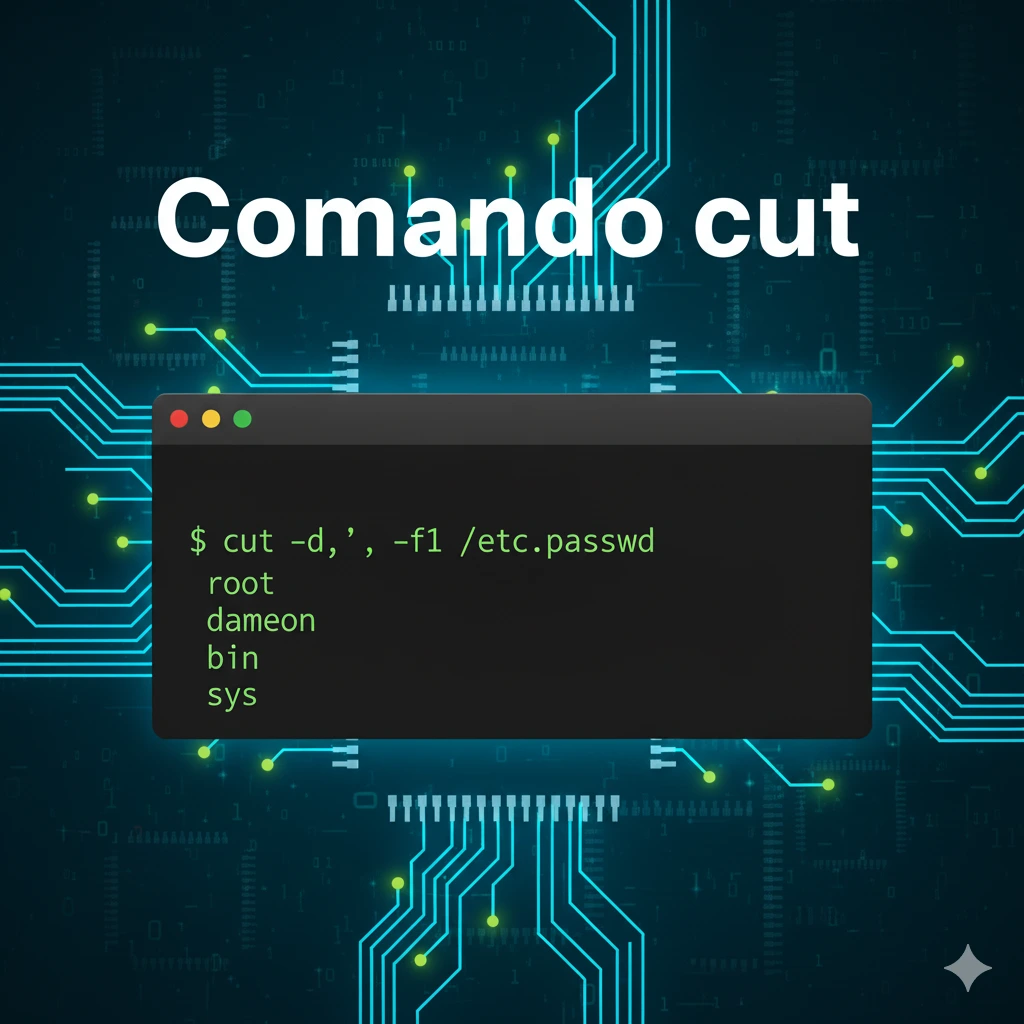
El comando cut extrae posiciones o campos de cada línea de texto. Funciona bien cuando los datos tienen una estructura sencilla y estable, como una lista separada por tabuladores o por dos puntos. No interpreta por sí solo formatos complejos como CSV con campos entrecomillados; para eso se necesita un analizador adecuado.
Sintaxis básica
cut [opciones] [archivo…]Si no indicas un archivo, cut lee la entrada estándar. Para elegir campos se usa -f; el separador predeterminado es un tabulador. Con -d eliges otro delimitador. Las posiciones comienzan en uno y pueden indicarse individualmente, con comas o como intervalos.
Opciones principales
| Opción | Qué selecciona | Uso habitual |
|---|---|---|
| -f LISTA | Campos de cada línea. | Combínala con -d si el separador no es un tabulador. |
| -d CARÁCTER | Define el delimitador de campos. | Usa un separador simple, como dos puntos o coma. |
| -b LISTA | Posiciones de bytes. | Datos binarios o formatos de ancho fijo que especifican bytes. |
| -c LISTA | Posiciones de caracteres según la implementación. | Columnas de texto de ancho fijo; comprueba el soporte multibyte si usas UTF-8. |
| -s | Omite líneas que no contienen el delimitador. | Útil cuando solo deben pasar registros con campos. |
| Complemento de la selección. | Extensión de GNU coreutils; revisa que tu implementación la admita. | |
| Cambia el separador escrito entre los campos seleccionados. | La opción larga correspondiente es una extensión de GNU coreutils. |
Extraer campos con un separador conocido
Este ejemplo prepara dos registros y una línea sin delimitador en un directorio temporal. Muestra los campos primero y tercero, compara el comportamiento de -s, selecciona desde el segundo campo hasta el final y cambia el separador de salida. El subshell borra el directorio temporal al terminar.
(
  tmpdir=$(mktemp -d) || exit
  trap 'rm -rf "$tmpdir"' EXIT
  printf '%s\n' 'ana:1001:/home/ana' 'bruno:1002:/home/bruno' 'línea sin separador' > "$tmpdir/usuarios.txt"
  cut -d ':' -f 1,3 "$tmpdir/usuarios.txt"
  cut -s -d ':' -f 1,3 "$tmpdir/usuarios.txt"
  cut --complement -d ':' -f 1 "$tmpdir/usuarios.txt"
  cut -d ':' -f 2- "$tmpdir/usuarios.txt"
  cut -d ':' -f 1,3 --output-delimiter=' | ' "$tmpdir/usuarios.txt"
)
En la primera orden, -d : indica que los dos puntos separan campos y -f 1,3 solicita el primero y el tercero. Sin -s, la línea que no contiene dos puntos se copia completa; con -s, se omite. El intervalo 2- selecciona desde el segundo campo hasta el último. El delimitador de salida no elimina los espacios que ya formen parte del contenido.
Seleccionar bytes y caracteres
Los campos no siempre son la unidad adecuada. Para texto de ancho fijo puedes seleccionar posiciones con -c; -b selecciona bytes, que no equivalen necesariamente a caracteres en UTF-8.
printf 'abcdef\n' | cut -c 2-4
printf 'abcdef\n' | cut -b 2-4
En este ejemplo, ambas órdenes producen bcd porque la entrada es ASCII y cada carácter ocupa un byte. La compatibilidad con caracteres multibyte depende de la versión de cut y de la configuración regional. GNU Coreutils 9.11 incorporó soporte multibyte para cut; con versiones anteriores, no des por hecho que -c trate cada carácter UTF-8 como una sola posición. Si necesitas procesar texto internacional, verifica la versión y prueba con los datos reales.
cut --versionQué datos no debe procesar cut
Un delimitador sencillo no convierte cut en un lector de CSV. En un CSV válido, una coma puede aparecer dentro de un campo entrecomillado y las comillas tienen reglas de escape. cut -d , no entiende esas reglas: puede dividir el registro en el lugar equivocado y devolver datos incorrectos. Utilízalo con registros simples que no contengan el delimitador dentro de los campos; para CSV general, usa una herramienta que analice CSV.
Tampoco uses un espacio literal como delimitador para separar palabras si hay espacios repetidos o tabuladores: cut trata el delimitador literal, no agrupa cualquier cantidad de espacios en blanco. Si necesitas dividir por campos de texto de esa forma, herramientas como awk suelen ajustarse mejor.
Errores frecuentes
- Usar -f sin revisar el separador: por defecto, los campos se dividen por tabuladores; una línea separada por comas seguirá siendo un único campo si no cambias el delimitador.
- Escribir mal la lista: especifica, por ejemplo, -f 1,3 como un solo argumento. Si la separas accidentalmente, la shell puede interpretarla como varios argumentos o nombres de archivo.
- Esperar que se recorten espacios: cut conserva los espacios que están antes o después del delimitador; no los elimina automáticamente.
- Suponer que -c siempre entiende UTF-8: revisa la versión y la configuración regional antes de usar posiciones en texto multibyte.
- Aplicarlo a CSV complejo: una coma dentro de un campo entrecomillado requiere interpretar las reglas CSV, algo que cut no hace.
Lecturas relacionadas
- Buscar texto con grep
- Procesar campos con awk
- Contar líneas, palabras y bytes con wc
- Manual oficial de GNU cut
Demostración en vídeo: extraer campos con cut
El vídeo muestra cómo extraer datos concretos de las líneas con el comando cut. Ten presente la advertencia del artículo: para CSV con campos entrecomillados, usa una herramienta que entienda ese formato.
👉 Y recuerda, si quieres aprender más de Linux, visita el curso de Linux gratis.
🐳 Si quieres aprender más de Docker, visita el curso de Docker gratis.





