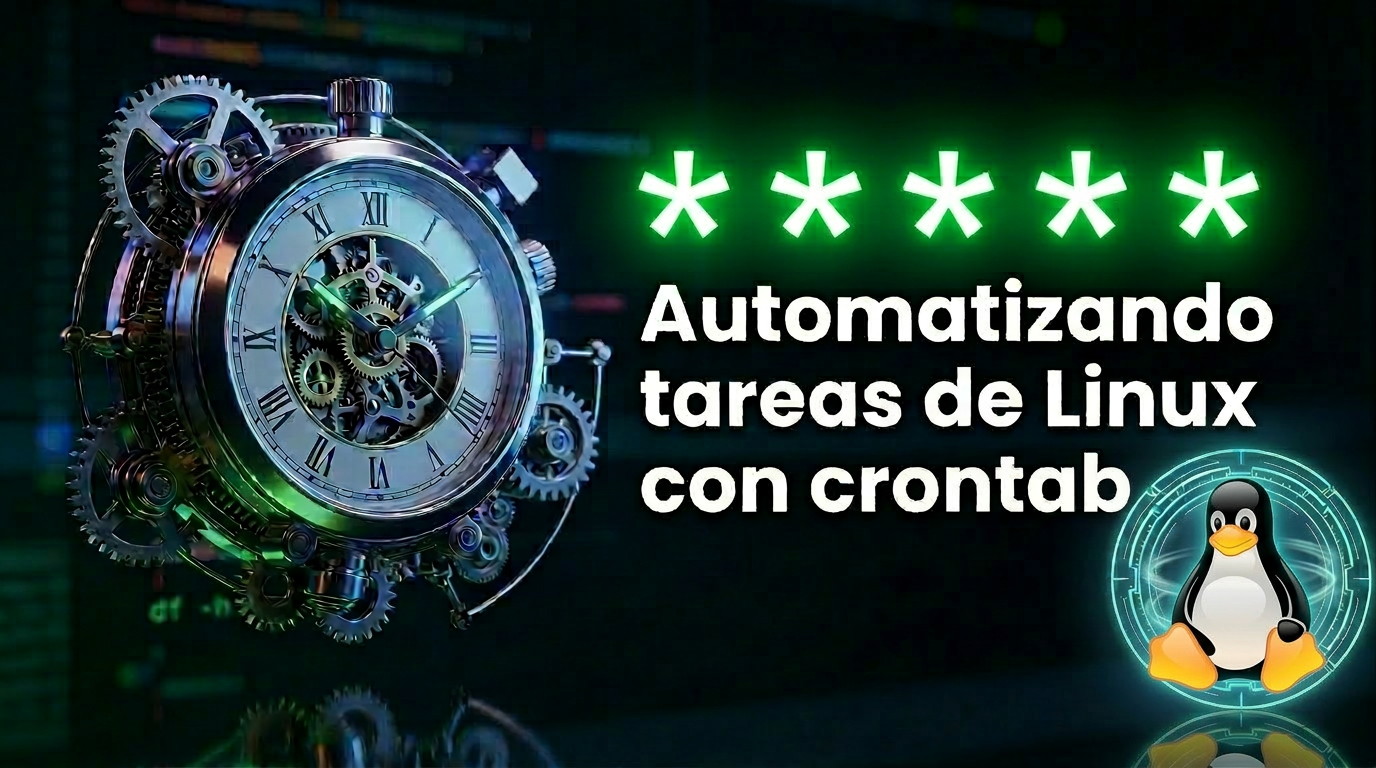
cron ejecuta comandos o scripts según un calendario; crontab es la tabla de tareas que lee el servicio. Una entrada define cinco campos de tiempo y después el comando. Esta guía usa la sintaxis habitual de cron en Linux: las opciones concretas y algunas extensiones pueden variar entre implementaciones.
Sintaxis de una tarea
MINUTO HORA DIA_DEL_MES MES DIA_DE_SEMANA COMANDOPor ejemplo, esta línea programa un script para las 08:30, de lunes a viernes. Sustituye la ruta por un script real y accesible para el usuario propietario de la crontab:
30 8 * * 1-5 /home/ana/bin/resumen-diario.sh| Campo | Valores habituales | Ejemplo |
|---|---|---|
| Minuto | 0–59 | 30 |
| Hora | 0–23 | 8 |
| Día del mes | 1–31 | 1 |
| Mes | 1–12 | 4 |
| Día de la semana | 0–7; en cron habitual, 0 o 7 representa domingo | 1–5, de lunes a viernes |
Asterisco, listas, rangos e intervalos
Los campos aceptan operadores para expresar calendarios frecuentes. Su compatibilidad exacta puede variar; confirma la página de manual de la implementación instalada.
| Expresión | Significado dentro de un campo | Ejemplo |
|---|---|---|
| * | Todos los valores posibles. | * en el campo de mes significa todos los meses. |
| , | Lista de valores. | 1,15 en día del mes significa los días 1 y 15. |
| – | Rango inclusivo. | 1-5 en día de la semana significa lunes a viernes en cron habitual. |
| / | Paso dentro de un rango. | */15 en minuto significa cada 15 minutos. |
Si restringes a la vez el día del mes y el día de la semana, muchas implementaciones habituales de cron ejecutan la tarea cuando coincide cualquiera de los dos campos. Por ejemplo, 0 9 1 * 1 puede significar a las 09:00 el día 1 del mes o cada lunes, no solo cuando el día 1 cae en lunes. Comprueba el comportamiento local antes de usar combinaciones de ese tipo.
Editar y consultar tu crontab
La crontab personal pertenece a un usuario y sus tareas se ejecutan con sus permisos. Usa crontab -e para editarla y crontab -l para listar lo que está instalado:
crontab -e
crontab -l
crontab -r elimina todas las tareas de la crontab del usuario actual; no es un comando para limpiar una sola entrada. Edita con crontab -e y elimina solo la línea que ya no necesitas. Si administras una crontab importante, guarda una copia antes de cambiarla.
Crontab personal y crontab del sistema
En la crontab personal, después de los cinco campos va directamente el comando. En archivos del sistema como /etc/crontab y, habitualmente, los de /etc/cron.d/, se añade un campo de usuario entre el horario y el comando. No copies una línea de un formato al otro sin revisar los campos, porque el sistema puede interpretar el usuario como parte del comando o rechazar la entrada.
Ejemplos de horarios
Estas entradas de ejemplo programan scripts que debes crear y probar previamente. En todos los casos, usa rutas absolutas y reemplaza /home/ana por el directorio del usuario correcto:
# Cada 15 minutos
*/15 * * * * /home/ana/bin/comprobar-servicio.sh

# A las 08:30 de lunes a viernes
30 8 * * 1-5 /home/ana/bin/resumen-diario.sh

# El primer día de cada mes a las 04:00
0 4 1 * * /home/ana/bin/revisar-mensual.shEl horario se interpreta según la zona horaria del servicio cron y del sistema, salvo configuraciones específicas de la implementación. Los cambios de horario estacional pueden afectar a ejecuciones cerca de la hora de transición. Cron comprueba tareas con precisión de minutos; no es un planificador de alta precisión y no controla por sí solo si una ejecución anterior sigue activa.
El entorno de cron
Una tarea cron no hereda todo el entorno de una terminal interactiva. Suele tener un PATH reducido, puede usar /bin/sh y no empieza necesariamente en el directorio que esperas. Esto explica por qué un comando puede funcionar al escribirlo a mano y fallar al programarlo.
- Escribe rutas absolutas para ejecutables, archivos de entrada, scripts y salidas.
- Si necesitas Bash, crea un script con un shebang de Bash, dale permiso de ejecución y ejecútalo mediante su ruta absoluta.
- Declara al principio de la crontab las variables de entorno necesarias, como SHELL o PATH, con valores que existan en ese sistema.
- Para usar un directorio de trabajo concreto, cámbiate a él explícitamente dentro de un script o comando controlado.
Registrar salida y errores
Los fallos suelen pasar desapercibidos si nadie recibe el correo local de cron. Redirige la salida estándar y los errores a un archivo que el usuario pueda escribir y establece una política de rotación para que el registro no crezca sin límite:
30 8 * * 1-5 /home/ana/bin/resumen-diario.sh >> /home/ana/logs/resumen.log 2>&1La carpeta /home/ana/logs debe existir y ser escribible por ese usuario. También puedes consultar los registros del servicio en el sistema; el nombre de la unidad puede ser cron o crond, según la distribución.
El carácter % dentro del comando
En muchas implementaciones de cron, un signo de porcentaje sin escapar dentro de la parte del comando se convierte en un salto de línea; el texto que sigue se entrega como entrada estándar. Si necesitas un formato de fecha con porcentajes en una entrada crontab, escápalos con una barra invertida. Este comportamiento está documentado por cron de Debian; comprueba la implementación de tu sistema.
0 0 * * * /usr/bin/date +\%F >> /home/ana/fecha.log 2>&1Diagnosticar una tarea que no se ejecuta
- Comprueba que la línea aparece en crontab -l y que el horario tiene cinco campos.
- Ejecuta el script manualmente con el usuario propietario de la crontab y confirma sus permisos.
- Revisa las rutas, variables de entorno, directorio de trabajo y redirecciones de salida.
- Comprueba el servicio cron del sistema y consulta su journal o los registros de cron de la distribución.
- Verifica que la ejecución anterior no siga activa si el trabajo puede durar más que el intervalo programado.
Para tareas que dependen de otras unidades del sistema, necesitan calendarios más expresivos o deben registrar dependencias y recursos, compara cron con los temporizadores de systemd disponibles en tu distribución.
Lecciones relacionadas
- Comando date: consultar y formatear la fecha
- Comando which: localizar ejecutables
- Curso de Linux gratis
Para más detalles de la sintaxis habitual de cron, consulta la página de manual crontab(5) y el manual de la implementación instalada en tu distribución.
👉 Y recuerda, si quieres aprender más de Linux, visita el curso de Linux gratis.