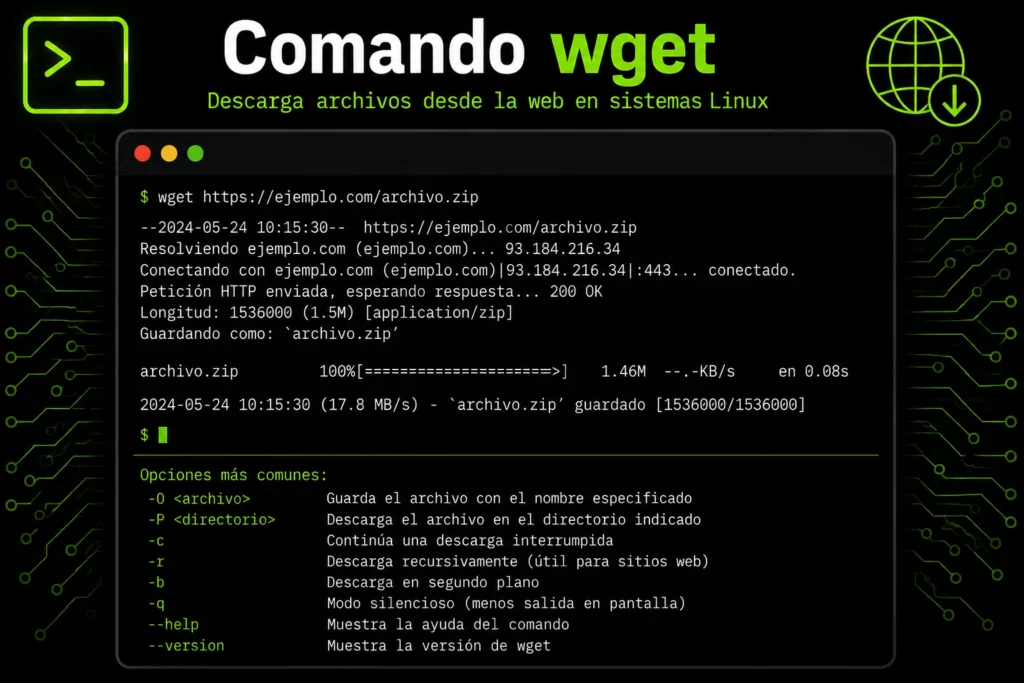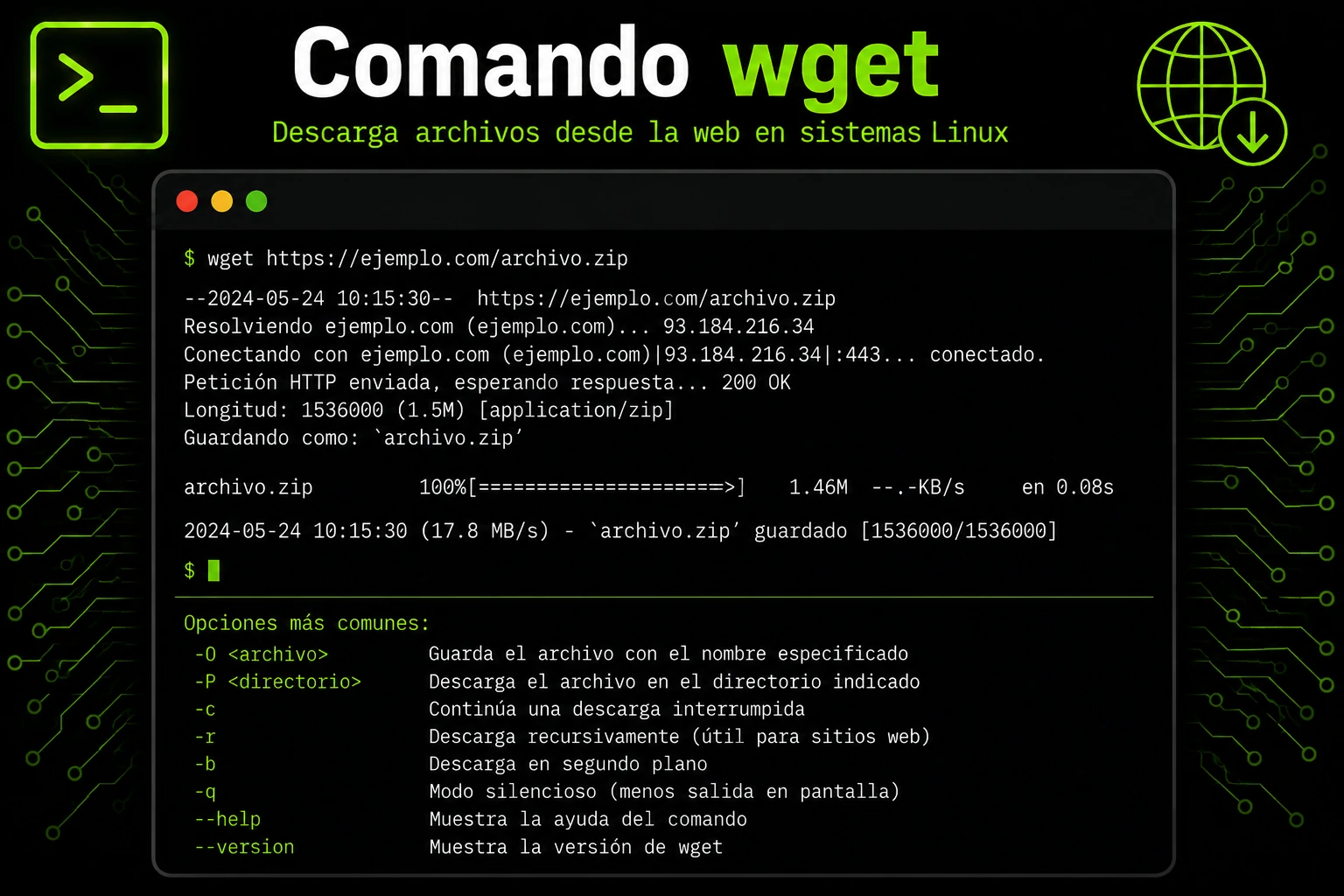
El comando wget es una herramienta muy útil en entornos de línea de comandos como Linux y macOS. Permite descargar archivos desde HTTP, HTTPS o FTP.
Gracias a wget, puedes automatizar descargas y trabajar en servidores sin navegador gráfico. Es especialmente útil para administradores de sistemas, desarrolladores y usuarios que trabajan frecuentemente con la línea de comandos.
En este artículo veremos la sintaxis básica del comando wget, sus usos más comunes y varios ejemplos prácticos para aplicarlo correctamente.
👉 Y recuerda, si quieres aprender más de Linux, pincha en este curso de Linux gratis
👉 También te dejo por aquí una guía de comandos Linux por categorías
Sintaxis básica del comando wget
La sintaxis básica es la siguiente:
wget [opciones] URLExplicación de la sintaxis
opciones: modifican el comportamiento del comando según la tarea que quieres realizar.
argumentos: indican el archivo, usuario, servicio, dispositivo, URL o destino sobre el que trabajará el comando.
Por ejemplo:
wget https://ejemplo.com/archivo.tar.gzDespués de ejecutar este ejemplo, el comando wget realiza la acción indicada con los parámetros proporcionados. Si se ejecuta sin los argumentos necesarios, normalmente mostrará ayuda, una salida general o un error de uso, según la herramienta.
Opciones y comandos relacionados
Aunque wget es un comando sencillo de usar en su forma básica, existen algunas opciones y comandos relacionados que conviene conocer.
| Comando | Descripción | Ejemplo |
|---|---|---|
| wget URL | Descarga un archivo. | wget https://ejemplo.com/archivo.tar.gz |
| wget -O archivo URL | Guarda con nombre específico. | wget -O pagina.html https://ejemplo.com |
| wget -c URL | Continúa descarga interrumpida. | wget -c https://ejemplo.com/iso.img |
| wget -r URL | Descarga recursivamente. | wget -r https://ejemplo.com/docs/ |
| wget –spider URL | Comprueba sin descargar. | wget –spider https://ejemplo.com |
Descargar un archivo
Para este uso, ejecuta wget con los argumentos adecuados y revisa el resultado antes de aplicar cambios importantes.
wget https://ejemplo.com/archivo.tar.gzEste ejemplo muestra una forma habitual y segura de usar el comando en una sesión de administración.
Continuar descarga interrumpida
También puedes combinar opciones para obtener una salida más concreta o adaptar el comando a tu flujo de trabajo.
wget -c https://ejemplo.com/archivo.isoEste uso ayuda a resolver tareas frecuentes sin salir de la terminal.
Ejemplo práctico: usar wget en tareas reales
A continuación, veremos varios ejemplos prácticos para mejorar el uso diario de la terminal.
# Uso básico de wget
wget

# Ejemplo práctico
wget https://ejemplo.com/archivo.tar.gz

# Variante útil
wget -c https://ejemplo.com/archivo.isoEste bloque reúne usos frecuentes que puedes adaptar a tus rutas, usuarios, servicios o dispositivos reales. Antes de ejecutar comandos administrativos, revisa siempre que los nombres y rutas corresponden a tu sistema.
Errores comunes al usar wget
Es recomendable revisar la sintaxis antes de ejecutar wget, especialmente si el comando puede modificar usuarios, permisos, servicios, red o almacenamiento. Cuando tengas dudas, consulta la ayuda local o una página de manual fiable.
Recomendaciones al usar wget
Es recomendable probar primero el comando wget con opciones informativas o de listado antes de usarlo en operaciones que modifiquen el sistema. Esto reduce errores y te permite entender mejor qué va a ocurrir.
También conviene evitar copiar comandos administrativos sin revisar rutas, usuarios, servicios o dispositivos. En Linux, una opción aplicada sobre el recurso equivocado puede provocar cambios difíciles de revertir.
El comando wget es una herramienta práctica para trabajar mejor en la terminal. Usado correctamente, permite resolver tareas habituales de administración, diagnóstico y mantenimiento de forma más clara y eficiente.
Ejemplo en video
Para complementar esta guía, hemos preparado un video donde se muestre paso a paso cómo usar el comando wget en Linux.
De este modo, podrás ver de forma práctica algunos de los ejemplos explicados en el artículo: