
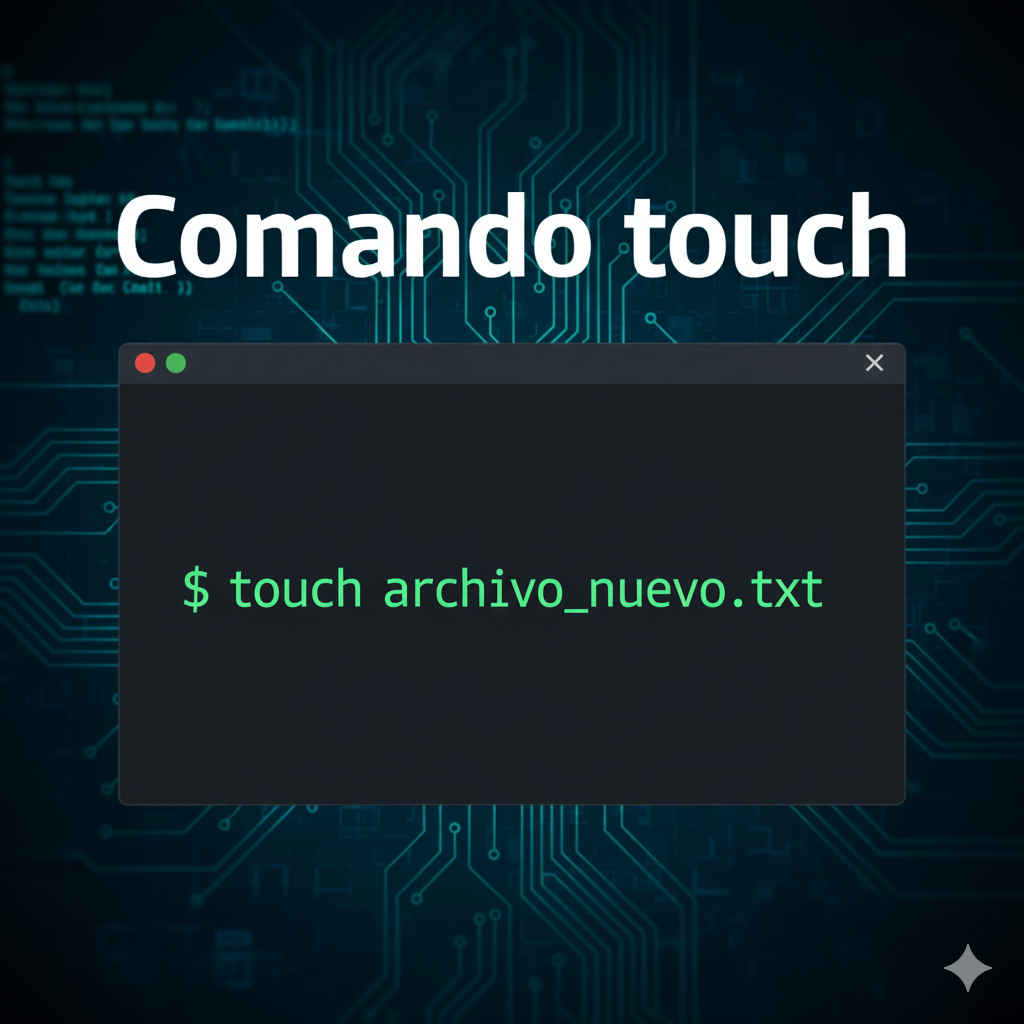
El comando touch en Linux es una herramienta poderosa en sistemas operativos basados en Unix, como Linux y macOS. Su función principal es actualizar la fecha de acceso y modificación de uno o más archivos. Sin embargo, también se utiliza comúnmente para crear archivos vacíos. La versatilidad del comando touch lo convierte en una herramienta indispensable para desarrolladores, administradores de sistemas y cualquier profesional de IT.
Si quieres aprender más sobre Linux, revisa nuestra Guía completa de comandos Linux y nuestro Curso de Linux gratis , te ayudarán a dominar la terminal y a sacar el máximo provecho de este artículo.
Sintaxis básica
touch [opciones] <nombre_del_archivo>Flags más comunes
| Opción | Descripción | Ejemplo |
|---|---|---|
| -a | Actualiza la fecha de acceso del archivo. | touch -a archivo.txt |
| -m | Actualiza la fecha de modificación del archivo. | touch -m archivo.txt |
| -c | No crea el archivo si no existe. | touch -c archivo.txt |
| -d <fecha> | Establece una fecha específica para el archivo. | touch -d «2023-01-01» archivo.txt |
| -r <archivo> | Utiliza la fecha de otro archivo para actualizar. | touch -r otro_archivo.txt archivo.txt |
| -t <YYYYMMDDhhmm> | Establece la fecha y hora en un formato específico. | touch -t 202309231230 archivo.txt |
Ejemplo práctico
# Creamos un nuevo archivo llamado 'ejemplo.txt'.
touch ejemplo.txt

# Actualizamos solo la fecha de acceso utilizando el flag '-a'.
touch -a ejemplo.txt

# Ahora, actualizamos la fecha de modificación con el flag '-m'.
touch -m ejemplo.txt

# Mostramos el estado del archivo para verificar las fechas.
ls -l ejemplo.txtEl comando touch es una herramienta esencial en el arsenal de cualquier profesional de IT. Su capacidad para crear archivos y manipular fechas de acceso y modificación resulta invaluable en diversas tareas administrativas y de desarrollo. Ya sea para crear archivos temporales o para mantener registros actualizados, entender el comando touch es fundamental para mejorar la eficiencia del trabajo en la línea de comandos.
Ejemplo en video
Para complementar esta guía, hemos preparado un video donde se muestra paso a paso cómo usar el comando touch en Linux.
Este video te ayudará a comprender de manera práctica todo lo explicado en este artículo.