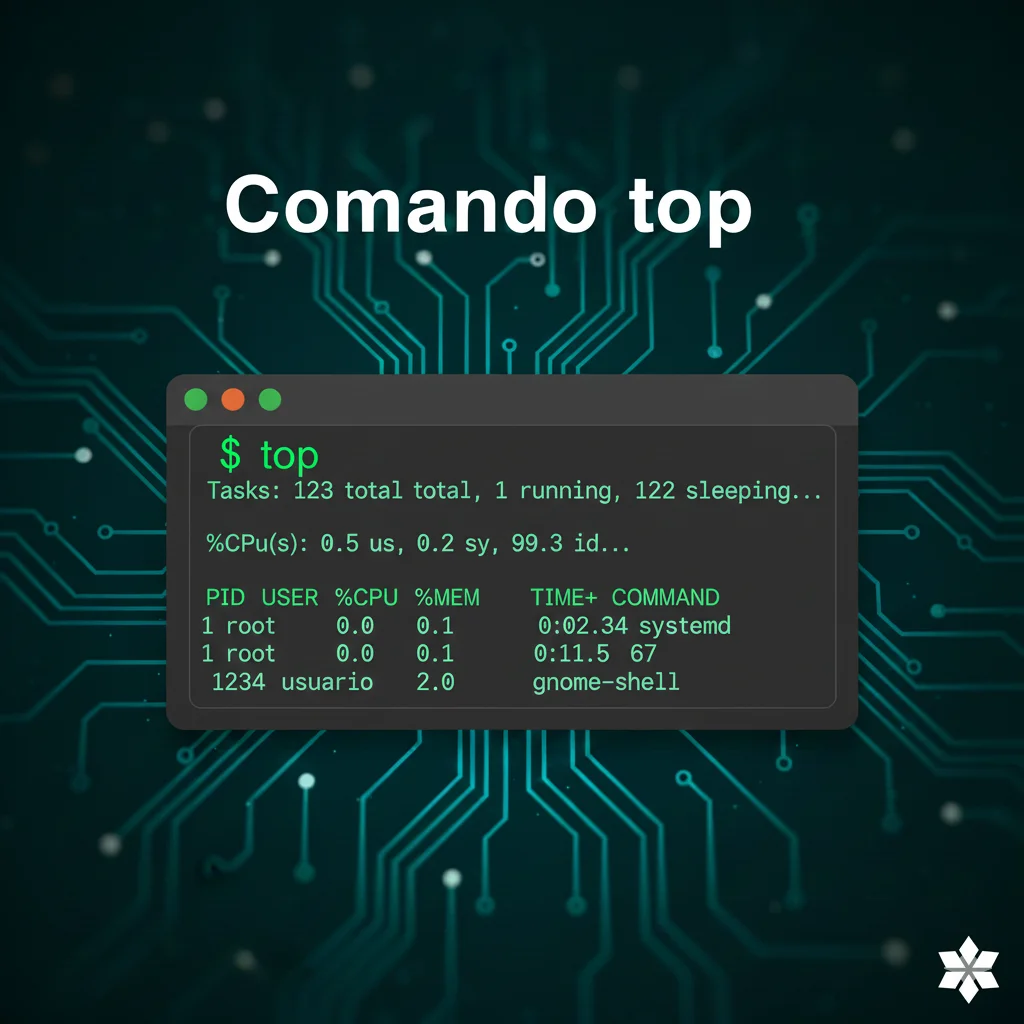
El comando top en Linux presenta una vista dinámica de los procesos y del uso de recursos del sistema. A diferencia de ps, que muestra una instantánea, top actualiza la pantalla mientras permanece abierto. Es útil para localizar procesos que consumen CPU o memoria y observar si ese consumo cambia con el tiempo.
Esta guía explica cómo leer el resumen del sistema, filtrar procesos y ordenar la lista. Para ampliar la consulta de procesos, revisa la guía del comando ps y el curso de Linux gratis.
Sintaxis de top
top [opciones]Ejecuta top en una terminal interactiva. La pantalla combina un resumen del sistema con una tabla de tareas; se actualiza periódicamente hasta que salgas. En procps-ng el intervalo inicial suele ser de unos segundos y puede modificarse desde la línea de comandos o durante la sesión.
Leer el resumen y las columnas
La zona superior informa de la carga, las tareas, CPU, memoria y swap. La parte inferior muestra procesos o hilos, según la vista elegida. Las columnas disponibles se pueden personalizar y el ancho de la terminal puede ocultar parte de la línea de comando.
| Opción | Función | Ejemplo de uso |
|---|---|---|
| load average | Promedios de carga de 1, 5 y 15 minutos. | No son porcentajes de CPU; compara la carga con el número de CPU y el tipo de trabajo. |
| PID / USER | Identificador del proceso y cuenta propietaria. | Usa el PID para investigar el mismo proceso en ps. |
| S | Estado del proceso. | R ejecutándose/listo, S dormido, D espera no interrumpible, T detenido, Z zombi. |
| %CPU | Parte de CPU consumida durante el intervalo observado. | Puede variar de una actualización a otra y superar 100 % en sistemas multinúcleo según el modo. |
| %MEM | Porcentaje de memoria física asociado al proceso. | Úsalo para localizar procesos que investigar, no como diagnóstico aislado. |
| VIRT / RES / SHR | Memoria virtual, memoria residente y memoria compartida. | RES es la parte residente; SHR identifica memoria compartida y no debe sumarse como memoria exclusiva. |
| TIME+ / COMMAND | Tiempo acumulado de CPU y nombre o línea de comando. | Ayuda a identificar qué hace el proceso; el comando puede truncarse. |
Un promedio de carga alto no significa automáticamente que el procesador esté saturado: la carga también puede incluir tareas esperando recursos. Contrasta el resumen con el uso de CPU, la memoria disponible, la actividad de entrada/salida y la tendencia de varios ciclos.
Opciones útiles al iniciar top
| Opción | Función | Ejemplo de uso |
|---|---|---|
| -d SEGUNDOS | Define el intervalo entre actualizaciones. | top -d 2 |
| -u USUARIO | Muestra procesos del usuario indicado. | top -u «$USER» |
| -p PID | Limita la vista a uno o varios identificadores. | top -p 1234 |
| -H | Muestra hilos además de la vista habitual de procesos. | top -H |
| -b | Activa el modo por lotes, sin interacción con el teclado. | Combínalo con -n para una captura finita. |
| -n N | Limita el número de actualizaciones antes de salir. | top -b -n 3 -d 2 |
Filtrar por usuario o por PID
Para observar solo procesos de la cuenta actual, utiliza la variable de entorno del usuario:
top -u "$USER" -d 2Si conoces el PID, cambia 1234 por el número que quieras inspeccionar. La vista seguirá actualizándose para ese proceso mientras exista:
top -p 1234 -d 2Si el proceso termina o el PID ya no corresponde al mismo programa, sal de top y vuelve a comprobar el proceso. Los identificadores pueden reutilizarse; confirma siempre el nombre y el contexto antes de actuar.
Ordenar la lista e interactuar
- Pulsa P para ordenar por uso de CPU.
- Pulsa M para ordenar por uso de memoria.
- Pulsa 1 para alternar entre una vista global de CPU y líneas por procesador lógico.
- Pulsa h para ver la ayuda disponible en la versión instalada.
- Pulsa q para salir de la vista interactiva.
El orden puede cambiar entre actualizaciones porque top recalcula la lista. Las teclas disponibles y algunos campos varían entre implementaciones; los atajos anteriores corresponden a procps-ng, común en Linux.
Obtener varias muestras sin modo interactivo
Para recoger tres actualizaciones con dos segundos entre ellas y volver al prompt, combina el modo por lotes con un límite de iteraciones:
top -b -n 3 -d 2El modo por lotes resulta útil para capturar una salida en un terminal remoto o redirigirla desde tu shell. Ten en cuenta que una captura breve puede no mostrar un pico que ocurra fuera de esas muestras; para análisis histórico configura monitorización o registros.
Cuándo usar top y cuándo ps
top sirve para observar cambios en vivo e interactuar con el listado. ps resulta más cómodo para obtener una instantánea, elegir columnas concretas y combinar la salida con filtros en scripts. Ninguno sustituye por sí solo una plataforma de monitorización con métricas históricas y alertas.
Lecturas relacionadas
- Comando ps: lista y filtra procesos en una instantánea.
- Comando watch: vuelve a ejecutar una consulta a intervalos.
- Manual de top de procps-ng: detalla campos, teclas y opciones de la versión.
Vídeo: monitorizar procesos con top
El vídeo muestra una introducción a top. Aquí se explica además cómo filtrar, leer las métricas y guardar una consulta por lotes.