El comando ps en Linux muestra una instantánea de los procesos que existen cuando se ejecuta. Sirve para localizar un PID, identificar el usuario propietario, revisar el estado de un proceso y comparar su consumo aproximado de CPU o memoria. No es un monitor continuo: para refrescar la información en pantalla usa top o combina una consulta con watch.
En esta guía aprenderás a listar procesos, filtrar por usuario o PID, elegir las columnas y ordenar la salida. Para más contexto sobre la terminal, consulta la guía de comandos Linux y el curso de Linux gratis.
Sintaxis de ps
ps [opciones]En Linux, ps suele mostrar por defecto los procesos asociados al terminal actual. Añade opciones para ampliar la selección o controlar el formato. La implementación procps-ng acepta sintaxis de estilo Unix, BSD y opciones largas GNU; no mezcles estilos sin entender sus diferencias.
Formas habituales de listar procesos
| Opción | Qué hace | Cuándo usarla |
|---|---|---|
| ps -ef | Lista todos los procesos con un formato completo de estilo Unix. | Ver PID, proceso padre, usuario, hora de inicio y comando. |
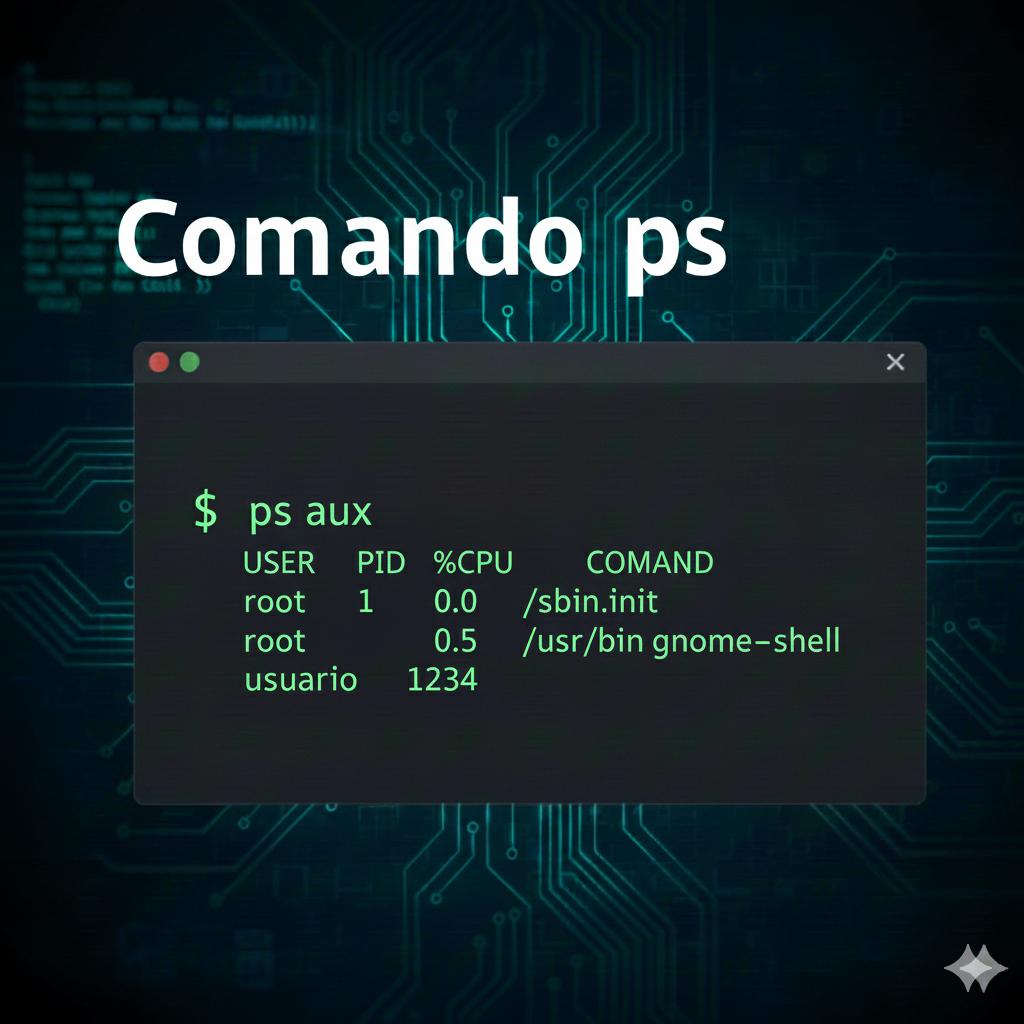
| ps aux | Lista procesos con un formato BSD; aquí aux se escribe sin guion. | Consulta general del consumo por proceso. |
| ps -u usuario | Filtra por el usuario indicado. | Revisar procesos de una cuenta concreta. |
| ps -p PID | Selecciona uno o varios PID. | Inspeccionar un proceso conocido. |
| ps -o columnas | Elige las columnas que quieres mostrar. | Crear una salida breve y centrada en el diagnóstico. |
| –sort=-%mem | Ordena de mayor a menor por el porcentaje de memoria. | Encontrar procesos que destacan por su consumo. |
En procps-ng, ps aux es la forma BSD conocida para listar procesos de todos los usuarios. Evita escribir ps -aux: el guion cambia la interpretación de las opciones y puede tratar la letra x como un nombre de usuario.
Leer las columnas de ps
| Columna | Qué representa | Cómo interpretarla |
|---|---|---|
| PID | Identificador numérico del proceso. | Úsalo con -p para consultar ese proceso. |
| PPID | PID del proceso padre. | Ayuda a entender cómo se inició o de qué servicio depende. |
| USER | Cuenta propietaria que muestra el formato seleccionado. | Comprueba con qué permisos se está ejecutando. |
| STAT | Estado actual y, a veces, indicadores adicionales. | R suele estar ejecutándose o listo; S, dormido; D, espera no interrumpible; T, detenido; Z, zombi. |
| %CPU | Porcentaje de CPU atribuido al proceso según el formato de ps. | No equivale necesariamente a una medición instantánea; para observar variaciones continuas usa top. |
| %MEM | Porcentaje de memoria física asociado al proceso. | Útil para comparar procesos, no para sumar ciegamente memoria compartida. |
| ETIME | Tiempo transcurrido desde que arrancó el proceso. | Distingue procesos recién iniciados de los que llevan tiempo activos. |
| CMD | Nombre o línea de comando mostrada por el formato. | Puede aparecer truncada según el ancho de la terminal. |
Filtrar por usuario y escoger columnas
Para revisar los procesos de tu usuario y centrarte en los datos útiles, combina el filtro -u con -o. La variable USER se expande antes de que ps reciba el argumento:
ps -u "$USER" -o pid,ppid,stat,%cpu,%mem,etime,cmdSi una variable no está definida en tu entorno, sustituye «$USER» por el nombre de la cuenta. Los nombres de columnas disponibles dependen de la versión; consulta ps –help output o el manual local.
Consultar un PID concreto
Cuando un mensaje o una herramienta te da el PID, muestra sus datos sin volcar todos los procesos. Cambia 1234 por el identificador real:
ps -p 1234 -o pid,ppid,user,stat,%cpu,%mem,etime,cmdSi no aparece ninguna fila de proceso, puede que el PID ya haya terminado o que el identificador haya cambiado. Los PID se pueden reutilizar: vuelve a comprobar el nombre y el comando antes de tomar una decisión sobre ese proceso.
Ordenar procesos por uso de memoria
Con las opciones largas de procps-ng, puedes pedir todos los procesos, seleccionar columnas y ordenar por memoria. La opción head limita la salida a las primeras filas:
ps -eo pid,user,%mem,%cpu,stat,comm --sort=-%mem | headEl signo menos delante del criterio indica orden descendente. Este listado ayuda a localizar candidatos para investigar, pero un porcentaje alto no demuestra por sí solo que haya un problema: revisa también la función del proceso, la tendencia del consumo y los límites de memoria del sistema.
Estados que conviene reconocer
- R: ejecutándose o esperando turno de CPU.
- S: dormido a la espera de un evento, algo común en procesos normales.
- D: espera no interrumpible, con frecuencia relacionada con una operación de entrada/salida pendiente.
- T: detenido o suspendido.
- Z: proceso terminado que todavía espera a que su proceso padre recoja su estado.
La columna STAT puede añadir otros caracteres además de la letra principal. Interprétala junto con el PID, el padre, el comando y el contexto; no concluyas que un proceso está bloqueado o consume recursos problemáticamente por una sola letra.
Límites y siguiente paso
ps solo muestra una instantánea y ciertos valores, como CPU, se calculan según la información disponible para ese formato. Si necesitas ver cómo cambian los procesos con el tiempo, abre top o consulta el comando watch. Si vas a detener un proceso, confirma antes el PID y el impacto del servicio: identificarlo con ps no significa que sea seguro finalizarlo.
Lecturas relacionadas
- Comando watch: repite consultas para ver cambios entre actualizaciones.
- Comando top: monitoriza procesos y uso de recursos en una vista interactiva.
- Manual de ps de procps-ng: consulta las selecciones, formatos y columnas disponibles.
Vídeo: consultar procesos con ps
El vídeo repasa una consulta con ps. En el artículo añadimos filtros, selección de columnas y lectura del estado de cada proceso.