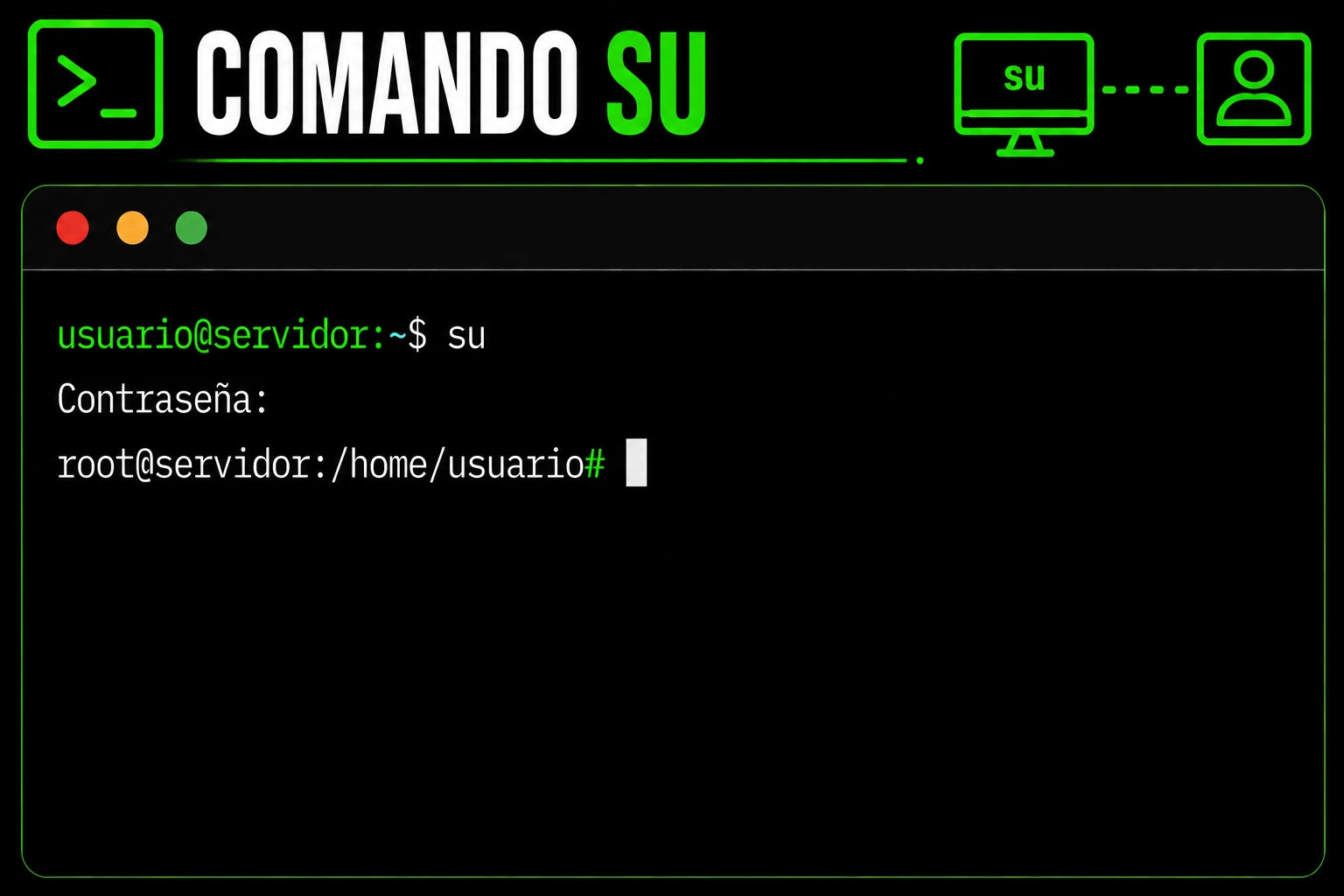
El comando su es una herramienta muy útil en entornos de línea de comandos como Linux y macOS. Permite cambiar de usuario o abrir una sesión con otra identidad.
Gracias a su, puedes probar permisos, administrar el sistema como root o ejecutar comandos como otro usuario. Es especialmente útil para administradores de sistemas, desarrolladores y usuarios que trabajan frecuentemente con la línea de comandos.
En este artículo veremos la sintaxis básica, sus usos más comunes y varios ejemplos prácticos para aplicarlo correctamente.
👉 Y recuerda, si quieres aprender más de Linux, pincha en este curso de Linux gratis
👉 También te dejo por aquí una guía de comandos Linux por categorías
Sintaxis básica del comando su
La sintaxis básica es la siguiente:
su [opciones] [usuario]Explicación de la sintaxis
opciones: modifican el comportamiento del comando según la tarea que quieres realizar.
argumentos: indican el archivo, usuario, servicio, dispositivo, URL o destino sobre el que trabajará el comando.
Por ejemplo:
suDespués de ejecutar este ejemplo, el comando su realiza la acción indicada con los parámetros proporcionados. Si se ejecuta sin los argumentos necesarios, normalmente mostrará ayuda, una salida general o un error de uso, según la herramienta.
Opciones y comandos relacionados
Aunque su es un comando sencillo de usar en su forma básica, existen algunas opciones y comandos relacionados que conviene conocer.
| Comando | Descripción | Ejemplo |
|---|---|---|
| su | Cambia a root si no se indica usuario. | su |
| su – usuario | Abre sesión de login. | su – ana |
| su -c comando usuario | Ejecuta un comando puntual. | su -c «id» ana |
| su -s shell usuario | Indica una shell concreta. | su -s /bin/bash ana |
| su -p usuario | Preserva variables de entorno. | su -p ana |
Cambiar a otro usuario
Para este uso, ejecuta su con los argumentos adecuados y revisa el resultado antes de aplicar cambios importantes.
su - anaEste ejemplo muestra una forma habitual y segura de usar el comando en una sesión de administración.
Ejecutar un comando puntual
También puedes combinar opciones para obtener una salida más concreta o adaptar el comando a tu flujo de trabajo.
su -c "whoami" anaEste uso ayuda a resolver tareas frecuentes sin salir de la terminal.
Ejemplo práctico: usar su en tareas reales
A continuación, veremos varios ejemplos prácticos para mejorar el uso diario de la terminal.
# Uso básico de su
su

# Ejemplo práctico
su - ana

# Variante útil
su -c "whoami" anaEste bloque reúne usos frecuentes que puedes adaptar a tus rutas, usuarios, servicios o dispositivos reales. Antes de ejecutar comandos administrativos, revisa siempre que los nombres y rutas corresponden a tu sistema.
Ejemplo en video
Para complementar esta guía, hemos preparado un video donde se muestre paso a paso cómo usar el comando su en Linux.
De este modo, podrás ver de forma práctica algunos de los ejemplos explicados en el artículo: