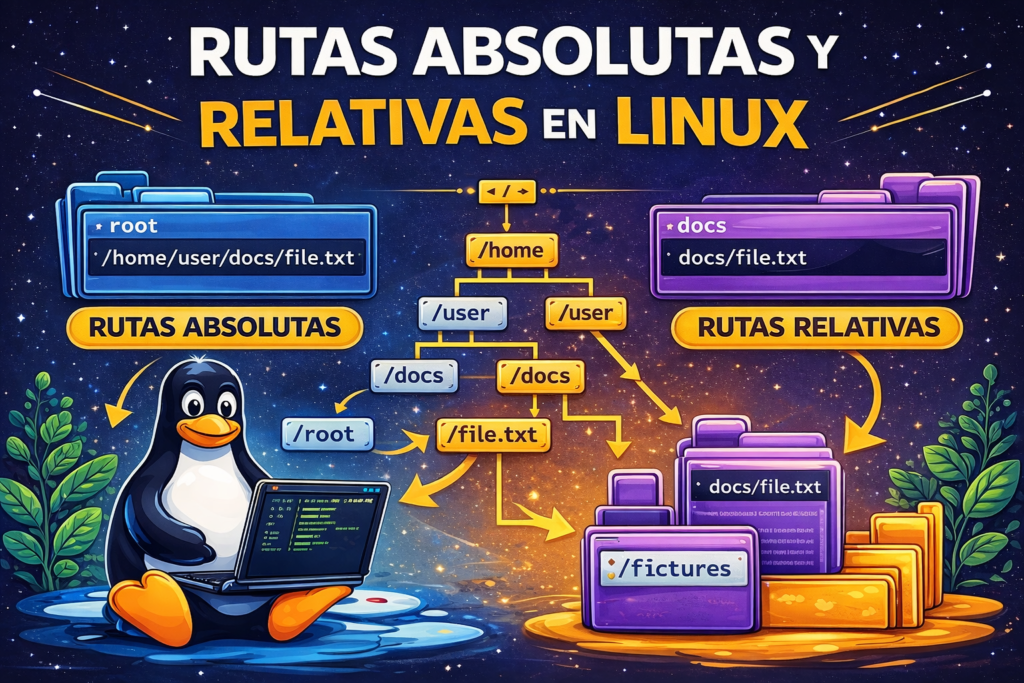

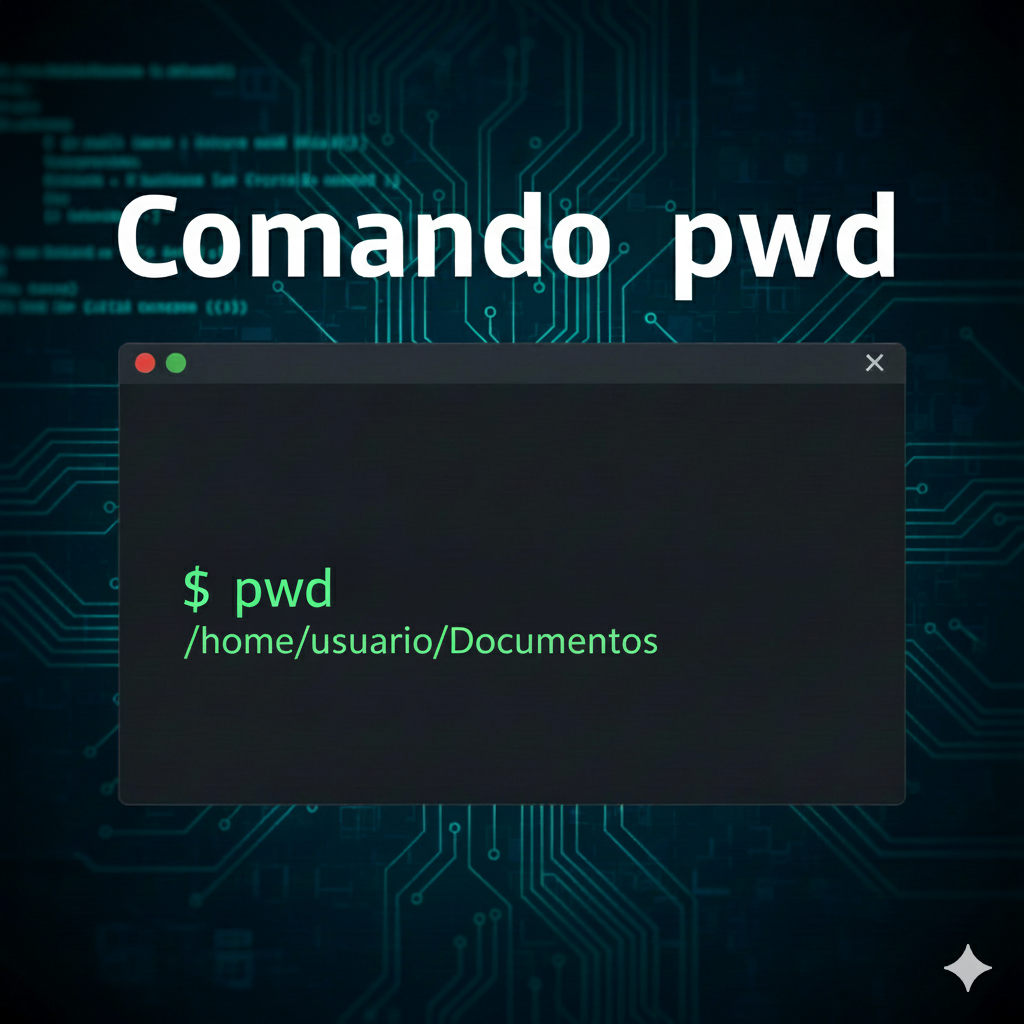
El comando pwd en Linux es fundamental en sistemas operativos tipo Unix, incluyendo Linux y macOS. Su función principal es mostrar la ruta completa del directorio en el que se encuentra el usuario. Entender y utilizar pwd es esencial para la navegación en la línea de comandos, ya que permite a los usuarios orientarse dentro de la estructura de archivos del sistema operativo.
Si quieres aprender más sobre Linux, revisa nuestra Guía completa de comandos Linux y nuestro Curso de Linux gratis , te ayudarán a dominar la terminal y a sacar el máximo provecho de este artículo.
Sintaxis básica
pwd [opciones]- pwd: invoca el comando.
- [opciones]: puede incluir varias opciones que alteran la salida del comando.
Flags más comunes
| Opción | Descripción | Ejemplo |
|---|---|---|
| -L | Muestra el directorio de trabajo lógico. | pwd -L |
| -P | Muestra el directorio de trabajo físico. | pwd -P |
| –help | Muestra la ayuda para el comando pwd. | pwd –help |
| –version | Muestra la versión del comando pwd. | pwd –version |
Ejemplo práctico
# Cambiamos al directorio temporario
cd /tmp
# Mostramos el directorio actual en forma lógica
echo "Directorio lógico:"
pwd -L  # Esto mostrará la ruta lógica, que puede incluir enlaces simbólicos.
# Simulamos un enlace simbólico (para fines de este ejemplo)
ln -s /tmp mi_enlace
# Navegamos al enlace simbólico
cd mi_enlace
# Verificamos el directorio actual en forma física
echo "Directorio físico:"
pwd -P  # Esto mostrará la ruta real sin considerar el enlace simbólico.
# Salimos del enlace para limpiar
cd ..
# Eliminamos el enlace simbólico
rm mi_enlaceEl comando pwd en Linux es esencial para organizar y gestionar archivos de manera eficiente. Su simplicidad y efectividad permiten a los usuarios identificar rápidamente su ubicación en la estructura del sistema de archivos. A través de las opciones como -L y -P, es posible obtener información detallada sobre el contexto del directorio en el que se opera, lo que es invaluable para la administración y el desarrollo de sistemas.
Ejemplo en video
Para complementar esta guía, hemos preparado un video donde se muestra paso a paso cómo usar el comando pwd en Linux.
Este video te ayudará a comprender de manera práctica todo lo explicado en este artículo.