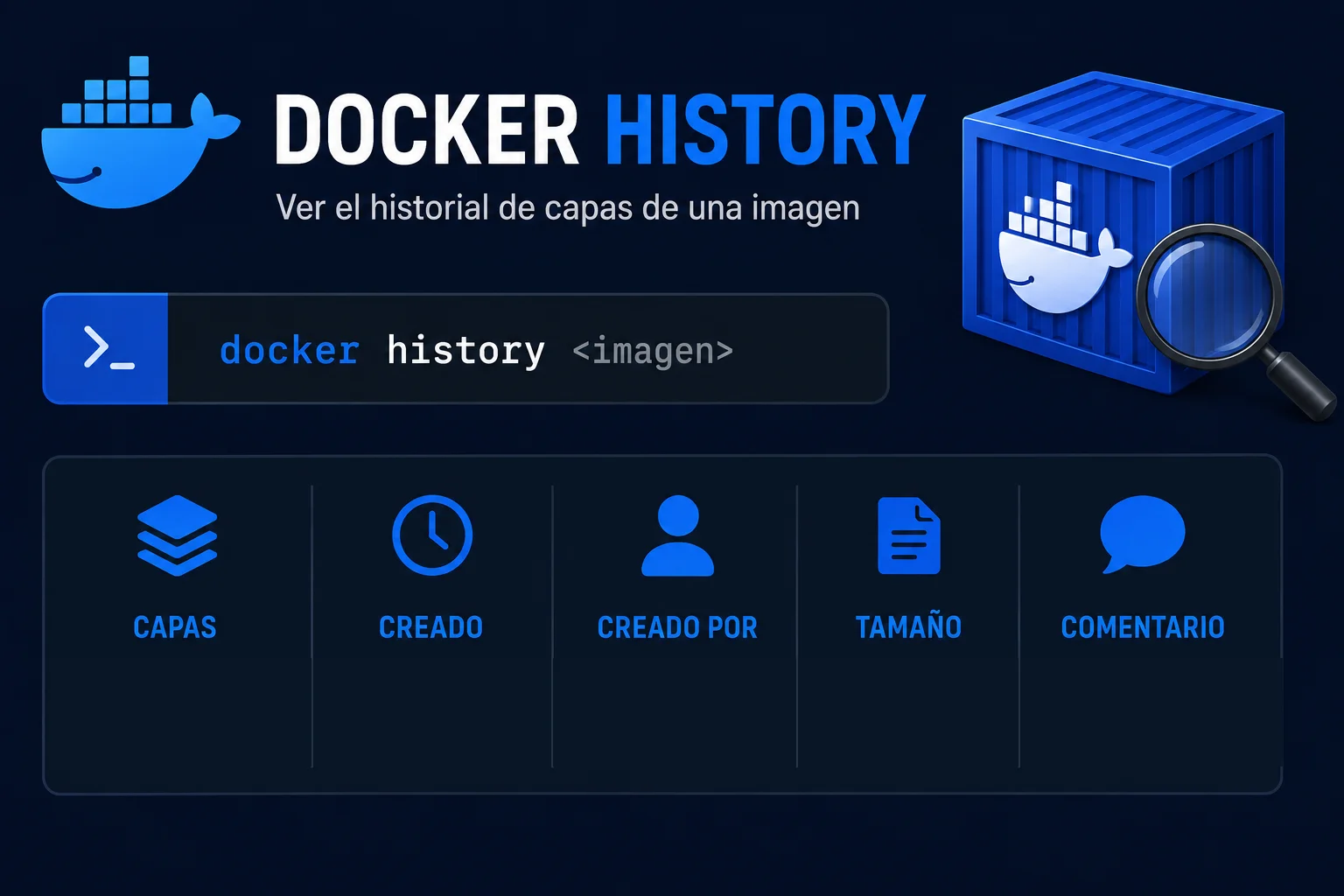
Aprender cómo utilizar docker history te permite revisar el historial visible de una imagen Docker, entender qué instrucciones añadieron tamaño y detectar pistas útiles durante una auditoría básica.
docker history no reconstruye todo el Dockerfile original ni sustituye a un escáner de seguridad, pero sí muestra información práctica sobre capas, comandos de creación y tamaño asociado a cada paso registrado.
👉 Y recuerda, si quieres aprender más de Linux, visita el curso de Linux gratis.
🐳 Si quieres aprender más de Docker, visita el curso de Docker gratis.
Cómo utilizar docker history
La sintaxis básica consiste en indicar la imagen que quieres revisar. Si la imagen no está en local, primero debes descargarla con docker pull o usar una imagen que ya tengas disponible.
docker history nginx:alpineEl comando muestra una tabla con columnas como IMAGE, CREATED, CREATED BY, SIZE y COMMENT. Esa vista sirve para detectar capas grandes y entender el orden aproximado de construcción.
Qué información muestra docker history
| Columna | Qué indica | Uso práctico |
|---|---|---|
| IMAGE | Identificador de la capa o imagen. | Relacionar entradas del historial. |
| CREATED | Cuándo se creó la capa. | Ubicar antigüedad de la imagen. |
| CREATED BY | Comando o instrucción asociada. | Entender qué añadió cambios. |
| SIZE | Tamaño asociado a esa entrada. | Detectar capas pesadas. |
Cómo ver el historial sin truncar
Por defecto, algunas columnas pueden aparecer recortadas. Para revisar mejor los comandos de creación, usa la opción –no-trunc.
docker history --no-trunc nginx:alpineEsta opción es útil cuando estás investigando por qué una imagen pesa demasiado o quieres comprobar qué instrucciones aparecen en el historial visible.
Cómo formatear la salida
docker history también permite usar –format para mostrar solo los campos que necesitas. Esto ayuda a generar salidas más limpias en scripts o documentación técnica.
docker history nginx:alpine --format "table {{.CreatedBy}}\t{{.Size}}"Con este formato ves principalmente el comando de creación y el tamaño. Es una forma rápida de concentrarte en lo que más suele importar durante la optimización.
Ejemplo práctico para detectar capas grandes
Un uso habitual es revisar qué instrucción añadió demasiado tamaño. Si ves una capa grande relacionada con instalación de paquetes, revisa si estás limpiando cachés en la misma instrucción.
docker history --no-trunc mi-imagen:latest
docker image inspect mi-imagen:latest --format "{{json .RootFS.Layers}}"El primer comando muestra el historial visible. El segundo muestra las capas raíz registradas en la imagen. Juntos te dan más contexto, aunque no reemplazan a herramientas especializadas de análisis de imágenes.
Limitaciones de docker history
docker history no debe usarse como única fuente para seguridad. Puede mostrar comandos relevantes, pero no garantiza que veas todo el contexto, archivos finales, vulnerabilidades o secretos que pudieron haberse gestionado mal.
También hay imágenes construidas con procesos automatizados donde el historial es menos legible. En esos casos conviene combinar history con inspect, escaneo de imagen, revisión del Dockerfile y políticas de build.
Lecciones relacionadas del curso
- Cómo funcionan las capas de una imagen Docker
- Cómo inspeccionar una imagen Docker
- Cómo escanear imágenes Docker
Documentación oficial y recursos
Buenas prácticas con docker history
Usa docker history como primera revisión cuando una imagen pesa demasiado o cuando quieres explicar cómo se construyó una imagen. Después completa el análisis con inspect, escaneo y revisión del Dockerfile real si lo tienes disponible.
Al interpretar SIZE, recuerda que Docker muestra el tamaño asociado a cada entrada del historial y que las capas compartidas pueden reutilizarse entre imágenes. Por eso el tamaño de una fila no equivale directamente al espacio que liberarías al cambiar una sola instrucción.
Usa –no-trunc cuando la columna CREATED BY aparezca recortada. Aun así, la salida es un registro de la imagen, no una copia garantizada del Dockerfile original: verifica las instrucciones en el repositorio o en la configuración del sistema de build cuando necesites reproducirlas.
Para investigar una imagen, combina el historial con su configuración y las herramientas de análisis que correspondan. docker history ayuda a localizar pasos que merecen revisión; no identifica por sí solo vulnerabilidades ni demuestra que una imagen esté libre de secretos.
Recuerda además que una capa grande no siempre es incorrecta. Puede contener dependencias necesarias. Lo importante es diferenciar peso justificado, caché mal aprovechada, archivos temporales olvidados y secretos que nunca deberían estar en una imagen.