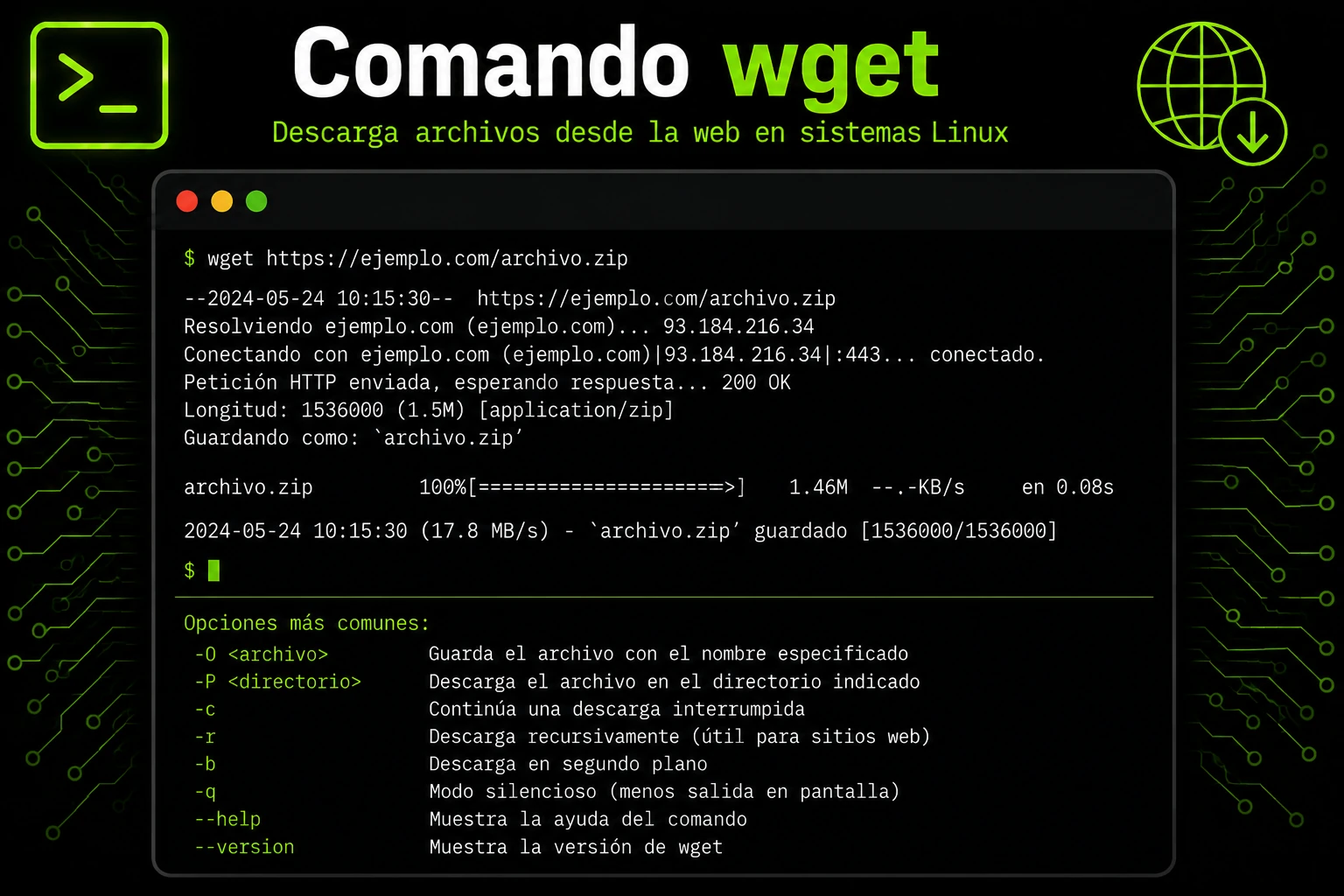
wget descarga archivos desde la terminal mediante HTTP, HTTPS o FTP. Es útil en servidores y scripts cuando necesitas traer un archivo sin abrir un navegador, elegir dónde guardarlo o reanudar una descarga interrumpida.
La orden normalmente guarda el archivo con el nombre indicado por el servidor. Puedes cambiar ese comportamiento con opciones, pero antes de automatizar descargas comprueba la URL, el nombre esperado y la procedencia del archivo. Una transferencia completada no demuestra por sí sola que el contenido sea auténtico.
👉 Y recuerda, si quieres aprender más de Linux, visita el curso de Linux gratis.
🐳 Si quieres aprender más de Docker, visita el curso de Docker gratis.
Sintaxis básica del comando wget
La orden recibe una dirección como argumento. Si no indicas otro nombre o carpeta, guarda el archivo en el directorio actual con el nombre que obtiene de la URL o de la respuesta del servidor:
wget [OPCIONES] URLExplicación de la sintaxis
URL es la dirección HTTP, HTTPS o FTP del recurso. OPCIONES permiten indicar un nombre de salida, elegir una carpeta, reanudar una descarga o ajustar la salida y el ritmo de transferencia.
Si la URL contiene parámetros como &, ponla entre comillas para que el shell no interprete esos caracteres. Para una URL privada, evita incluir contraseñas o tokens directamente en la línea de comandos: pueden quedar en el historial o ser visibles para otros procesos.
Opciones útiles de wget
| Opción | Función | Cuándo usarla |
|---|---|---|
| -O ARCHIVO | Guarda el contenido con el nombre indicado. | Útil cuando la URL no tiene un nombre de archivo claro; sobrescribe el archivo de destino si ya existe. |
| -P DIRECTORIO | Guarda la descarga dentro de la carpeta indicada. | Mantiene las descargas separadas del directorio actual. |
| -c o –continue | Intenta continuar una descarga parcial. | El servidor debe permitir reanudar y el archivo remoto no debe haber cambiado. |
| –spider | Comprueba una URL sin guardar el archivo. | Sirve para una comprobación básica; autenticación o reglas del servidor pueden afectar el resultado. |
| -i ARCHIVO | Lee una lista de URL desde un archivo. | Práctico para descargar varios recursos conocidos, uno por línea. |
| –limit-rate=VELOCIDAD | Limita el caudal de descarga. | Por ejemplo, 500k reduce el uso de ancho de banda. |
| -q | Reduce los mensajes que se muestran. | Úsala solo cuando no necesites ver mensajes que ayuden a diagnosticar un fallo. |
Descargar un archivo y elegir su ubicación
Para descargar un archivo, ejecuta la URL. Este ejemplo usa un dominio reservado para documentación; sustitúyelo por una dirección real y confiable:
wget https://example.org/paquetes/herramienta.tar.gzPara cambiar el nombre local, usa -O. Para descargar dentro de una carpeta, usa -P:
wget -O herramienta.tar.gz https://example.org/descarga?id=123
wget -P ./descargas https://example.org/paquetes/herramienta.tar.gzLa carpeta de destino debe ser adecuada para tu usuario. Con -O, no uses por accidente una ruta de un archivo importante: si ya existe, wget puede reemplazarla.
Reanudar una descarga interrumpida
Si una descarga se corta, vuelve a ejecutar la misma URL con -c. Wget intentará continuar desde el archivo parcial que dejó en el directorio de destino:
wget -c https://example.org/imagenes/imagen-grande.isoLa reanudación depende de que el servidor acepte solicitudes por rangos y de que el recurso no haya cambiado. Si la URL ahora apunta a otro archivo o el servidor no admite la continuación, elimina o renombra el parcial solo después de comprobarlo; iniciar una descarga nueva puede ser lo correcto.
Comprobar una URL y descargar varias direcciones
La opción –spider realiza una comprobación sin guardar el recurso. El resultado ayuda a detectar una URL inaccesible, aunque un servidor puede exigir autenticación o responder de forma distinta a una descarga completa:
wget --spider https://example.org/paquetes/herramienta.tar.gzPara procesar varias direcciones, crea un archivo de texto con una URL por línea y pásalo con -i:
wget -i urls.txtRevisa el contenido de esa lista antes de ejecutarla: Wget intentará descargar cada dirección que aparezca allí.
Verificar el archivo descargado
Comprueba que el archivo existe y tiene un tamaño razonable. Si el proyecto publica una suma de verificación o una firma, consíguela por una fuente confiable y verifica el archivo antes de ejecutarlo o instalarlo:
ls -lh herramienta.tar.gz
sha256sum herramienta.tar.gzHTTPS cifra la conexión y autentica el dominio durante la transferencia, pero no sustituye la verificación de una firma o suma publicada por el proveedor. No ejecutes archivos descargados solo porque Wget terminó sin error.
Errores comunes al usar wget
- 404 Not Found: el servidor no encuentra esa ruta. Comprueba la dirección y el nombre del archivo; no asumas que el archivo se guardó correctamente.
- 403 Forbidden o 401 Unauthorized: el servidor rechaza la petición o requiere autenticación. Usa el método oficial de acceso y evita poner credenciales en la URL.
- Certificate error: revisa la fecha del sistema, la cadena de certificados y el dominio. No desactives la validación TLS como solución habitual.
- El archivo tiene otro nombre: especifica un nombre con -O o una carpeta con -P y revisa la respuesta del servidor.
- La descarga no continúa con -c: confirma que el servidor admite rangos y que no cambió el archivo remoto desde la transferencia parcial.
- El comando no está instalado: instala Wget desde los repositorios de tu distribución y consulta la ayuda local para conocer las opciones de esa versión.
Comandos relacionados
- Comando curl en Linux: realiza peticiones y transferencias con opciones de cliente HTTP.
- Comando tar en Linux: consulta archivos comprimidos descargados antes de extraerlos.
- Comando rsync en Linux: sincroniza directorios locales o remotos mediante SSH.
Documentación oficial
Consulta el manual oficial de GNU Wget para revisar opciones, autenticación, descargas recursivas y el comportamiento de tu versión.
Vídeo: descargar con wget
Para complementar esta guía, hemos preparado un vídeo que muestra cómo usar el comando wget en Linux. De este modo, podrás ver de forma práctica algunos de los ejemplos explicados en el artículo: