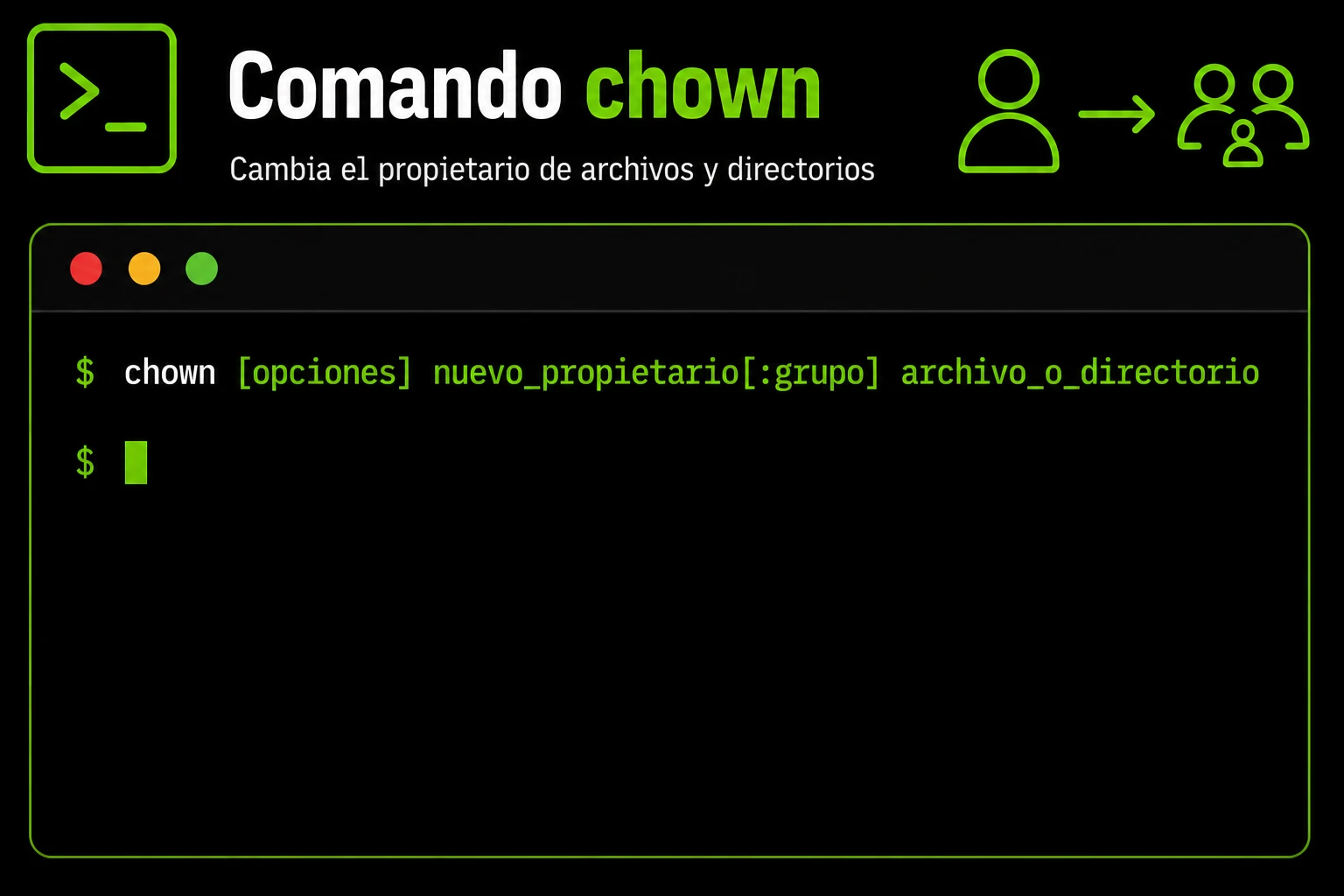
El comando chown en Linux permite cambiar el propietario y el grupo asociados a archivos y directorios. Esa propiedad forma parte de los controles que el sistema usa para decidir quién puede leer, modificar o ejecutar un recurso.
Se utiliza, por ejemplo, cuando un archivo creado con privilegios de administrador debe volver a pertenecer a una cuenta normal, o cuando una aplicación necesita acceder a su directorio de datos. chown cambia la propiedad, no los permisos de lectura, escritura y ejecución; para modificar esos permisos se usa chmod.
En un Linux habitual, cambiar cualquier propietario requiere privilegios de administrador o la capacidad CAP_CHOWN. Un usuario corriente solo puede cambiar el grupo a uno al que pertenezca. Usa sudo únicamente cuando tengas autorización y la ruta sea la correcta.
👉 Y recuerda, si quieres aprender más de Linux, visita el curso de Linux gratis.
👉 Consulta también la guía de comandos Linux por categorías.
Sintaxis del comando chown
La forma general del comando es:
chown [OPCIÓN...] [PROPIETARIO][:[GRUPO]] ARCHIVO...Puedes indicar uno o varios archivos al final. El propietario puede expresarse con un nombre de usuario o un UID; el grupo, con un nombre o GID. La sintaxis separa ambos con dos puntos y no lleva espacios dentro de esa combinación:
- ana cambia el propietario y conserva el grupo actual.
- ana:desarrollo cambia propietario y grupo.
- :desarrollo cambia solo el grupo; es equivalente al uso básico de chgrp.
- ana: cambia el propietario y asigna el grupo principal de ana.
Opciones útiles de chown
Estas opciones, documentadas por GNU coreutils, ayudan a limitar el alcance o comprobar qué archivos se han modificado:
| Opción | Qué hace | Cuándo usarla |
|---|---|---|
| -R | Aplica el cambio a un directorio y a su contenido. | Solo cuando quieres cambiar todo el árbol. |
| -v | Muestra un diagnóstico por cada archivo procesado. | Para revisar qué ha hecho el comando. |
| -c | Informa solo de los archivos cuyo propietario o grupo cambió. | Para evitar salida redundante. |
| -h | Actúa sobre el enlace simbólico en vez de seguirlo. | Cuando la propiedad del enlace es lo que quieres cambiar. |
| --from=ANTERIOR | Cambia la propiedad solo si coincide con el propietario o grupo indicado. | Para evitar modificar archivos que ya tienen otra propiedad. |
| --reference=ARCHIVO | Copia propietario y grupo del archivo de referencia. | Para igualar la propiedad de varios archivos. |
En el modo recursivo de GNU chown, -P es el comportamiento predeterminado para no recorrer directorios simbólicos; -H y -L cambian cómo se siguen los enlaces durante el recorrido. La opción -h se refiere a modificar el propio enlace. Si el árbol contiene enlaces o datos de terceros, revisa la página de manual de tu sistema antes de combinar estas opciones.
Cambiar el propietario de un archivo
Antes de asignar una cuenta o grupo, comprueba que existen. id muestra la identidad y los grupos de una cuenta; getent consulta la base de datos de grupos configurada en el sistema:
id ana
getent group desarrolloPara asignar el archivo a ana, ejecuta el cambio y comprueba después la propiedad. En sistemas GNU/Linux, stat permite mostrar usuario, grupo, modo y ruta en una sola línea:
sudo chown ana informe.txt
stat -c '%U:%G %a %n' informe.txtSi solo necesitas cambiar el grupo, antepón dos puntos. Para cambiar propietario y grupo a la vez, separa ambos nombres con dos puntos. Puedes pasar varios archivos en la misma llamada:
sudo chown :desarrollo informe.txt
sudo chown ana:desarrollo informe.txt informe-copia.txtCuando el propietario se cambia con sudo, el cambio puede afectar a bits especiales setuid o setgid del archivo. Si dependes de esos bits, comprueba el modo después y vuelve a configurarlo solo si conoces el efecto de hacerlo.
Cambiar la propiedad de un directorio
Sin -R, chown cambia el directorio indicado, pero no modifica los archivos que contiene. Para cambiar todo su contenido de forma recursiva, usa -R con una ruta concreta y revisada:
find /srv/aplicacion -maxdepth 2 -print
sudo chown -R ana:desarrollo /srv/aplicacion
find /srv/aplicacion -maxdepth 2 -printf '%u:%g %p\n'La primera línea permite inspeccionar una parte del árbol antes del cambio. No ejecutes un chown recursivo sobre /, /home o una ruta copiada de otro sistema sin comprobarla: una ruta equivocada puede quitar a servicios y usuarios la propiedad que necesitan. En entornos con enlaces simbólicos, considera también las opciones de recorrido de la sección anterior.
Copiar la propiedad o limitar el cambio
Si un archivo debe tener exactamente el mismo propietario y grupo que otro, usa --reference. Esto evita volver a escribir los dos nombres:
sudo chown --reference=archivo-modelo archivo-nuevo
stat -c '%U:%G %n' archivo-modelo archivo-nuevoLa opción --from limita el cambio a archivos cuya propiedad actual coincida con el valor esperado. Por ejemplo, solo cambia los archivos que ahora pertenecen a www-data y al grupo desarrollo:
sudo chown --from=www-data:desarrollo ana:desarrollo archivo.txtSi la propiedad actual no coincide con el filtro, chown deja ese archivo sin cambios. Esta condición es útil en scripts de mantenimiento para reducir el riesgo de modificar archivos que hayan cambiado desde la última revisión.
Errores frecuentes y cómo comprobar el resultado
- Operation not permitted: confirma que tienes privilegios suficientes y que el sistema de archivos permite cambiar propietarios. En contenedores, montajes de red y entornos rootless pueden aplicarse restricciones adicionales.
- Usuario o grupo desconocido: comprueba el nombre con id o getent group; también puedes usar UID o GID si corresponde.
- Solo cambió el directorio: es el comportamiento esperado sin -R. Añade -R únicamente si quieres cambiar todo el contenido.
- La propiedad es correcta pero sigue fallando el acceso: revisa los permisos con ls -l o stat y comprueba los permisos de los directorios padre. chown no sustituye a chmod ni corrige por sí solo reglas ACL o políticas del servicio.
Después de cada cambio, verifica la propiedad en la ruta exacta. En directorios compartidos o usados por servicios, confirma qué usuario ejecuta el proceso y evita asignar todo el árbol a una cuenta por simple prueba y error.
Vídeo: ejemplos del comando chown
El vídeo muestra cómo usar el comando chown en Linux y cómo aplicar sus ejemplos a archivos y directorios: