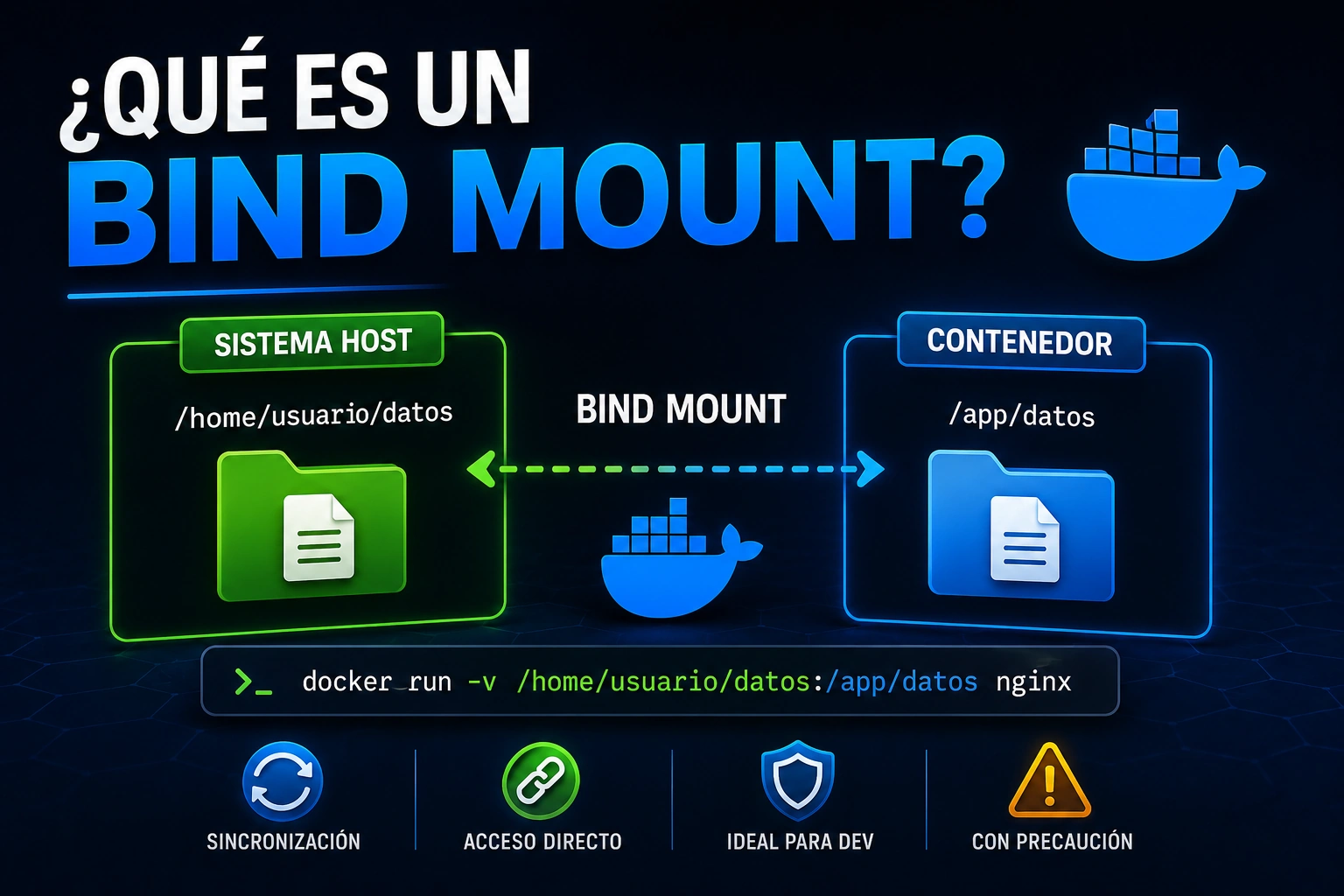
Un bind mount en Docker conecta una ruta concreta del host con una ruta del contenedor. Así puedes compartir código, archivos de configuración o resultados de una prueba sin copiarlos a la imagen.
En esta lección verás cómo crear y comprobar un montaje, cuándo elegirlo frente a un volumen, cómo limitarlo a solo lectura y qué permisos revisar antes de compartir archivos del host.
👉 Y recuerda, si quieres aprender más de Linux, visita el curso de Linux gratis.
🐳 Si quieres aprender más de Docker, visita el curso de Docker gratis.
Qué es un bind mount
Un bind mount presenta dentro del contenedor un archivo o directorio que ya existe en el sistema de archivos del host. El contenedor lee y, salvo que lo montes como solo lectura, también puede modificar esa ruta. Los cambios se reflejan directamente en el host.
Docker no administra el contenido de esa ruta como hace con un volumen: el bind mount depende de una ubicación específica del host. Por eso resulta práctico para desarrollar con código local o compartir una configuración, mientras que un volumen suele ser más adecuado para conservar los datos de un servicio.
El bind mount no copia esos archivos a la imagen. Si borras el contenedor, el contenido sigue en la ruta del host. La misma aplicación puede comportarse de forma distinta en otro equipo si allí falta esa ruta o contiene otros archivos.
Cómo leer la ruta de un bind mount
Antes de ejecutar nada, identifica estas cuatro piezas. En el comando –mount type=bind,source=»$PWD/datos»,target=/data,readonly, el origen pertenece al host del daemon y el destino aparece dentro del contenedor.
| Parte | Ejemplo | Qué controla |
|---|---|---|
| Tipo | type=bind | Indica que se comparte una ruta existente del host. |
| Origen | source=»$PWD/datos» | Carpeta del host donde se encuentran los archivos. |
| Destino | target=/data | Ruta absoluta donde el contenedor ve esos archivos. |
| Acceso | readonly | Impide escribir en el montaje desde el contenedor. |
Sintaxis básica para crear un bind mount
Para la prueba, crea un directorio temporal en el host. El contenedor escribirá un archivo dentro del punto de montaje; después leerás ese mismo archivo desde el host y retirarás únicamente el directorio temporal creado por el ejemplo.
LAB_BIND=$(mktemp -d)
mkdir -p "$LAB_BIND/datos"
docker run --rm --name prueba-bind --mount type=bind,source="$LAB_BIND/datos",target=/data alpine:3.20 sh -c 'echo "creado dentro del contenedor" > /data/nota.txt; cat /data/nota.txt'
cat "$LAB_BIND/datos/nota.txt"
rm -r "$LAB_BIND"Qué debes observar
La primera lectura aparece en la salida del contenedor y la segunda lee el archivo desde el host. Esto confirma que ambos procesos acceden a la misma ruta. El contenedor se elimina al terminar por la opción –rm; la última línea borra el directorio temporal que creó el ejemplo.
La sintaxis de –mount
La forma larga identifica el tipo de montaje y sus rutas mediante pares nombre-valor. El origen es una ruta del host y el destino es una ruta absoluta dentro del contenedor. En el ejemplo anterior, el montaje es de tipo bind, el origen está en $LAB_BIND/datos y el destino es /data.
Si el origen indicado con –mount no existe, Docker muestra un error. Crea primero la carpeta que quieras compartir y comprueba que el daemon puede acceder a ella.
La forma corta con -v
También puedes montar la carpeta actual con la opción -v. Antes de ejecutar el comando, asegúrate de que existe el directorio ./datos y de que contiene solo archivos de prueba.
docker run --rm --name prueba-bind -v "$PWD/datos:/data" alpine:3.20 sh -c 'ls -la /data'Con -v, Docker crea como directorio el origen del host si aún no existe. Esa diferencia puede ocultar errores de ruta; –mount falla de forma explícita si falta el origen.
Montar una carpeta en solo lectura
Si el contenedor solo necesita consultar archivos, añade readonly a –mount o :ro a -v. Así evitas que ese contenedor cambie el contenido del montaje. El directorio ./datos debe existir antes de probar este comando:
docker run --rm --mount type=bind,source="$PWD/datos",target=/data,readonly alpine:3.20 ls -la /dataDeberías ver en /data los archivos de ./datos. La opción de solo lectura protege frente a escrituras desde ese montaje; no impide que otros procesos del host modifiquen la carpeta. La documentación oficial de bind mounts muestra también cómo comprobar el campo RW: false mediante docker inspect.
Bind mount o volumen: cuál elegir
Ambos permiten que los archivos sobrevivan al ciclo de vida del contenedor, pero difieren en quién administra su ubicación y en el uso más habitual.
| Característica | Bind mount | Volumen Docker |
|---|---|---|
| Ubicación de los datos | Ruta concreta del host que eliges | Ubicación administrada por Docker |
| Uso frecuente | Código local y archivos de configuración | Datos persistentes de servicios |
| Dependencia del host | Alta: la ruta debe existir en el host del daemon | Menor: Docker administra el almacenamiento |
| Control de escritura | Lectura y escritura por defecto; puede ser solo lectura | Lectura y escritura por defecto; admite opciones de montaje |
Como regla práctica, usa un bind mount si necesitas que el contenedor trabaje directamente con archivos del proyecto o del host. Para datos persistentes de una base de datos u otro servicio, revisa los volúmenes de Docker y la comparación entre volúmenes y bind mounts.
Usar un bind mount con Docker Compose
En Compose puedes declarar el origen y el destino de forma explícita. Este ejemplo comparte el directorio del proyecto con la ruta de trabajo de un servicio; ejecútalo solo en un proyecto de prueba y adapta la imagen y la ruta de destino a tu aplicación.
services:
  app:
    image: node:22-alpine
    working_dir: /app
    volumes:
      - type: bind
        source: .
target: /appLa configuración hace visible el contenido del proyecto dentro de /app. Si allí la imagen ya incluía archivos, el montaje los oculta mientras esté activo; el directorio del host pasa a ocupar esa ruta en el contenedor.
Permisos y archivos del host
Montar una carpeta no cambia automáticamente sus permisos. El proceso del contenedor accede a los archivos según los UID, GID y permisos efectivos que apliquen en el host. Si la aplicación crea un archivo, puede aparecer con un propietario inesperado fuera del contenedor; esto depende del usuario del proceso y de cómo esté configurado Docker.
Si ves Permission denied, revisa primero el propietario y los permisos de la ruta del host y el usuario con el que corre la aplicación. En sistemas con SELinux, también puede intervenir el etiquetado. Evita resolverlo con permisos globales o montando más carpetas de las necesarias; consulta la guía de Docker para las opciones específicas de tu entorno.
Antes de usar un bind mount
- Comprueba cuál es el host del daemon. Con un daemon remoto, el origen debe existir en el servidor remoto, no solo en el equipo desde el que ejecutas el cliente.
- Monta únicamente los archivos necesarios. Un contenedor con acceso de escritura puede modificar o borrar los archivos del host.
- Usa readonly cuando el contenedor solo necesite leer la ruta.
- Recuerda que un montaje sobre un directorio no vacío de la imagen oculta temporalmente su contenido.
- En Docker Desktop, la ruta se comparte con el entorno Linux donde se ejecuta el daemon; el acceso depende de las opciones de uso compartido de archivos.
Errores comunes
- Escribir mal una ruta de origen con -v y dejar que Docker cree una carpeta vacía sin avisar.
- Usar una ruta relativa desde un directorio distinto del esperado. Comprueba la ruta de trabajo antes de iniciar el contenedor.
- Confundir el origen del host con el destino del contenedor. En la sintaxis corta, el origen va primero.
- Montar un directorio vacío sobre una ruta que contiene archivos necesarios de la imagen.
- Dar acceso de escritura a una carpeta sensible del host cuando bastaría con una ruta de solo lectura.
Un bind mount es útil cuando un contenedor debe trabajar con archivos concretos del host: código, configuración o resultados que quieres ver fuera de Docker. El origen permanece en el host y el montaje puede modificarlo si lo dejas en modo de escritura.
Como regla práctica, elige –mount para detectar rutas de origen ausentes, limita el directorio compartido y utiliza readonly cuando no haga falta escribir. Para los datos persistentes de un servicio que no necesitan una ruta concreta del host, valora un volumen administrado por Docker.
Documentación oficial y recursos
- Docker Docs: bind mounts, con la sintaxis, opciones de solo lectura y limitaciones.