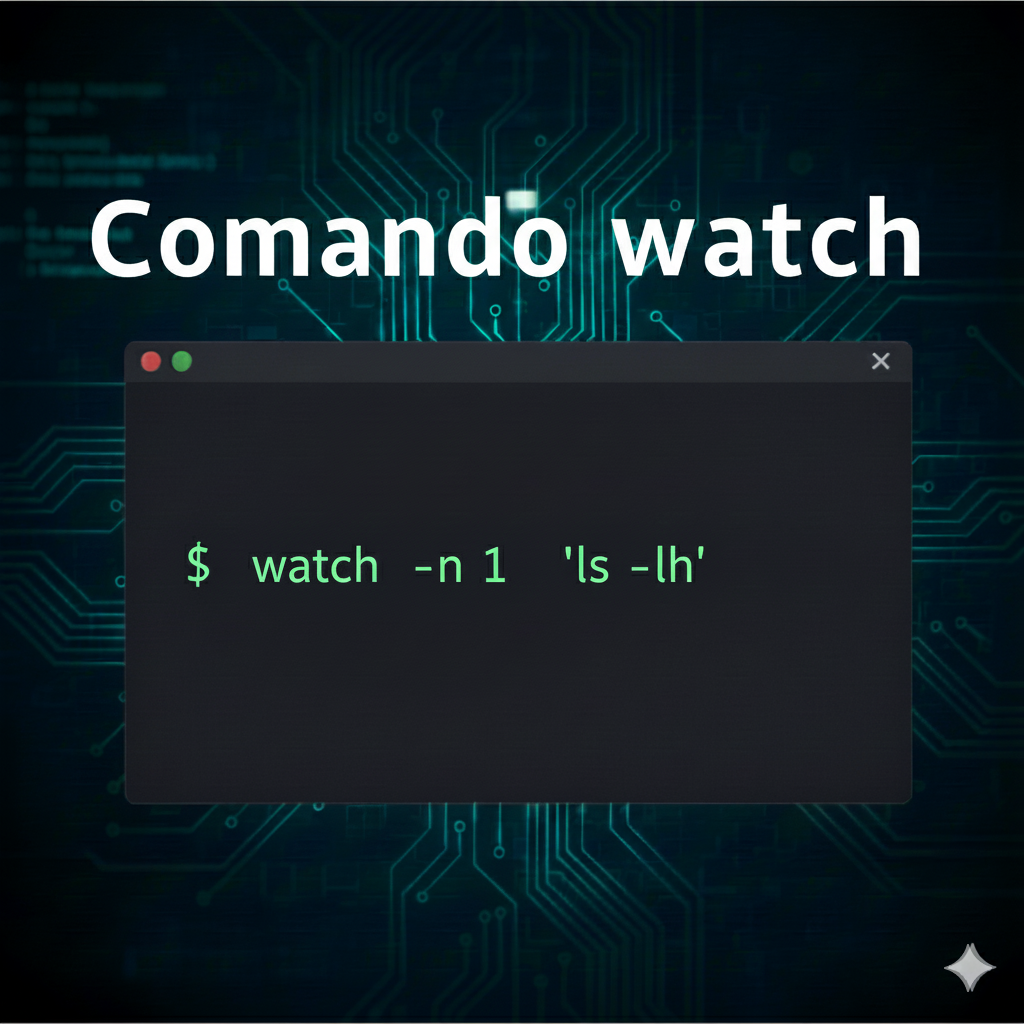
El comando watch en Linux vuelve a ejecutar otro comando a intervalos y muestra su salida en una pantalla que se actualiza. Sirve para observar métricas o estados que cambian con el tiempo, como la memoria disponible o los procesos que más CPU consumen. Por defecto repite la consulta cada dos segundos. No guarda un historial ni garantiza detectar cambios que ocurran entre dos ejecuciones: para seguir un flujo continuo de registros usa herramientas como tail -f, y para una alerta automática utiliza una herramienta de monitorización.
En esta guía verás la sintaxis, las opciones más útiles y ejemplos seguros. Si quieres ampliar conceptos de terminal, consulta la guía de comandos Linux y el curso de Linux gratis.
Sintaxis de watch
watch [opciones] comando [argumentos]El comando que aparece al final se ejecuta repetidamente. Si no indicas un intervalo, watch usa dos segundos. Las opciones de watch deben ir antes del comando observado; las opciones posteriores pertenecen al programa que se ejecuta.
Opciones importantes
| Opción | Qué hace | Cuándo usarla |
|---|---|---|
| -n, –interval SEGUNDOS | Define cada cuánto se vuelve a ejecutar el comando. | Ajustar la frecuencia de actualización. |
| -d, –differences | Resalta las diferencias visibles respecto a la ejecución anterior. | Detectar cambios en una salida que permanece en pantalla. |
| -t, –no-title | Oculta la cabecera con el intervalo, la hora y el comando. | Dejar más espacio para la salida supervisada. |
| -p, –precise | Intenta mantener el intervalo respecto al inicio de cada ejecución. | Reducir la deriva cuando la consulta tarda en completarse. |
| -x, –exec | Ejecuta directamente el programa, sin pasar por una shell. | Evitar la shell cuando se ejecuta un solo programa; no sirve con tuberías o expansiones. |
| -g, –chgexit | Termina cuando cambia la salida visible. | Esperar a que una salida concreta deje de ser igual. |
| -e, –errexit | Detiene las actualizaciones cuando el comando falla y espera una tecla. | Investigar un error sin que la siguiente repetición lo sustituya. |
Estas opciones pertenecen a la implementación de procps-ng, habitual en muchas distribuciones Linux. Si una opción no existe en tu sistema, consulta la ayuda local con watch –help o el manual instalado.
Ejemplos para supervisar el sistema
Para actualizar la información de carga del sistema cada cinco segundos:
watch -n 5 uptimePara observar el uso de memoria y destacar las variaciones visibles:
watch -n 2 -d free -hLa salida de free -h se vuelve a consultar cada dos segundos. La opción -d solo resalta diferencias entre dos pantallas consecutivas; no convierte la salida en un registro ni avisa de cada cambio que haya ocurrido en medio.
Supervisar una tubería o varios comandos
Cuando la consulta contiene una tubería, punto y coma, comodines o variables de shell, encierra toda la expresión entre comillas. Así watch entrega la línea compuesta a una shell para interpretarla:
watch -n 2 'ps -eo pid,comm,%cpu,%mem --sort=-%cpu | head'El ejemplo muestra las primeras líneas del listado ordenado por uso de CPU. Las comillas simples hacen que la tubería llegue junta a la shell que usa watch; sin ellas, la tubería podría ejecutarse fuera de la repetición. No añadas -x en este caso: esa opción evita la shell necesaria para interpretar la tubería.
También puedes ejecutar varias consultas en cada ciclo:
watch -n 3 'date; uptime; free -h'Cada actualización ejecuta los tres comandos y vuelve a dibujar su salida. Si una línea queda fuera del tamaño de la terminal, amplía la ventana o simplifica la consulta.
Límites y precauciones
- No conserva resultados anteriores: la pantalla se reemplaza en cada ciclo. Para revisar eventos pasados, configura registros o guarda la salida con una herramienta apropiada.
- Puede pasar por alto cambios breves: si un proceso aparece y desaparece entre dos consultas, quizá no lo veas. Reduce el intervalo con criterio o usa monitorización basada en eventos.
- El comando se ejecuta muchas veces: evita observar comandos que borran archivos, crean recursos o modifican configuraciones; cada repetición puede volver a realizar esa acción.
- La salida depende de los permisos y del entorno: si no ves un proceso o archivo, comprueba primero el comando por separado y los permisos necesarios.
Cómo detener watch
Pulsa q o Ctrl+C para salir. Pulsa Espacio para lanzar una ejecución inmediatamente, sin esperar al siguiente intervalo. Si el programa observado tarda más que el intervalo, una nueva ejecución no puede empezar hasta que termine la anterior.
Lecturas relacionadas
- Comando ps: consulta los procesos que aparecen en los ejemplos.
- Comando df: revisa el espacio disponible en los sistemas de archivos.
- Manual de watch de procps-ng: consulta opciones y comportamiento de esta implementación.
Vídeo: supervisar comandos con watch
El vídeo muestra el uso básico de watch. Los ejemplos de esta guía amplían ese uso con intervalos, diferencias entre actualizaciones y comandos compuestos.