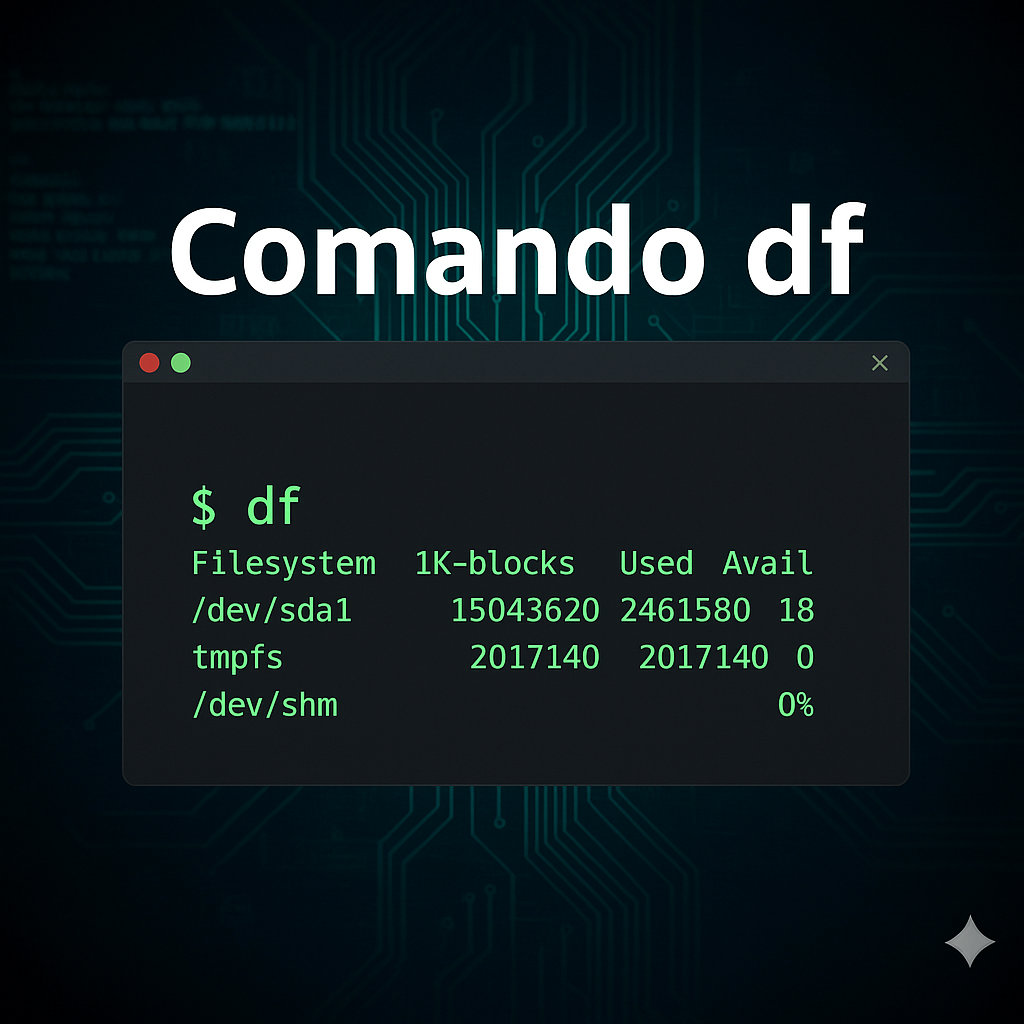
El comando df en Linux muestra el espacio ocupado y disponible en los sistemas de archivos montados. Sirve para saber qué punto de montaje se está quedando sin capacidad; no calcula cuánto ocupan las carpetas individuales.
Esta diferencia cambia el diagnóstico: df informa del estado del sistema de archivos, mientras que du recorre archivos visibles para estimar el uso de una ruta. En esta guía aprenderás a consultar una partición concreta, interpretar las columnas, revisar inodos y encontrar por qué df y du pueden dar cifras distintas.
Sintaxis del comando df
df [opciones] [archivo o directorio]Sin una ruta, df muestra los sistemas de archivos que el sistema considera montados. Si indicas un archivo o directorio, informa del sistema de archivos que contiene esa ruta. Si /home está en un montaje separado, consultar /home puede mostrar una fila distinta de la de /. Si ambos están en el mismo sistema de archivos, verás la misma capacidad.
df -hLa opción -h presenta tamaños legibles con unidades basadas en potencias de 1024 en GNU df. Para comparar con unidades decimales, usa -H, que emplea potencias de 1000. Para investigar una ruta específica, pásala como argumento; puedes consultar varias ubicaciones en una sola llamada.
df -h / /home /varOpciones útiles de df
| Opción | Qué muestra | Cuándo usarla |
|---|---|---|
| -h | Tamaños legibles para humanos, con unidades binarias en GNU df. | Lectura rápida del espacio disponible. |
| -H | Tamaños con unidades decimales. | Comparar con herramientas que expresan capacidades en base 1000. |
| -T | Añade el tipo de sistema de archivos. | Distinguir ext4, xfs, tmpfs, overlay y otros. |
| -i | Muestra el uso de inodos en vez de bloques. | Investigar “sin espacio” cuando todavía quedan gigabytes. |
| -x tipo | Excluye un tipo de sistema de archivos; opción GNU. | Reducir ruido, por ejemplo, al ocultar tmpfs. |
| –output=campos | Selecciona columnas; opción GNU. | Preparar una salida más enfocada para revisión o automatización. |
En sistemas GNU/Linux puedes combinar opciones. Por ejemplo, para ver el tipo y el espacio de los montajes que contienen / y /home:
df -hT / /homeSi la salida general incluye muchas entradas temporales, puedes excluir un tipo de sistema de archivos. El filtro solo afecta a la presentación; no desmonta ni modifica nada.
df -h -x tmpfsGNU df también permite elegir campos. Usa nombres de campos documentados para tu versión y conserva la ruta como último argumento para limitar la consulta.
df -h --output=source,fstype,size,used,avail,pcent,target /Cómo interpretar la salida de df
| Columna | Significado práctico |
|---|---|
| Sistema de archivos | Origen que el kernel muestra para el montaje; puede ser un dispositivo, tmpfs, overlay o una fuente de red. |
| Tipo | Formato o tipo del montaje, visible al usar -T. |
| Tamaño | Capacidad de bloques que df reporta para ese sistema de archivos. |
| Usado | Bloques que el sistema de archivos considera ocupados. |
| Disponible | Espacio utilizable que queda según el sistema de archivos y sus reglas. |
| Uso% | Porcentaje calculado por df; puede no coincidir con Usado dividido por Tamaño debido a bloques reservados y redondeos. |
| Montado en | Directorio donde el sistema de archivos está conectado. |
La fila de / describe el sistema de archivos raíz; una ruta distinta puede pertenecer a otro montaje. La columna de origen no siempre es un disco físico: los sistemas virtuales y las capas de contenedores también aparecen en df.
No tomes los tamaños redondeados como valores exactos. En algunos sistemas de archivos, parte del espacio puede reservarse para tareas del sistema o para el usuario administrador. Por eso, el total mostrado, el espacio usado y el disponible no siempre parecen sumar de forma exacta.
Comprobar espacio e inodos
Los archivos consumen bloques de datos e inodos, que registran metadatos como propietario, permisos y fechas. Un volumen puede quedarse sin inodos aunque todavía muestre espacio en gigabytes. En ese caso, crear archivos pequeños puede fallar.
df -ih /Revisa las columnas de inodos con la opción -i. Si el porcentaje de inodos está al límite, busca directorios con cantidades muy grandes de archivos pequeños; liberar un archivo grande quizá no resuelva ese problema.
Encontrar qué directorios ocupan espacio
Cuando df indica que /var está lleno, usa du para localizar subdirectorios grandes. Este ejemplo emplea opciones de GNU du y sort; el modificador -x evita cruzar a otros sistemas de archivos y -d 1 limita el resultado al primer nivel.
sudo du -xhd1 /var | sort -hLee la lista antes de borrar nada. Los registros, bases de datos, cachés de paquetes, datos de contenedores y archivos de aplicaciones tienen ciclos de vida distintos. Elimina datos solo después de identificar qué servicio los usa y qué política de retención corresponde.
Si du muestra mucho menos que df, puede haber archivos eliminados que un proceso todavía mantiene abiertos, bloques reservados, instantáneas o rutas a las que tu usuario no puede acceder. Si tienes instalado lsof, esta consulta ayuda a localizar archivos borrados que siguen abiertos:
sudo lsof +L1No borres manualmente un archivo activo para recuperar espacio: identifica el proceso y libera el archivo mediante el procedimiento apropiado para ese servicio. En equipos con contenedores, también compara desde dónde ejecutas df: dentro de un contenedor puedes ver su espacio o montaje, no necesariamente todo el almacenamiento del host.
Errores frecuentes al usar df
- Confundir df con el tamaño de una carpeta: df informa del sistema de archivos; usa du para estimar el contenido de un directorio.
- Mirar solo la raíz: consulta la ruta que falla, porque /home, /var o una carpeta de datos pueden tener montajes independientes.
- Ignorar los inodos: si quedan bloques pero no puedes crear archivos, revisa df -i.
- Asumir que todo el espacio está en un dispositivo: tmpfs, overlay, montajes de red y volúmenes separados también pueden aparecer en la lista.
- Comparar cifras redondeadas: usa una salida legible para orientarte y recuerda que reservas y redondeos afectan a la suma.
La documentación de GNU Coreutils sobre df detalla las opciones disponibles en GNU/Linux. Algunas opciones, como -x y –output, no existen en todas las implementaciones Unix.
Vídeo: consulta rápida del espacio con df
En este Short se muestra una consulta rápida con el comando df. El resto de la guía explica cómo interpretar las columnas y qué comprobar cuando el espacio o los inodos se acercan al límite.
Lecturas relacionadas
- Gestión de discos en Linux: conoce las herramientas para inspeccionar discos y sistemas de archivos.
- Monitoreo básico del sistema en Linux: relaciona el uso de disco con otras comprobaciones del sistema.
👉 Y recuerda, si quieres aprender más de Linux, visita el curso de Linux gratis.