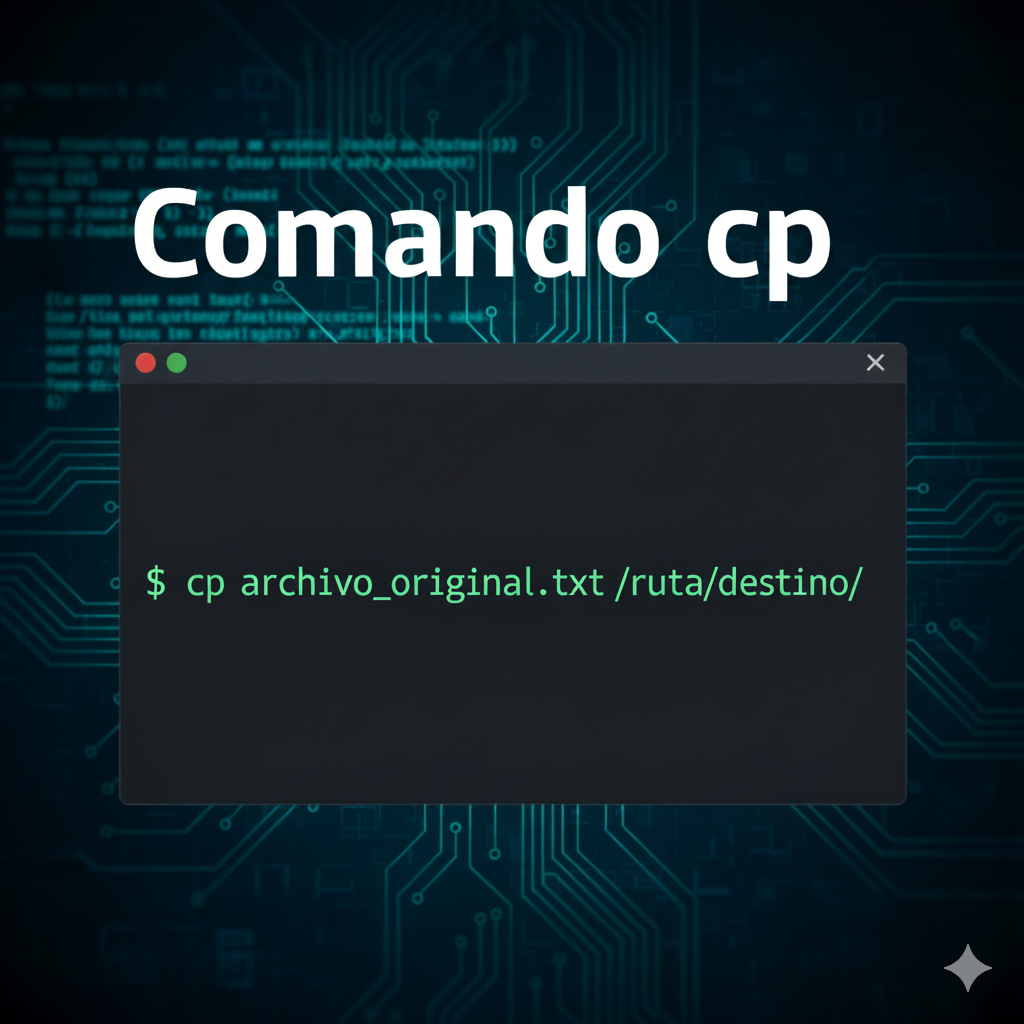
El comando cp en Linux crea copias de archivos y directorios sin retirar el original. La diferencia entre copiar un archivo y copiar una carpeta completa depende de la ruta de destino y de las opciones utilizadas; por eso, antes de pulsar Intro conviene identificar origen, destino y posibles sobrescrituras.
En esta guía verás cómo copiar un archivo con su mismo nombre o con otro, copiar varios archivos, conservar atributos y comprobar el resultado. Los ejemplos se limitan a rutas de tu carpeta personal y usan comillas cuando una ruta puede contener espacios.
Sintaxis del comando cp
La forma general recibe uno o más orígenes y un destino. Con un único origen, el destino puede ser una carpeta existente o un nuevo nombre. Con varios orígenes, el destino debe ser un directorio existente.
cp [opciones] origen destino
cp [opciones] origen1 origen2 directorio_destino/| Opción | Qué hace | Cuándo usarla |
|---|---|---|
| -i | Pregunta antes de sobrescribir un archivo de destino. | Copia manual cuando el destino puede existir. |
| -R | Copia directorios y su contenido de forma recursiva. | Cuando necesitas duplicar una carpeta completa. |
| -a | Modo de archivo: copia recursivamente e intenta conservar atributos y enlaces simbólicos. | Copias de carpetas en Linux cuando importan metadatos. |
| -u | Copia si el origen es más reciente o el destino no existe. | Actualizar una copia previa sin reemplazarla con un archivo más antiguo. |
| -v | Muestra cada operación que realiza. | Ver qué rutas se están copiando. |
Copiar un archivo a otra carpeta
Si la carpeta de destino ya existe, cp mantiene el nombre del archivo. La opción -i hace que pregunte antes de reemplazar una copia previa, y -v muestra la operación realizada.
cp -iv "$HOME/Descargas/informe.pdf" "$HOME/Documentos/"Para guardar la copia con otro nombre, escribe el nombre nuevo como destino. El archivo original permanece en Descargas.
cp -i "$HOME/Descargas/informe.pdf" "$HOME/Documentos/informe-copia.pdf"Copiar varios archivos
Cuando indicas varios orígenes, el último argumento tiene que ser un directorio que ya exista. Puedes escribir los nombres de forma explícita o usar un patrón del shell. Mantén la ruta del directorio entre comillas y deja el patrón fuera de ellas para que el shell lo expanda.
cp -i "$HOME/Descargas/informe.pdf" "$HOME/Descargas/resumen.pdf" "$HOME/Documentos/"
cp -i "$HOME/Descargas/"*.pdf "$HOME/Documentos/"El patrón *.pdf selecciona nombres que terminan en .pdf dentro de esa carpeta. En shells habituales, no incluye los nombres ocultos que empiezan por punto. Si el patrón no encuentra archivos, la orden puede mostrar un error; confirma qué coincidencias hay antes de copiar una selección amplia.
Copiar un directorio completo
Para copiar un directorio con todo lo que contiene, usa -a en Linux. A diferencia de una copia simple de archivos, el modo de archivo intenta conservar permisos, marcas de tiempo y enlaces simbólicos, además de recorrer los subdirectorios. La preservación exacta depende de tus privilegios y del sistema de archivos.
mkdir -p "$HOME/backup"
cp -av "$HOME/proyectos/aplicacion" "$HOME/backup/"Si backup ya existe, este ejemplo crea dentro una copia llamada aplicacion. El modo -a también incluye los archivos ocultos de la carpeta. Revisa el espacio disponible si el árbol es grande y no trates cp como sustituto de una estrategia de copias de seguridad con versiones.
Evitar errores al elegir el destino
| Situación | Resultado | Comprobación previa |
|---|---|---|
| Destino es una carpeta existente | El archivo se copia dentro de ella con su nombre original. | Verifica la carpeta con ls. |
| Destino es una ruta nueva para un archivo | La copia recibe ese nombre. | Comprueba que la ruta padre existe. |
| Varios orígenes | El último argumento debe ser una carpeta. | Asegúrate de incluir la barra final solo si buscas claridad; lo esencial es que el directorio exista. |
| El destino contiene un archivo con el mismo nombre | cp puede reemplazarlo; -i pregunta antes. | Usa -i para copias manuales. |
| Copias un árbol de directorios | Necesitas -R o -a. | Prefiere -a si también quieres conservar atributos y enlaces. |
Comprobar que la copia se hizo bien
Revisa el nombre, tamaño y fecha del destino. Para verificar que dos archivos binarios tienen exactamente el mismo contenido, compara sus sumas SHA-256; deben mostrar la misma huella.
ls -lh "$HOME/Documentos/informe-copia.pdf"
sha256sum "$HOME/Descargas/informe.pdf" "$HOME/Documentos/informe-copia.pdf"Si los valores difieren, confirma que elegiste el origen correcto y que la copia terminó sin errores. El comando cp devuelve un estado de error cuando no puede leer el origen o escribir el destino, por ejemplo por una ruta incorrecta o permisos insuficientes.
Diferencia entre cp y mv
cp crea otra copia y deja el archivo original en su sitio. mv renombra o cambia de ubicación el elemento original. Si tu objetivo es conservar el original, usa cp; si quieres moverlo, asegúrate de que la ruta nueva es correcta antes de usar mv.
cp "$HOME/Descargas/informe.pdf" "$HOME/Documentos/"
mv "$HOME/Descargas/borrador.txt" "$HOME/Documentos/"Errores frecuentes al copiar archivos
- «No such file or directory»: revisa cada segmento de la ruta, las mayúsculas y los espacios; Linux distingue entre letras mayúsculas y minúsculas.
- «Permission denied»: necesitas permiso de lectura sobre el origen y de escritura en el directorio de destino. Comprueba los permisos antes de recurrir a privilegios administrativos.
- Se reemplazó una copia existente: vuelve a copiar con -i para que el comando te pregunte antes de sobrescribir.
- Faltan archivos ocultos: copiar un patrón como * no suele incluir nombres que empiezan por punto; copia el directorio con -a si quieres conservar su contenido completo.
Demostración en vídeo
Este short muestra una copia con cp en un ejemplo breve. Usa las secciones anteriores para distinguir las opciones y comprobar que la copia quedó en la ruta esperada.
Lecciones relacionadas del curso
- Operaciones con archivos y directorios en Linux: rutas, carpetas, búsquedas y espacio.
- Opciones esenciales del comando ls: revisar nombres, permisos y tamaños.
- Comando find en Linux: localizar archivos antes de copiarlos.
- Comando chmod en Linux: interpretar permisos de acceso.
👉 Y recuerda, si quieres aprender más de Linux, visita el curso de Linux gratis.
🐳 Si quieres aprender más de Docker, visita el curso de Docker gratis.
Referencia oficial
Consulta el manual de GNU Coreutils para cp para ver la sintaxis y los detalles de las opciones en GNU/Linux.