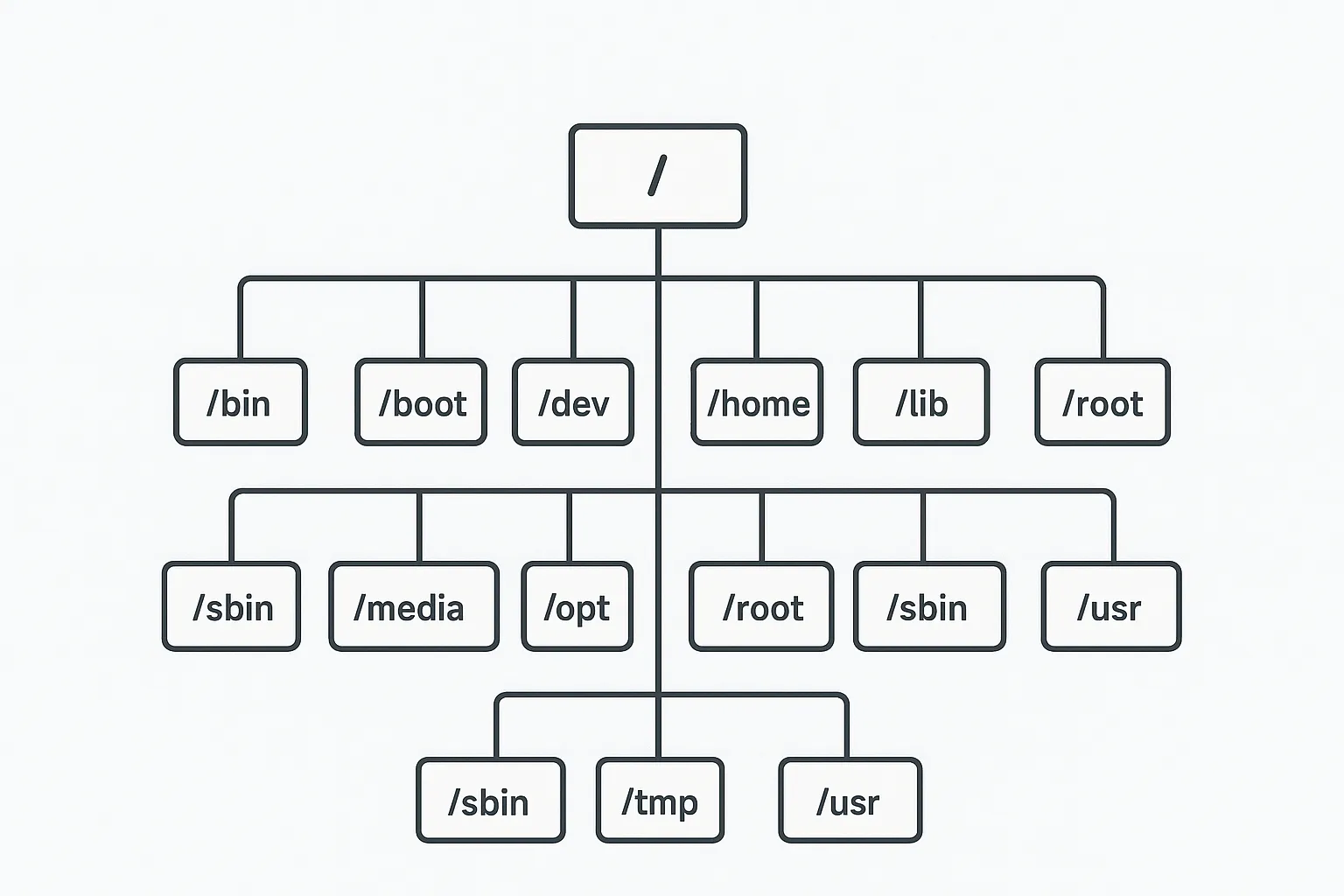
En Linux, la jerarquía de archivos parte de una única raíz, /. Desde ahí se organizan programas, configuración, datos variables, directorios personales y sistemas de archivos virtuales. Las rutas siguen una convención descrita por el Filesystem Hierarchy Standard (FHS), aunque cada distribución puede tener decisiones y paquetes propios.
Una ruta no siempre corresponde a una carpeta guardada en el mismo disco: otros sistemas de archivos pueden montarse en puntos como /home, /boot o /var. La barra raíz / tampoco es lo mismo que /root, que es el directorio personal de la cuenta root.
Directorios principales de Linux
| Ruta | Función habitual | Qué conviene recordar |
|---|---|---|
| / | Raíz del árbol de rutas del sistema. | Punto de partida de todas las rutas absolutas; no representa una cuenta de usuario. |
| /bin, /sbin, /lib, /lib64 | Comandos y bibliotecas esenciales para iniciar y reparar el sistema. | En muchas distribuciones actuales son enlaces a ubicaciones bajo /usr debido a la fusión de /usr. |
| /usr | La mayor parte de los programas, bibliotecas, documentación y datos compartidos. | Incluye rutas como /usr/bin, /usr/lib y /usr/share; no significa “carpeta de usuarios”. |
| /boot | Archivos del proceso de arranque, como kernel e initramfs. | Los archivos EFI pueden estar en /boot/efi o /efi, según la instalación. |
| /etc | Configuración específica del equipo y del sistema. | Guarda, por ejemplo, configuración de red, usuarios y servicios; no suele ser para datos de aplicaciones. |
| /dev | Nodos que dan acceso a dispositivos y recursos del sistema. | Se gestiona dinámicamente; no es una lista de archivos ordinarios de hardware. |
| /proc y /sys | Interfaces virtuales que exponen información del kernel, procesos y dispositivos. | El contenido se genera en ejecución; no se usa como almacenamiento convencional. |
| /run | Estado temporal de procesos desde el arranque actual. | Suele contener PID, sockets y otros datos volátiles; se recrea al arrancar. |
| /home y /root | Directorios personales de usuarios y de root. | Las cuentas de servicio o las instalaciones particulares pueden usar otra ruta. |
| /var | Datos que cambian durante la operación del sistema. | /var/log son registros; /var/lib guarda estado de aplicaciones; /var/cache almacena datos regenerables. |
| /tmp y /var/tmp | Archivos temporales. | No guardes datos importantes en /tmp; su limpieza depende de la política local. /var/tmp suele conservarse más tiempo. |
| /media y /mnt | Puntos de montaje usados comúnmente para medios extraíbles y montajes manuales. | /media puede usarse con automontaje de escritorio; /mnt es una convención para montajes temporales. |
| /opt, /usr/local y /srv | Software adicional, software administrado localmente y datos servidos por servicios, respectivamente. | La ubicación concreta depende de la distribución y de quien administre el equipo. |
Diferencias que evitan confusiones
/etc y /var/lib responden a preguntas distintas: el primero suele guardar cómo se configura un servicio; el segundo, su estado de trabajo. Si una aplicación necesita guardar una base de datos, una cola o metadatos que cambian, no los confundas con su archivo de configuración.
/run y /var también se distinguen por persistencia. /run contiene información de la sesión de arranque actual y normalmente es volátil; /var contiene datos variables que suelen sobrevivir al reinicio, como logs y estado de servicios. La ruta concreta puede ser un montaje independiente o parte de otro sistema de archivos.
La fusión de /usr cambia la disposición física, no el propósito conceptual de las rutas. En muchas instalaciones, /bin, /sbin y /lib son enlaces simbólicos hacia /usr/bin, /usr/sbin y /usr/lib. Por eso, verlos como enlaces no indica por sí solo un problema.
Cómo comprobar la jerarquía de tu equipo
La tabla describe convenciones, no garantiza que cada directorio tenga el mismo contenido en todas las distribuciones. Estos comandos de solo lectura muestran la raíz, los montajes que contienen rutas habituales y si una ruta como /bin es un enlace:
ls -la /
findmnt /
findmnt /home
findmnt /var
readlink -f /binfindmnt muestra qué sistema de archivos está montado en una ruta; si /home no tiene un montaje propio, aparecerá asociado al montaje que lo contiene. readlink -f resuelve enlaces simbólicos hasta su destino. Los resultados dependen de la instalación y del sistema de archivos elegido.
Antes de modificar archivos del sistema
La jerarquía ayuda a localizar archivos, pero no significa que debas editar o borrar todo lo que encuentres. Utiliza las herramientas de paquetes y la documentación de cada servicio para cambiar su configuración; confirma la ruta, el propietario y las copias de seguridad antes de alterar datos. En particular, borrar contenido de /etc, /usr, /var/lib o /boot puede afectar al arranque, a paquetes o a servicios.
Referencias
- Filesystem Hierarchy Standard: funciones y convenciones de los directorios.
- Requisitos de jerarquía de archivos de systemd: rutas necesarias y fusión de /usr.
- Directorios temporales en systemd: limpieza y comportamiento de /tmp y /var/tmp.
👉 Y recuerda, si quieres aprender más de Linux, visita el curso de Linux gratis.
🐳 Si quieres aprender más de Docker, visita el curso de Docker gratis.