En Linux existen varias formas de instalar aplicaciones. La más tradicional consiste en usar el gestor de paquetes propio de cada distribución, como apt en Debian y Ubuntu, dnf en Fedora, pacman en Arch Linux o zypper en openSUSE. Estos gestores instalan paquetes nativos preparados para funcionar dentro de una distribución concreta, con sus propias versiones de bibliotecas, dependencias y políticas de actualización.
Sin embargo, este modelo también tiene una limitación importante: el mismo programa puede estar muy actualizado en una distribución, ir varias versiones por detrás en otra o incluso no estar disponible en sus repositorios oficiales. Esto puede ocurrir porque una aplicación necesita versiones de bibliotecas distintas, porque el desarrollador quiere publicar rápido para muchas distribuciones o porque una distribución mantiene versiones más antiguas por razones de estabilidad.
Cada familia Linux tiene su propio ritmo. Por ejemplo, Debian suele priorizar la estabilidad, mientras que Fedora acostumbra a ofrecer software más reciente. Ubuntu, por su parte, combina una base estable con repositorios propios y soporte amplio. Arch Linux funciona con un modelo rolling release, en el que las actualizaciones llegan de forma continua. Además, distribuciones como openSUSE, Linux Mint, elementary OS y muchas otras también toman sus propias decisiones de empaquetado.
👉 Y recuerda, si quieres aprender más de Linux, pincha en este curso de Linux gratis
👉 También te dejo por aquí una guía de comandos Linux por categorías
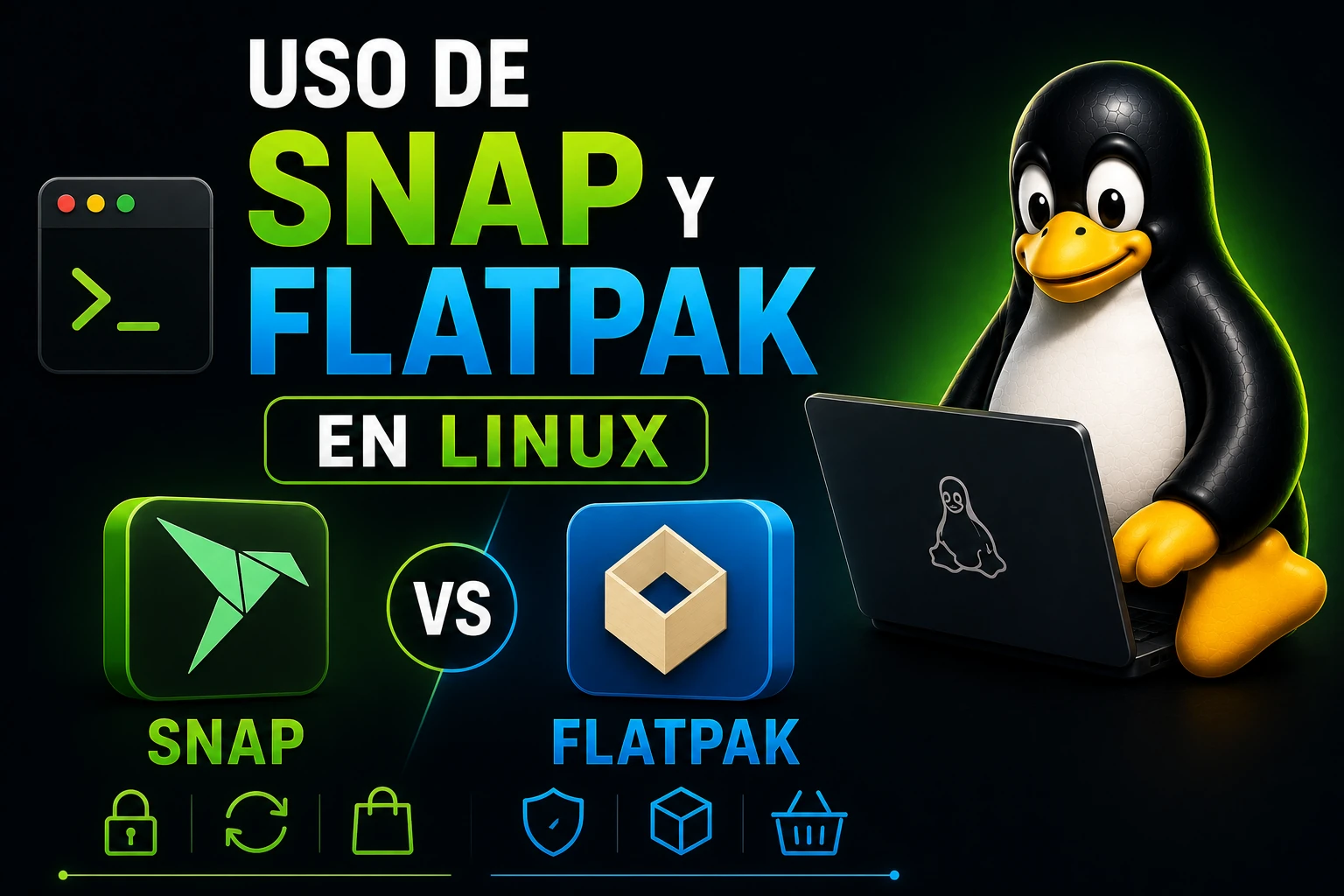
Qué son Snap y Flatpak en Linux
Snap y Flatpak son formatos de distribución de aplicaciones para Linux. Su objetivo es facilitar que una misma aplicación pueda instalarse en distintas distribuciones sin depender tanto de las bibliotecas exactas que trae cada sistema.
En un paquete tradicional, la aplicación suele estar preparada específicamente para una distribución concreta. En cambio, una aplicación Snap o Flatpak puede incluir parte de sus dependencias o apoyarse en runtimes compartidos. Esto reduce problemas de compatibilidad y permite publicar versiones nuevas con más independencia del ciclo de cada distribución.
En la práctica, Snap y Flatpak se usan sobre todo para:
- Aplicaciones de escritorio.
- Programas que cambian rápido de versión.
- Software que no está en los repositorios oficiales de tu distribución.
- Herramientas gráficas que el desarrollador quiere distribuir directamente.
- Aplicaciones que se benefician de un modelo de permisos más aislado.
Algunos ejemplos típicos son editores de código, reproductores multimedia, clientes de mensajería, navegadores, aplicaciones creativas, herramientas de streaming y utilidades gráficas.
Por qué existen Snap y Flatpak
Los gestores de paquetes tradicionales son una de las grandes fortalezas de Linux. Instalar software desde los repositorios oficiales suele ser rápido, estable y coherente con el resto del sistema. El problema aparece cuando una aplicación necesita versiones de bibliotecas distintas, cuando el desarrollador quiere publicar rápido para muchas distribuciones o cuando una distribución mantiene una versión más antigua por razones de estabilidad.
Cada familia Linux tiene su propio ritmo:
- Debian suele priorizar estabilidad.
- Ubuntu combina una base estable con repositorios propios y soporte amplio.
- Fedora suele traer software más reciente.
- Arch Linux sigue un modelo rolling release.
- openSUSE, Linux Mint, elementary OS y otras distribuciones también tienen sus propias decisiones de empaquetado.
Esto significa que una aplicación puede estar muy actualizada en una distribución, retrasada en otra o directamente ausente en otra. Snap y Flatpak intentan reducir esa fragmentación ofreciendo una vía común para distribuir aplicaciones.
La idea importante es esta: Snap y Flatpak no existen porque apt, dnf o pacman sean malos. Existen porque resuelven otro problema: distribuir aplicaciones de usuario de forma más independiente de la distribución.
Snap y Flatpak frente a apt, dnf o pacman
La diferencia principal está en la relación entre la aplicación y el sistema.
Cuando instalas con apt, dnf, pacman o zypper, normalmente instalas un paquete nativo diseñado para tu distribución. Ese paquete usa bibliotecas del sistema, se actualiza con el resto del sistema y suele integrarse muy bien con sus políticas.
Ejemplos de instalación nativa:
sudo apt install vlcsudo dnf install vlcsudo pacman -S vlcCon Snap o Flatpak, instalas la aplicación en un formato más autocontenido:
sudo snap install vlcflatpak install flathub org.videolan.VLCEl paquete Snap o Flatpak puede ocupar más espacio porque incluye dependencias propias o usa runtimes. A cambio, puede ofrecer una versión más reciente, una instalación más parecida entre distribuciones y un aislamiento mayor.
Como regla general:
- Para componentes del sistema, suele convenir el gestor de paquetes nativo.
- Para aplicaciones de escritorio recientes, Flatpak o Snap pueden ser muy cómodos.
- Para herramientas con integración profunda en el sistema, conviene revisar caso por caso.
Qué es Snap
Snap es un formato de paquetes impulsado principalmente por Canonical, la empresa detrás de Ubuntu. Los paquetes Snap se gestionan con el comando snap, y el servicio encargado de instalarlos y actualizarlos se llama snapd.
En Ubuntu, Snap suele venir preinstalado o muy integrado con el sistema. En otras distribuciones puede instalarse manualmente si está soportado.
La fuente principal de aplicaciones Snap es la Snap Store. Desde ahí se publican aplicaciones, se consultan versiones y se gestionan canales como stable, candidate, beta o edge.
Buscar una aplicación Snap:
snap find gimpInstalarla:
sudo snap install gimpListar Snaps instalados:
snap listActualizar paquetes Snap:
snap refreshEliminar un Snap:
sudo snap remove gimpSnap puede ser especialmente práctico cuando usas Ubuntu, cuando el proveedor oficial publica por Snap o cuando quieres usar canales de actualización concretos.
Qué es Flatpak
Flatpak es un sistema de distribución de aplicaciones muy orientado al escritorio Linux. Se gestiona con el comando flatpak y trabaja con repositorios llamados remotes.
El remote más conocido es Flathub, un catálogo comunitario muy usado para instalar aplicaciones gráficas en distintas distribuciones. También puedes revisar la guía oficial de configuración en Flatpak Setup, útil si tu distribución no trae Flathub activado por defecto.
Añadir Flathub:
flatpak remote-add --if-not-exists flathub https://flathub.org/repo/flathub.flatpakrepoBuscar una aplicación:
flatpak search gimpInstalarla:
sudo flatpak install flathub org.gimp.GIMPListar aplicaciones instaladas:
flatpak list --appActualizar aplicaciones y runtimes:
sudo flatpak updateEliminar una aplicación:
flatpak uninstall org.gimp.GIMPFlatpak suele brillar cuando quieres aplicaciones gráficas recientes, aisladas del sistema base y disponibles de forma similar en muchas distribuciones.
Snap vs Flatpak: diferencias principales
Snap y Flatpak se parecen porque ambos ofrecen aplicaciones empaquetadas de forma más independiente del sistema. Sin embargo, no funcionan igual.
Snap suele estar más centralizado alrededor de Snap Store y está muy integrado en Ubuntu. También se usa para algunas herramientas de línea de comandos y servicios, aunque muchas personas lo asocian sobre todo a aplicaciones de escritorio.
Flatpak está muy enfocado en aplicaciones gráficas de escritorio. Su ecosistema gira mucho alrededor de Flathub, pero técnicamente puede usar varios remotes. Además, su modelo de permisos y portales está muy alineado con escritorios modernos como GNOME y KDE.
Comparación práctica:
| Aspecto | Snap | Flatpak |
|---|---|---|
| Comando principal | snap | flatpak |
| Servicio/base | snapd | Flatpak + runtimes |
| Catálogo habitual | Snap Store | Flathub |
| Enfoque común | Apps, herramientas y algunos servicios | Apps de escritorio |
| Distribución | Muy integrado en Ubuntu | Muy extendido entre escritorios Linux |
| Actualizaciones | Normalmente automáticas con snapd | Manuales o integradas en centros de software |
| Permisos | Interfaces Snap | Permisos Flatpak y portales |
No hay un ganador universal. En muchas distribuciones, Flatpak será la opción más natural para aplicaciones gráficas. En Ubuntu, Snap puede estar más integrado. En algunos casos, el paquete nativo seguirá siendo la mejor opción.
Sandboxing, aislamiento y permisos
Una de las ideas clave de Snap y Flatpak es el sandboxing. En términos simples, significa que una aplicación no tiene por qué tener acceso libre a todo el sistema.
Este aislamiento puede mejorar la seguridad y limitar el alcance de una aplicación, pero no convierte automáticamente cualquier programa en seguro. La seguridad real depende de cómo esté empaquetada la aplicación, de los permisos concedidos, de los portales disponibles y de la confianza que tengas en el origen del software.
Permisos en Snap
Snap usa interfaces para conceder acceso a partes del sistema, como red, audio, cámara, impresoras, directorios del usuario o dispositivos.
Ver conexiones de permisos:
snap connectionsVer conexiones de una aplicación concreta:
sudo snap connections nombre-del-snapConectar una interfaz:
snap connect nombre-del-snap:interfaceDesconectarla:
sudo snap disconnect nombre-del-snap:interfaceAlgunos permisos se conectan automáticamente y otros requieren acción manual. También debes tener en cuenta que no todos los Snaps tienen el mismo nivel de confinamiento.
Permisos en Flatpak
Flatpak define permisos para acceso a carpetas, red, audio, pantalla, sesión gráfica, dispositivos y otros recursos. Muchas acciones modernas se gestionan mediante portales, que permiten pedir acceso a archivos, compartir pantalla o abrir ubicaciones sin dar acceso completo a todo el sistema.
Mostrar permisos:
flatpak info --show-permissions org.gimp.GIMPPara revisar permisos de forma gráfica, una herramienta muy usada es Flatseal:
flatpak install flathub com.github.tchx84.FlatsealFlatseal permite ajustar permisos de aplicaciones Flatpak sin memorizar todos los comandos.
Tiendas, repositorios y remotes
Snap y Flatpak no son solo formatos de paquete; también tienen una forma concreta de distribuir software.
En Snap, lo normal es usar Snap Store:
snap find nombreEn Flatpak, lo más habitual es usar Flathub como remote:
flatpak remotesflatpak search nombresudo flatpak remote-info flathub org.gimp.GIMPLa diferencia práctica es que Flatpak trabaja de forma bastante natural con varios remotes, mientras que Snap suele estar más centrado en Snap Store. Para un usuario nuevo, esto se traduce en una decisión sencilla: si vas a usar Flatpak para escritorio, normalmente querrás tener Flathub activado; si vas a usar Snap, normalmente usarás Snap Store.
Rendimiento y tiempo de arranque
En algunos casos, una aplicación instalada como Snap o Flatpak puede tardar más en abrir que su equivalente nativo. Puede deberse al aislamiento, al montaje del paquete, al uso de runtimes o a la integración con el escritorio.
También puede pasar lo contrario: una versión Snap o Flatpak puede funcionar mejor porque trae dependencias más nuevas o porque el paquete nativo de la distribución está desactualizado.
Para decidir con criterio:
- La aplicación nativa funciona bien y está actualizada, úsala como primera opción.
- Si necesitas una versión más reciente, prueba Flatpak o Snap.
- Si notas arranque lento, problemas visuales o acceso extraño a archivos, compara con otra fuente.
- Cuando una aplicación depende de plugins externos, extensiones o rutas concretas, revisa sus permisos.
No conviene decidir solo por prejuicio. En Linux es normal tener varias vías de instalación, y la mejor depende de la aplicación concreta.
Cuándo usar Snap
Snap puede ser una buena opción cuando:
- Usas Ubuntu y la aplicación está bien mantenida como Snap.
- El proveedor oficial recomienda instalar por Snap.
- Quieres usar canales como stable, candidate, beta o edge.
- La aplicación está disponible en Snap Store y no en tu repositorio nativo.
- Te interesa que snapd gestione actualizaciones automáticamente.
Ver canales y datos de un Snap:
snap info nombre-del-snapInstalar desde un canal concreto:
sudo snap install nombre-del-snap --channel=stableCambiar de canal:
snap refresh nombre-del-snap --channel=betaVolver a una revisión anterior, si está disponible:
sudo snap revert nombre-del-snapSnap no es la mejor respuesta para todo, pero puede ser una vía muy directa si el paquete está bien mantenido y encaja con tu distribución.
Cuándo usar Flatpak
Flatpak suele ser una gran opción para aplicaciones de escritorio, especialmente si están bien mantenidas en Flathub.
Puede convenir cuando:
- Quieres una aplicación gráfica reciente.
- Tu distribución trae una versión antigua o no trae la aplicación.
- Prefieres aislar aplicaciones de usuario del sistema base.
- Usas GNOME, KDE u otro escritorio con buena integración Flatpak.
- Quieres un catálogo común entre varias distribuciones.
Ejemplo con OBS Studio:
flatpak search obs
sudo flatpak install flathub com.obsproject.StudioEjecutar una aplicación Flatpak desde terminal:
flatpak run com.obsproject.StudioFlatpak suele ser especialmente cómodo para software gráfico como editores, herramientas multimedia, mensajería, productividad, diseño y aplicaciones que evolucionan rápido.
Cuándo no usar Snap o Flatpak
Snap y Flatpak no siempre son la opción correcta. Muchas veces el paquete nativo es mejor, especialmente cuando hablamos del sistema base.
Suele ser mejor usar el gestor de paquetes de tu distribución cuando:
- Es una herramienta del sistema.
- Necesita integrarse profundamente con servicios, drivers o módulos del kernel.
- Es una biblioteca usada por otros paquetes del sistema.
- Quieres máxima coherencia con las actualizaciones de la distribución.
- La versión del repositorio oficial ya cumple perfectamente.
Ejemplos donde normalmente conviene el paquete nativo: systemd, controladores, componentes de red, shells, compiladores del sistema, bibliotecas centrales, módulos del kernel y herramientas base de administración.
Para aplicaciones de escritorio como reproductores, editores, mensajería, diseño, streaming o productividad, Snap y Flatpak pueden tener mucho más sentido.
Recomendación final
El uso de Snap y Flatpak en Linux tiene sentido cuando entiendes qué problema resuelve cada formato. Para el sistema base, controladores, servicios y bibliotecas centrales, normalmente conviene seguir usando el gestor de paquetes de tu distribución.
Para aplicaciones de escritorio, software que cambia rápido o programas que no están bien cubiertos por los repositorios oficiales, Flatpak y Snap pueden ahorrar tiempo y evitar dependencias complicadas.
La clave no es elegir un bando, sino instalar con criterio:
- Si quieres estabilidad del sistema, usa paquetes nativos.
- Si deseas una aplicación gráfica reciente y fácil de aislar, prueba Flatpak.
- Si usas Ubuntu o el proveedor recomienda Snap, Snap puede ser la opción más directa.
- Si tienes problemas de permisos, espacio o rendimiento, compara formatos y quédate con el que mejor funcione en tu caso.
Entender Snap, Flatpak y los gestores de paquetes tradicionales te ayuda a mantener un sistema Linux más ordenado, evitar duplicados y elegir siempre la fuente de instalación más adecuada.