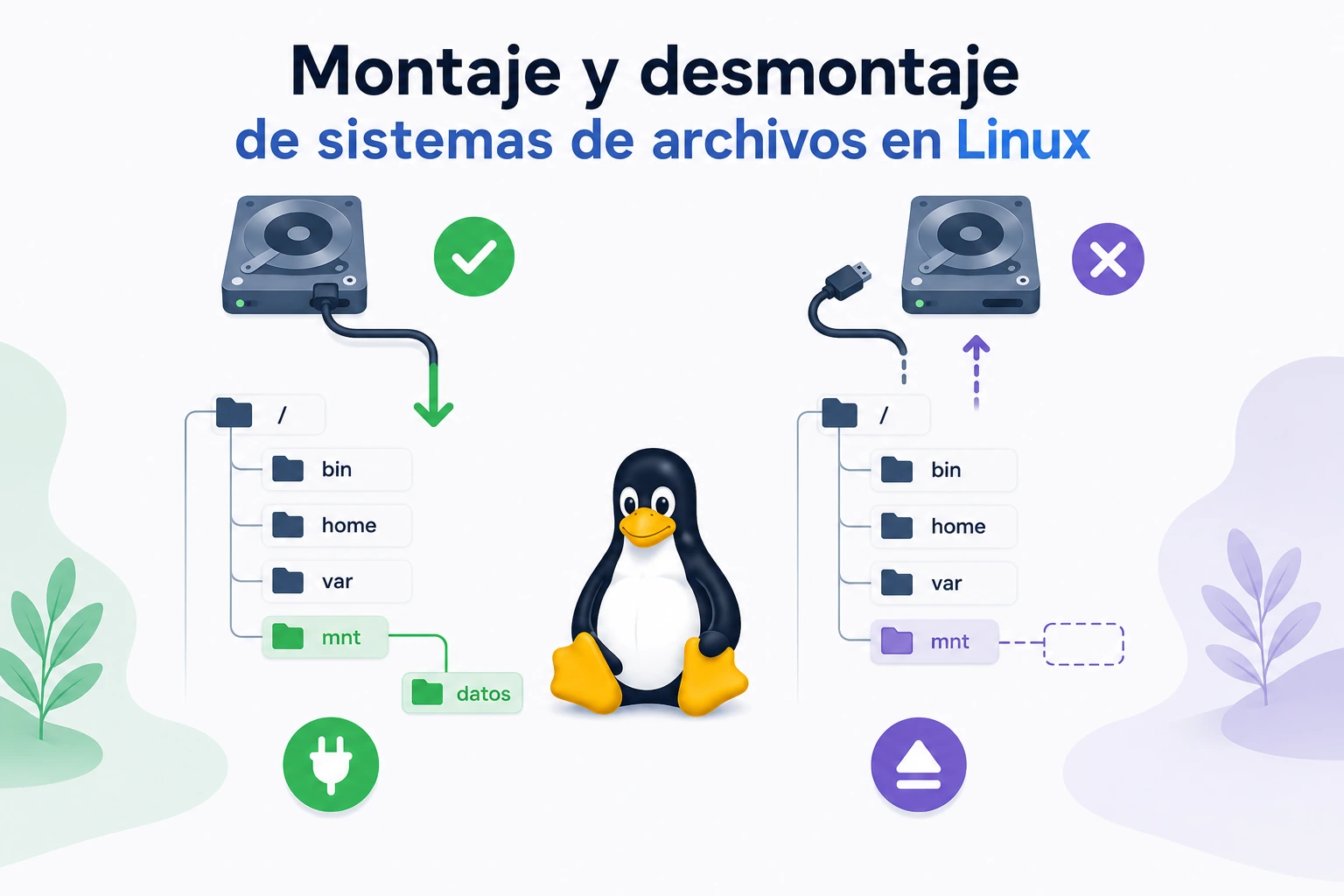
En este post veremos el montaje y desmontaje en Linux. Dominar los sistemas de archivos es una habilidad esencial en Linux: conectas un filesystem (ext4, xfs, vfat, ntfs…) a un directorio (punto de montaje) y, desde ahí, accedes a sus archivos. En esta guía de filesystem en linux verás cómo hacerlo de forma segura, cómo automatizarlo con /etc/fstab y cómo resolver errores típicos.
Si estás empezando con Linux o quieres ordenar conceptos desde cero, puedes seguir el curso de Linux gratis.
Para complementar esta explicación con práctica de terminal, revisa la guía de comandos Linux por categorías.
📌 Referencia oficial: mount(8) — man7.org
Qué significa “montar” en Linux
En Linux no hay letras de unidad. En su lugar, el sistema integra el contenido de un dispositivo dentro del árbol de directorios. Por ejemplo: al montar /dev/sdb1 en /mnt/datos, los archivos de esa partición pasan a verse en /mnt/datos.
Si vas a trabajar con permisos (especialmente en unidades FAT/exFAT/NTFS), te puede ayudar: Umask en Linux y Permisos avanzados en Linux.
Identificar el dispositivo y el filesystem
Antes de montar, confirma qué partición es (para evitar tocar el disco equivocado):
lsblk -fSi necesitas UUID y tipo con más detalle:
sudo blkidPara ver qué está montado ahora y dónde:
findmntConsejo: para montajes persistentes, evita depender de nombres como /dev/sdb1; es más robusto usar UUID.
Montaje manual (temporal) con mount
Crear punto de montaje
sudo mkdir -p /mnt/datosMontar una partición
sudo mount /dev/sdb1 /mnt/datos
findmnt /mnt/datosMontar indicando el tipo (cuando conviene)
sudo mount -t ext4 /dev/sdb1 /mnt/datosEn medios extraíbles es común vfat/exfat/ntfs:
sudo mount -t vfat  /dev/sdb1 /mnt/usb
sudo mount -t exfat /dev/sdb1 /mnt/usb

# NTFS (según kernel/distro)
sudo mount -t ntfs3   /dev/sdb1 /mnt/usb
# o
sudo mount -t ntfs-3g /dev/sdb1 /mnt/usbOpciones de montaje que importan
Las opciones se pasan con -o. Por ejemplo, para montar en solo lectura:
sudo mount -o ro /dev/sdb1 /mnt/datos- ro/rw: solo lectura / lectura-escritura.
- nosuid: ignora bits SUID/SGID (útil en unidades extraíbles).
- nodev: ignora archivos de dispositivo.
- noexec: evita ejecutar binarios desde el punto de montaje.
- noatime: reduce escrituras por accesos (con matices).
Ejemplo “USB más seguro”:
sudo mount -o rw,nosuid,nodev,noexec /dev/sdb1 /mnt/usbPermisos en FAT/exFAT/NTFS (uid, gid, umask)
Estos filesystems no guardan permisos Unix como ext4, así que es común mapear propietario y máscara:
id -u
id -g

sudo mount -t vfat -o uid=1000,gid=1000,umask=022 /dev/sdb1 /mnt/usbDesmontar correctamente con umount
Desmonta por punto de montaje o por dispositivo:
sudo umount /mnt/datos
# o
sudo umount /dev/sdb1

findmnt /mnt/datosError “target is busy”
Algún proceso está usando archivos dentro del punto de montaje. Para localizarlo:
sudo lsof +f -- /mnt/datos
# o
sudo fuser -vm /mnt/datosSolución típica: sal del directorio (cd ~) y cierra el proceso que lo usa.
Desmontaje lazy (-l): último recurso
sudo umount -l /mnt/datosMontaje persistente con /etc/fstab
Para que un filesystem se monte automáticamente al arrancar (o al ejecutar mount -a) se define una entrada en /etc/fstab.
📌 Referencia oficial: fstab(5) — man7.org
Por qué usar UUID (recomendado)
Los nombres tipo /dev/sdb1 pueden cambiar. Montar por UUID es más estable.
Ejemplos de entradas en fstab
# ext4
UUID=xxxx-xxxx  /mnt/datos  ext4  defaults,noatime  0  2

# vfat (USB)
UUID=XXXX-YYYY /mnt/usb vfat defaults,uid=1000,gid=1000,umask=022 0 0Probar fstab sin reiniciar
sudo mount -aAlternativa: systemd .mount/.automount
En sistemas con systemd puedes usar unidades .mount y .automount para montajes con dependencias y automontaje bajo demanda.
🔗 Referencia: systemd.mount — freedesktop.org
Troubleshooting rápido
“wrong fs type, bad option, bad superblock…”
- Confirma el tipo con lsblk -f.
- Prueba a montar con -t <tipo>.
- Revisa mensajes del kernel:
dmesg | tail -n 80Montaje en solo lectura inesperado
Suele ser señal de errores en disco/filesystem. Haz copia de seguridad y revisa el estado del disco antes de forzar escrituras.
Buenas prácticas
- Identifica el dispositivo con lsblk -f antes de montar.
- Para persistencia, usa UUID en /etc/fstab.
- En USB, considera nosuid,nodev,noexec.
- Desmonta siempre antes de retirar el dispositivo.
El montaje y desmontaje en Linux es un proceso esencial para administrar correctamente discos, particiones, memorias USB y otros sistemas de archivos. Montar permite acceder al contenido de un dispositivo desde un punto concreto del árbol de directorios, mientras que desmontar asegura que el sistema cierre correctamente el acceso antes de retirar o modificar el dispositivo.