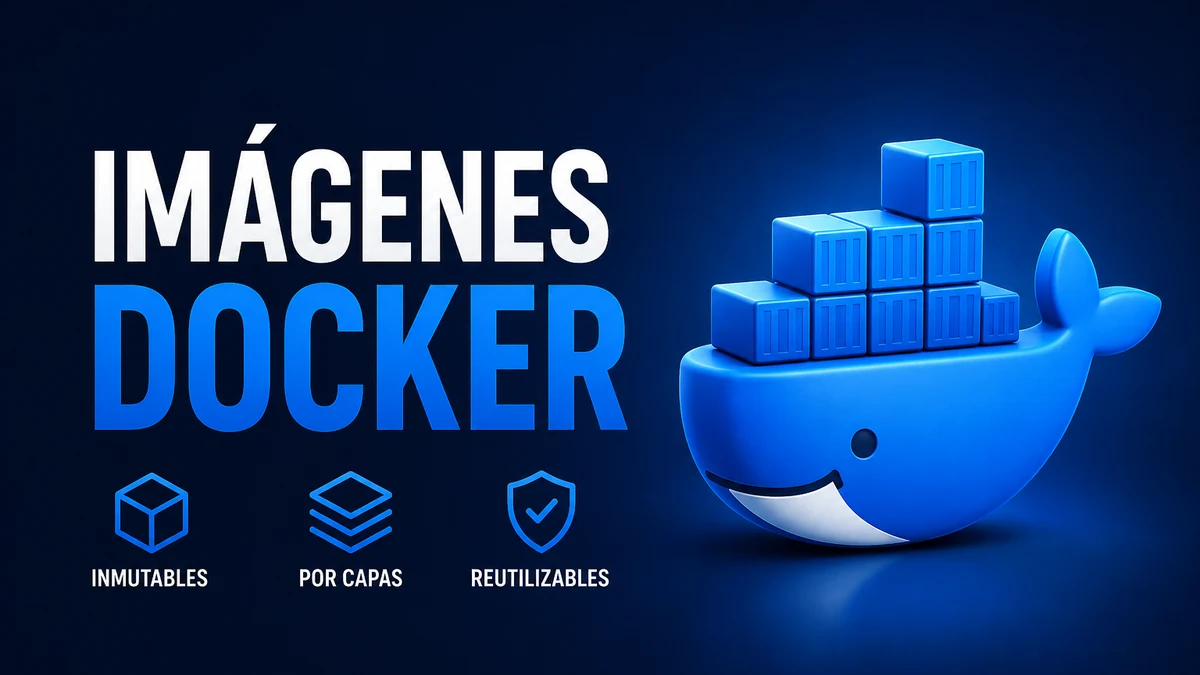
Las imágenes de Docker son una de las piezas más importantes para entender cómo funciona Docker. Una imagen no es el contenedor en ejecución: es la plantilla inmutable desde la que Docker crea uno o varios contenedores.
En esta lección vas a aprender qué contiene una imagen, por qué se organiza en capas, cómo se diferencia de un contenedor y qué comandos básicos puedes usar para inspeccionarla sin romper nada.
👉 Y recuerda, si quieres aprender más de Linux, pincha en este curso de Linux gratis.
🐳 Si quieres aprender más de Docker, pincha en este curso de Docker gratis.
Qué son las imágenes de Docker
Una imagen de Docker es un paquete preparado para ejecutar una aplicación de forma reproducible. Dentro puede incluir el sistema base mínimo, librerías, binarios, archivos de configuración, variables por defecto y el código de la aplicación.
La idea principal es sencilla: si dos equipos usan la misma imagen, parten del mismo punto. Eso evita muchos problemas típicos de “en mi máquina funciona”, porque el entorno base viaja empaquetado con la aplicación.
- Imagen: plantilla de solo lectura con todo lo necesario para arrancar.
- Contenedor: instancia en ejecución creada a partir de una imagen.
- Registry: repositorio desde donde descargas o publicas imágenes.
- Tag: etiqueta legible que identifica una variante, por ejemplo una versión.
Piensa en la imagen como una receta cerrada y en el contenedor como el plato preparado a partir de esa receta. Puedes crear muchos contenedores desde la misma imagen, pero cada contenedor tendrá su propio ciclo de vida.
Cómo funcionan por capas
Las imágenes de Docker se construyen por capas. Cada capa representa un cambio en el sistema de archivos: instalar paquetes, copiar archivos, añadir una configuración o definir una instrucción de arranque.
Este diseño permite reutilizar trabajo. Si varias imágenes comparten una misma base, Docker no necesita descargar ni almacenar esa base una y otra vez. Por eso algunas descargas muestran capas ya existentes y otras capas nuevas.
- Una capa puede añadir archivos del sistema base.
- Otra capa puede instalar dependencias.
- Otra puede copiar el código de la aplicación.
- Otra puede definir el comando que se ejecutará al iniciar el contenedor.
Cuando arrancas un contenedor, Docker usa esas capas de solo lectura y añade una capa escribible propia del contenedor. Esa capa escribible es donde aparecen cambios temporales del contenedor en ejecución.
Imagen Docker vs contenedor
La confusión más habitual es pensar que imagen y contenedor son lo mismo. No lo son. La imagen es el molde; el contenedor es la ejecución concreta de ese molde.
| Concepto | Qué significa | Ejemplo práctico |
|---|---|---|
| Imagen | Plantilla inmutable de solo lectura | nginx:latest descargada en tu equipo |
| Contenedor | Instancia creada desde una imagen | Un Nginx ejecutándose en segundo plano |
| Capa escribible | Cambios propios del contenedor | Archivos temporales creados mientras corre |
| Volumen | Persistencia separada del ciclo del contenedor | Datos que no quieres perder al recrearlo |
Esta diferencia es clave para evitar errores. Borrar un contenedor no borra automáticamente la imagen desde la que se creó. Y borrar una imagen no debería hacerse a ciegas si todavía hay contenedores que dependen de ella.
Comandos básicos para inspeccionarlas
Para practicar con imágenes de Docker no necesitas un laboratorio complejo. Con estos comandos puedes descargar una imagen, listar lo que tienes en local e inspeccionar su historial de capas.
docker pull nginx:latest

docker image ls

docker image history nginx:latest

docker image inspect nginx:latestEl primer comando descarga la imagen. El segundo muestra las imágenes disponibles en tu máquina. El tercero enseña el historial de capas. El cuarto muestra metadatos técnicos como arquitectura, variables configuradas, comandos por defecto y otros detalles internos.
Si quieres crear un contenedor temporal desde esa imagen, puedes usar un ejemplo simple como este:
docker run --rm nginx:latestLa opción –rm elimina el contenedor cuando termina. Es útil para pruebas rápidas, pero recuerda que cualquier cambio interno que no esté en un volumen puede perderse al borrar el contenedor.
Errores comunes con imágenes de Docker
Confundir latest con versión estable
El tag latest no siempre significa “la versión más segura para producción”. En muchos proyectos solo es una etiqueta móvil. Para entornos reproducibles, conviene usar versiones concretas o digests cuando el caso lo requiera.
Eliminar imágenes sin revisar dependencias
Antes de limpiar imágenes, revisa qué contenedores existen y qué necesitas conservar. Los comandos de eliminación y limpieza pueden liberar espacio, pero también romper un laboratorio si borras una base que todavía pensabas utilizar.
No mirar de dónde viene la imagen
Descargar cualquier imagen sin revisar su origen es una mala práctica. Prioriza imágenes oficiales, mantenidas y documentadas. Si una imagen no tiene una fuente clara, historial razonable o mantenimiento activo, es mejor buscar una alternativa.
En resumen, las imágenes de Docker son el punto de partida de los contenedores. Si entiendes su relación con capas, tags, registries y contenedores, Docker deja de parecer magia y empieza a comportarse como una herramienta predecible.
Lecciones relacionadas del curso Docker
Documentación oficial y recursos
- Docker Docs: qué es una imagen
- Referencia oficial de docker image
- Documentación oficial de Docker Hub
Dominar este concepto te ayudará en las siguientes lecciones del curso: descargar imágenes, elegir una buena imagen base, crear tus propios Dockerfiles y entender por qué un contenedor puede eliminarse sin perder necesariamente la imagen original.