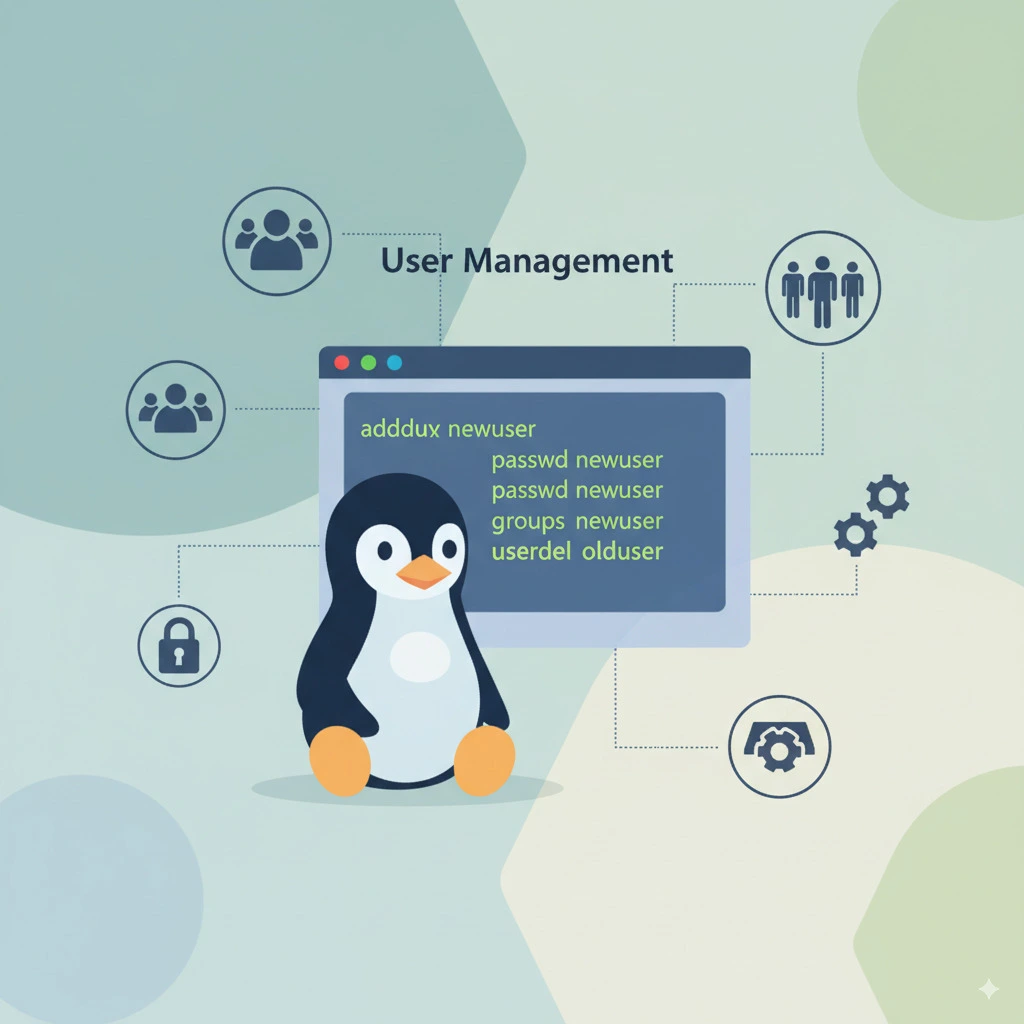
En Linux, la gestión de usuarios determina qué identidad utiliza cada proceso y qué recursos puede consultar o modificar. El sistema no se guía solo por el nombre de una cuenta: asigna identificadores numéricos, agrupa usuarios para compartir permisos y aplica políticas de autenticación y privilegios. Entender esa relación ayuda a administrar equipos sin recurrir a cuentas compartidas ni conceder permisos de más.
Esta guía explica cómo consultar cuentas y grupos, qué guardan los archivos de identidad, cómo crear una cuenta de forma controlada y qué revisar antes de cambiar permisos o retirar un acceso. Los ejemplos usan el nombre ficticio ana; sustitúyelo por una cuenta real solo después de comprobar que el cambio corresponde al sistema y a la distribución que administras.
Usuarios, UID, grupos y privilegios
Un usuario es una identidad del sistema asociada a un UID (identificador de usuario). Los procesos se ejecutan bajo una identidad, y el kernel comprueba esa identidad al aplicar permisos sobre archivos y otros recursos. El nombre facilita que las personas reconozcan la cuenta; el UID es el identificador numérico que utiliza el sistema.
Cada usuario tiene un grupo principal (GID) y puede pertenecer a grupos suplementarios. Un grupo permite asignar acceso compartido sin conceder permisos individualmente a cada persona. Las cuentas personales suelen tener directorio y una forma de autenticación; las cuentas de servicio existen para ejecutar procesos concretos y normalmente no necesitan iniciar una sesión interactiva.
root es la identidad administrativa tradicional de UID 0. Una cuenta normal puede recibir permisos administrativos mediante una política como sudo, que limita qué órdenes pueden ejecutarse con privilegios elevados según la configuración del sistema. No es necesario trabajar habitualmente como root: usar una identidad personal y elevar privilegios solo para la operación necesaria reduce el impacto de errores.
Consultar cuentas, grupos y sesiones
Empieza con consultas de solo lectura. id muestra UID, GID y grupos de una identidad; getent consulta la base de cuentas configurada por el sistema, que puede incluir fuentes remotas además de archivos locales. Cambia ana por un nombre existente en tu equipo.
# Identidad y grupos de la sesión actual
whoami
id
# Consulta la cuenta y el grupo en las fuentes NSS configuradas
getent passwd ana
getent group proyecto
# Sesiones abiertas e inicios de sesión recientes
who
last -n 5La salida de id permite comprobar si una cuenta pertenece al grupo esperado. getent passwd ana devuelve la entrada de la cuenta si existe en una fuente que NSS conoce; no significa necesariamente que esté definida en /etc/passwd. who muestra sesiones que el sistema registra como conectadas, y last presenta información del registro local de inicios de sesión, que puede estar incompleto o rotarse.
Archivos de cuentas y grupos
| Archivo | Qué contiene | Precaución |
|---|---|---|
| /etc/passwd | Datos de identidad como nombre, UID, grupo principal, directorio personal y shell. | No contiene normalmente el hash de la contraseña. La mayoría de sistemas permite leerlo para resolver nombres. |
| /etc/shadow | Hashes de contraseña y campos relacionados con caducidad y bloqueo. | Su acceso está restringido. No publiques su contenido ni lo edites manualmente. |
| /etc/group | Definiciones de grupos y miembros suplementarios locales. | Una cuenta también puede recibir grupos desde una fuente centralizada. |
| /etc/gshadow | Información administrativa protegida de grupos locales, cuando está habilitada. | Debe modificarse con herramientas de gestión de cuentas, no como texto improvisado. |
Las herramientas de cuentas mantienen sincronizados los datos relacionados y ayudan a evitar entradas inconsistentes. En equipos conectados a LDAP, Active Directory u otra fuente, el servicio Name Service Switch (NSS) puede resolver usuarios y grupos desde varios orígenes. Por eso conviene usar getent para consultar lo que ve el sistema y seguir la política de identidad de la organización.
Crear una cuenta local
Las herramientas y valores predeterminados varían por distribución. En Debian y Ubuntu, adduser suele ofrecer un asistente de alto nivel que crea la cuenta y guía la configuración. useradd es una herramienta de bajo nivel; por ejemplo, la opción -m solicita crear el directorio personal y -s establece el shell. Elige un método y consulta su manual antes de aplicarlo en producción.
# Elige una de estas vías; no ejecutes ambas para la misma cuenta.
# Asistente habitual en Debian y Ubuntu
sudo adduser ana
# Alternativa de bajo nivel: comprueba antes los valores de tu distribución
sudo useradd -m -s /bin/bash ana
# Si la cuenta requiere contraseña local, configúrala de forma interactiva
sudo passwd anaAntes de crearla, comprueba si el nombre ya está ocupado y confirma que la cuenta debe ser local. No uses cuentas personales para servicios: una cuenta dedicada con permisos mínimos facilita identificar procesos y revocar acceso sin afectar a otras personas. En sistemas centralizados, crea la identidad en la fuente correspondiente en vez de duplicarla localmente.
Asignar acceso mediante grupos
Si varias personas necesitan acceder al mismo recurso, un grupo funcional suele ser más fácil de auditar que una lista de excepciones por usuario. Crea el grupo una sola vez y añade la cuenta como miembro suplementario. La opción -a de usermod -aG significa añadir: omitirla puede reemplazar la lista de grupos suplementarios y retirar accesos que el usuario ya tenía.
# Comprueba el grupo y créalo solo si todavía no existe
getent group proyecto || sudo groupadd proyecto
# Añade la cuenta al grupo sin reemplazar sus otros grupos
sudo usermod -aG proyecto ana
# Verifica el resultado
id anaLos cambios de grupos se aplican a nuevas sesiones. La sesión que ya estaba abierta puede conservar la lista anterior hasta que el usuario vuelva a iniciar sesión. En una organización, revisa además quién es propietario de los archivos y qué permisos tienen: pertenecer al grupo no garantiza acceso si el modo del archivo o una ACL lo impide.
Permisos de archivos y privilegios administrativos
Linux combina propietario, grupo y permisos para decidir quién puede leer, modificar o ejecutar un archivo. La pertenencia a grupos organiza parte de ese acceso, pero no sustituye la revisión de permisos ni las ACL. Evita resolver un problema asignando permisos globales como lectura y escritura para todo el mundo: puede exponer datos o permitir modificaciones no autorizadas.
Para tareas administrativas, consulta qué permite la política sudo de la distribución. El grupo con acceso puede llamarse sudo, wheel u otra cosa, y la autorización real depende de la configuración. No concedas privilegios administrativos a una cuenta solo para que pueda acceder a un archivo; define el grupo o permiso específico que necesita.
Cambiar o retirar acceso con cuidado
Cuando una persona cambia de función o deja de necesitar acceso, revisa su pertenencia a grupos, permisos de sudo, claves SSH, tokens y accesos a servicios externos. Bloquear una contraseña local no revoca necesariamente claves SSH ni termina sesiones ya abiertas. Si la cuenta pertenece a un sistema centralizado, el cambio debe hacerse también en esa fuente.
Antes de borrar una cuenta, identifica procesos, archivos de su propiedad, tareas programadas y datos que deban conservarse. Algunas opciones de eliminación pueden borrar también el directorio personal; esa acción puede ser difícil de revertir. En servidores, conserva los datos necesarios y sigue el procedimiento de baja de tu organización antes de eliminar la identidad.
Errores habituales al gestionar usuarios
| Error | Por qué causa problemas | Qué hacer |
|---|---|---|
| Usar una cuenta compartida | No se puede atribuir con claridad una acción a una persona y todos comparten la misma credencial. | Usa cuentas personales y aplica permisos por grupos. |
| Añadir a un grupo sin conservar los demás | Un cambio con usermod -G sin -a puede reemplazar los grupos suplementarios. | Comprueba la sintaxis, añade con -aG y verifica el resultado con id. |
| Editar /etc/passwd o /etc/shadow a mano | Una línea mal formada puede dejar cuentas incoherentes o impedir inicios de sesión. | Usa las herramientas de gestión adecuadas para la distribución. |
| Dar permisos de root para resolver un acceso puntual | Amplía el impacto de errores y de una posible cuenta comprometida. | Concede el acceso mínimo necesario al archivo, servicio o grupo. |
| Borrar la cuenta antes de revisar sus datos | Se pueden perder archivos y tareas necesarias para la continuidad. | Audita propiedad, sesiones, claves y retención antes de ejecutar la baja. |
Lecturas relacionadas
Referencias
- Linux man-pages: passwd(5)
- Linux man-pages: shadow(5)
- Linux man-pages: useradd(8)
- Linux man-pages: usermod(8)
- Manual de Debian: adduser(8)
👉 Y recuerda, si quieres aprender más de Linux, visita el curso de Linux gratis.
🐳 Si quieres aprender más de Docker, visita el curso de Docker gratis.