

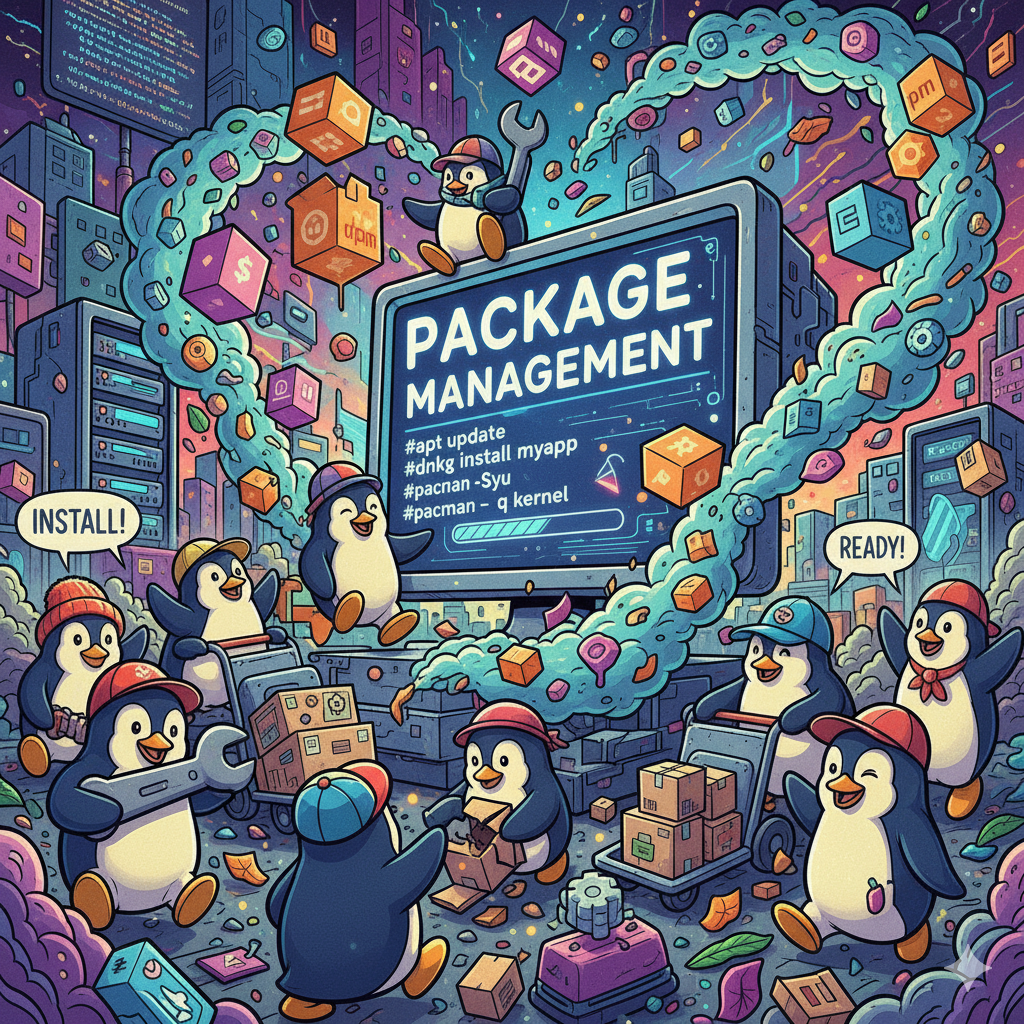
La gestión de paquetes en Linux organiza la instalación, actualización y eliminación del software junto con sus dependencias. El gestor consulta repositorios configurados, verifica metadatos y firmas según la distribución y registra qué archivos pertenecen a cada paquete. Usar el gestor nativo ayuda a mantener coherentes las versiones y facilita las actualizaciones y el diagnóstico.
Qué hace un gestor de paquetes
Un paquete es una unidad de software preparada para una distribución: puede incluir ejecutables, bibliotecas, archivos de configuración y metadatos. El gestor resuelve qué otros paquetes necesita, descarga los archivos desde repositorios configurados y registra la transacción. La instalación suele requerir privilegios administrativos porque cambia archivos del sistema.
| Distribución o familia | Gestor habitual | Formato o base |
|---|---|---|
| Debian y Ubuntu | APT; dpkg realiza operaciones de bajo nivel sobre paquetes locales. | Paquetes .deb |
| Fedora, RHEL y derivados | DNF para consultar repositorios y resolver transacciones; RPM es la base del formato. | Paquetes .rpm |
| Arch Linux y derivados | Pacman gestiona repositorios y la base local de paquetes. | Paquetes de Arch gestionados por libalpm |
Los repositorios son fuentes configuradas por la distribución o por el administrador. Antes de añadir uno externo, comprueba quién lo mantiene, qué paquetes publica y cómo se verifican sus claves. Un paquete instalado manualmente o desde otro ecosistema puede no recibir las mismas actualizaciones ni quedar registrado en el gestor de la distribución.
Identifica la distribución y usa el gestor que corresponde
Consulta la identificación del sistema y elige solo los comandos de la familia que realmente utilizas. No ejecutes todos los ejemplos de esta guía en la misma máquina: APT, DNF y Pacman mantienen bases de datos y formatos distintos.
cat /etc/os-releasecommand -v apt dnf pacman/etc/os-release muestra información de identificación de la distribución. command -v busca los ejecutables disponibles en el entorno actual; su presencia por sí sola no determina qué gestor debes usar, especialmente en contenedores o sistemas derivados.
Busca un paquete y revisa sus detalles
Antes de instalar, confirma el nombre exacto, la descripción, la versión disponible y el repositorio que lo ofrece. Sustituye htop por el nombre del programa que buscas y utiliza únicamente las líneas correspondientes a tu gestor.
apt search htopapt show htopdnf search htopdnf info htoppacman -Ss htoppacman -Si htop- APT: search busca en la información local de repositorios; show muestra datos de un paquete disponible. Si acabas de añadir un repositorio o su índice está desactualizado, primero actualiza los metadatos con apt update.
- DNF: search encuentra coincidencias en los repositorios configurados; info muestra detalles del paquete seleccionado.
- Pacman: -Ss busca en las bases sincronizadas y -Si consulta los detalles de un paquete disponible en un repositorio.
Instala el software y entiende la transacción
Cuando conoces el paquete, solicita su instalación con el gestor de tu distribución. El programa puede proponer instalar dependencias adicionales o reemplazar componentes; lee el resumen antes de confirmar, sobre todo en servidores o equipos compartidos.
sudo apt install htopsudo dnf install htopsudo pacman -S htopLos tres comandos anteriores modifican el sistema. El gestor calcula dependencias y presenta los cambios previstos; cancela si la lista no coincide con lo que esperabas. No descargues un paquete de una web cualquiera solo porque el nombre se parezca al de un paquete de los repositorios.
Actualiza el sistema sin mezclar operaciones
En Debian y Ubuntu, apt update refresca los índices de paquetes disponibles; no instala por sí solo las actualizaciones. Después, apt upgrade aplica las actualizaciones que puede resolver sin eliminar paquetes. En sistemas con DNF, dnf upgrade busca y aplica versiones nuevas disponibles. En Arch, la sincronización y la actualización completa se realizan juntas con pacman -Syu.
sudo apt updatesudo apt upgradesudo dnf upgradesudo pacman -SyuEn Arch Linux evita sincronizar únicamente las bases de datos y dejar el sistema a medias: la documentación de Pacman recomienda hacer una actualización completa junto con la sincronización. Antes de cualquier actualización, revisa el tamaño de la transacción, conserva una copia de seguridad de los datos importantes y planifica reinicios si se actualizan el kernel o servicios esenciales. En servidores, respeta la política de mantenimiento del entorno.
Consulta paquetes instalados y los archivos que gestionan
Si quieres comprobar si un paquete está instalado o qué archivos registra, utiliza la consulta del sistema de paquetes correspondiente. Estas consultas no instalan ni eliminan software.
dpkg -s htoprpm -q htoppacman -Q htopdpkg -L htoprpm -ql htoppacman -Ql htopLas primeras tres líneas consultan el estado del paquete; las siguientes muestran los archivos registrados para él. En Debian, APT ofrece operaciones de alto nivel y dpkg consulta la base local de paquetes .deb; en sistemas RPM, DNF resuelve transacciones y rpm permite consultas de bajo nivel. Normalmente conviene instalar y retirar software con el gestor de alto nivel de la distribución.
Elimina paquetes con cuidado
Eliminar un paquete puede afectar otros programas que dependen de él. Lee siempre la transacción propuesta antes de aceptar. En Debian y Ubuntu, remove desinstala el paquete y purge también elimina los archivos de configuración gestionados por el paquete; ninguno de los dos borra automáticamente todos los datos personales que una aplicación guarde en tu directorio de usuario.
sudo apt remove htopsudo apt purge htopsudo dnf remove htopsudo pacman -R htopDNF puede incluir en la transacción dependencias que ya no necesite ningún paquete instalado. Pacman ofrece opciones recursivas para retirar dependencias, pero no las uses sin comprobar qué paquetes eliminaría. Las herramientas de eliminación de dependencias, como autoremove, pueden ser útiles; primero revisa la lista y conserva los componentes que necesitas.
Distingue los repositorios del sistema de otros formatos
APT, DNF y Pacman gestionan los paquetes nativos de sus distribuciones. Flatpak, Snap, gestores de lenguajes como pip y los programas descargados directamente pueden tener su propio ciclo de instalación y actualización. Si instalas la misma aplicación desde varias fuentes, sus archivos, permisos y actualizaciones pueden quedar repartidos entre sistemas distintos. Comprueba el origen con el que instalaste cada aplicación antes de intentar actualizarla o eliminarla.
Resuelve incidencias habituales
- El paquete no aparece: confirma su nombre, la distribución y si el repositorio que lo contiene está habilitado. En Debian y Ubuntu actualiza los índices antes de volver a buscar.
- El gestor indica que hay un bloqueo: otra instalación o actualización puede estar en curso. Espera a que termine y revisa el proceso; borrar archivos de bloqueo manualmente puede dañar la base de paquetes.
- Una actualización quiere quitar paquetes inesperados: cancela y averigua qué dependencias, versiones o repositorios causan la propuesta. No confirmes una transacción que no comprendes.
- Un programa no se actualiza: averigua si procede de APT/DNF/Pacman, Flatpak, Snap o una instalación manual. Usa el actualizador del mismo origen.
- La instalación se interrumpe: conserva el mensaje de error y consulta la documentación de la distribución antes de intentar reparar la base de paquetes. Evita encadenar comandos de reparación encontrados sin comprobar para qué versión sirven.
Lecciones relacionadas
Documentación oficial
👉 Y recuerda, si quieres aprender más de Linux, visita el curso de Linux gratis.
🐳 Si quieres aprender más de Docker, visita el curso de Docker gratis.





