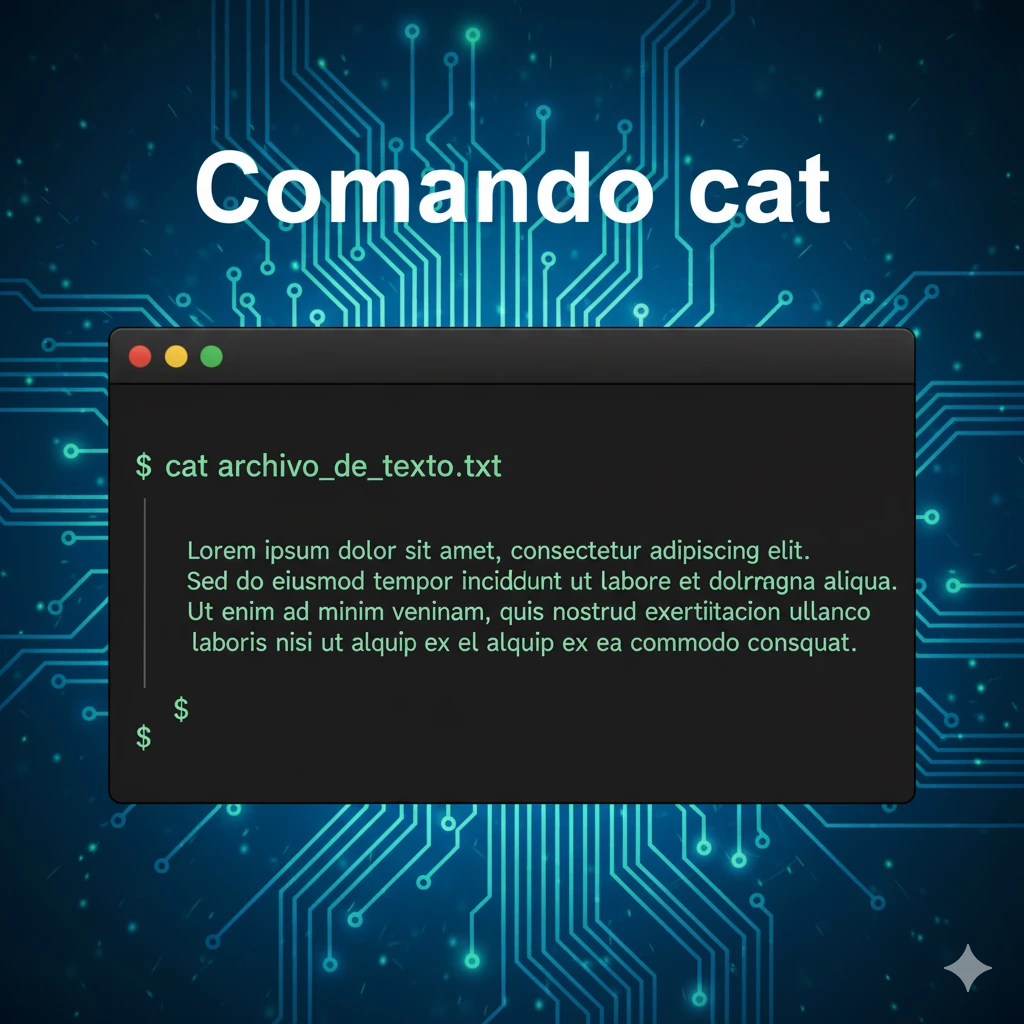
El comando cat en Linux lee uno o varios archivos y copia su contenido a la salida estándar. Se usa para revisar archivos de texto pequeños, concatenar fragmentos o pasar datos a otra orden. Aunque su nombre viene de “concatenate”, no añade separadores ni saltos de línea entre archivos: transmite los bytes en el orden indicado.
Los ejemplos usan opciones de GNU Coreutils, incluidas habitualmente en distribuciones GNU/Linux. cat no es un editor ni pagina el resultado; para explorar archivos extensos usa less. También hay que tener cuidado al redirigir su salida: el shell puede vaciar un archivo antes de que cat empiece a leerlo.
Sintaxis del comando cat
cat [opciones] [archivo...]Cada archivo es una ruta de entrada. Si indicas varios, cat los lee en el orden escrito y envía el contenido seguido a la salida estándar. Si omites las rutas, lee la entrada estándar; también puedes usar un guion como operando para insertar esa entrada entre archivos.
Leer y concatenar archivos
Sin opciones, cat muestra el contenido del archivo en la terminal. Si se le pasan varias rutas, las copia una tras otra. El ejemplo usa archivos temporales únicos y los elimina al terminar; ejecútalo completo para que la variable de la carpeta se mantenga durante toda la demostración.
dir=$(mktemp -d) || exit 1
printf 'Primera parte\n' > "$dir/parte-1.txt"
printf 'Segunda parte\n' > "$dir/parte-2.txt"
cat "$dir/parte-1.txt"
cat "$dir/parte-1.txt" "$dir/parte-2.txt"
rm -- "$dir/parte-1.txt" "$dir/parte-2.txt"
rmdir "$dir"
La primera consulta muestra un archivo; la segunda concatena ambos. Si el primer archivo no termina con salto de línea, el comienzo del segundo puede quedar pegado a su última línea. cat no inserta automáticamente un separador.
Entrada estándar y tuberías
Cuando no recibe nombres de archivo, cat copia lo que llega por la entrada estándar hasta encontrar el fin de la entrada. En una terminal interactiva se indica con Ctrl+D; dentro de una tubería, la orden anterior entrega los datos a cat y este los reenvía sin transformarlos.
printf 'texto recibido por stdin\n' | catEn una tubería como esta, cat es redundante porque printf ya escribe en la salida estándar. Se incluye solo para mostrar su comportamiento como lector de entrada; resulta útil cuando se combina con archivos y el operando guion, o como herramienta de paso en una secuencia sencilla.
Opciones útiles de cat
| Opción | Qué muestra | Cuándo resulta útil |
|---|---|---|
| -n | Numera todas las líneas de salida. | Consultar una posición aproximada en un archivo. |
| -b | Numera solo las líneas con contenido; prevalece sobre -n. | Leer configuraciones con líneas en blanco. |
| -s | Reduce grupos de líneas en blanco consecutivas a una sola. | Hacer más legible texto con espacios repetidos. |
| -E | Marca el final de cada línea con el signo dólar. | Detectar finales de línea y líneas vacías. |
| -T | Muestra los tabuladores como ^I. | Revisar sangrías en archivos de texto. |
| -A | Muestra tabuladores, finales y otros caracteres no imprimibles. | Inspeccionar espacios de formato y caracteres de control. |
En GNU cat, -A equivale a mostrar caracteres no imprimibles, finales de línea y tabuladores. La opción -b hace que -n no tenga efecto: elige si quieres numerar todas las líneas o solo las no vacías. Las opciones de visualización son para inspeccionar texto, no para cambiar el archivo.
Numerar líneas y localizar caracteres invisibles
Este ejemplo crea un archivo con líneas vacías repetidas y un tabulador. Las órdenes muestran las diferencias entre numerar todas las líneas, numerar solo las no vacías, comprimir líneas vacías consecutivas y marcar caracteres de formato. El archivo de prueba se borra al final.
dir=$(mktemp -d) || exit 1
printf 'uno\n\n\nlinea\tcon tabulador\n' > "$dir/muestra.txt"
cat -n "$dir/muestra.txt"
cat -b "$dir/muestra.txt"
cat -s "$dir/muestra.txt"
cat -A "$dir/muestra.txt"
rm -- "$dir/muestra.txt"
rmdir "$dir"
Con -n se numeran también las líneas vacías; con -b, solo las líneas con texto. -s deja una línea vacía donde había varias seguidas. -A permite ver el tabulador y los finales de línea, lo que ayuda a diagnosticar problemas de formato.
Riesgos al usar redirecciones con cat
Una orden como cat archivo.txt > archivo.txt parece copiar el contenido sobre el mismo archivo, pero no lo hace: el shell abre y vacía el destino antes de ejecutar cat. El resultado puede ser un archivo vacío. Para guardar una transformación, escribe en una ruta distinta, comprueba el resultado y sustituye el original solo cuando estés seguro.
La redirección doble añade salida al final de un archivo existente; también debe usarse con cuidado, porque puede mezclar datos nuevos con antiguos. Para conservar la salida original sin cambios, muestra el contenido directamente o guarda el resultado en otro nombre.
Errores frecuentes al usar cat
- Usarlo con archivos enormes: puede llenar la terminal y dificultar la lectura. Usa less para navegar y salir sin modificar el archivo.
- Esperar separadores entre varias rutas: cat concatena sin añadir saltos de línea, títulos ni espacios. Inserta explícitamente el separador si la tarea lo necesita.
- Confundir mostrar con editar: cat imprime datos; para cambiar texto usa un editor o una herramienta de transformación adecuada.
- Ignorar el orden de las rutas: los archivos se procesan en el orden de los argumentos; comprueba la lista antes de construir una concatenación.
- Sobrescribir el propio origen: evita redirigir la salida al mismo archivo que se está leyendo.
Lecciones relacionadas
Referencia técnica
La documentación de GNU Coreutils describe la sintaxis de cat y el comportamiento de sus opciones. Consulta el manual oficial de GNU cat; otras implementaciones pueden ofrecer opciones distintas.
Vídeo sobre el comando cat
El siguiente vídeo muestra una demostración breve de cat. Complementa los ejemplos de esta guía; recuerda que el comando envía el contenido a la salida estándar y no edita el archivo de origen.
👉 Y recuerda, si quieres aprender más de Linux, visita el curso de Linux gratis.
🐳 Si quieres aprender más de Docker, visita el curso de Docker gratis.