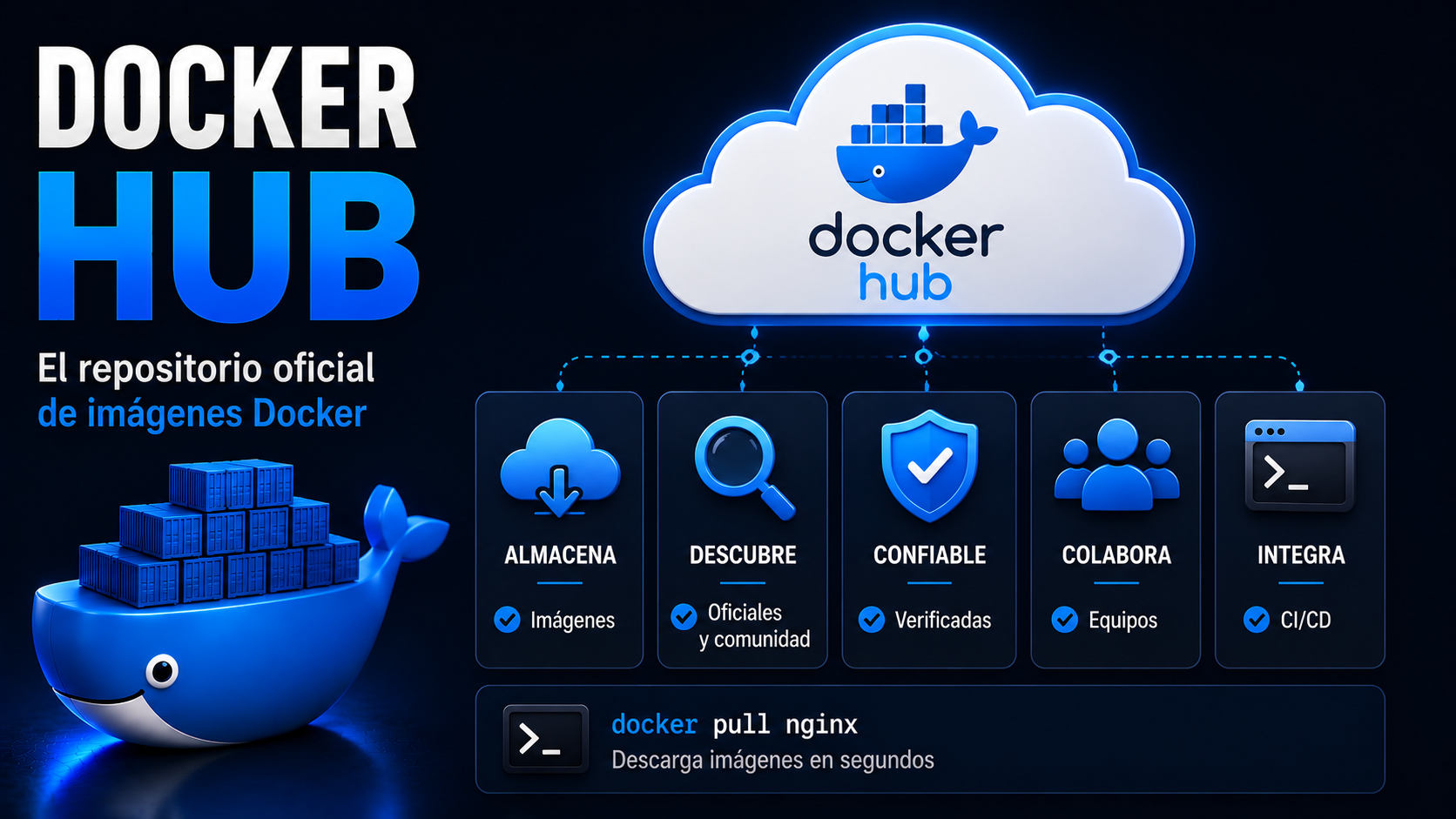
Docker Hub es el registro público de imágenes de Docker más usado. Sirve para buscar imágenes oficiales, descargar versiones concretas, publicar tus propias imágenes y compartirlas con otros equipos sin tener que montar un registro privado desde cero.
La idea es sencilla: una imagen se guarda en un repositorio, cada versión se identifica con una etiqueta y cualquier máquina con Docker puede descargarla cuando la necesita. Por eso este registro suele ser el primer punto de contacto cuando empiezas a trabajar con contenedores.
En esta lección vas a ver qué ofrece, cómo se usa desde la terminal, qué errores conviene evitar y cuándo merece la pena usar una alternativa como un registro privado.
👉 Y recuerda, si quieres aprender más de Linux, pincha en este curso de Linux gratis.
🐳 Si quieres aprender más de Docker, pincha en este curso de Docker gratis.
Qué es Docker Hub
Este servicio funciona como una biblioteca de imágenes. En lugar de crear una imagen base desde cero cada vez, puedes descargar una imagen ya preparada, como Nginx, Ubuntu, Node, Python, MySQL o PostgreSQL.
También puedes subir imágenes propias. Esto es útil cuando preparas una aplicación, la etiquetas con una versión y necesitas que otro servidor, un entorno de pruebas o una pipeline de CI/CD descargue exactamente la misma imagen.
No hay que confundir el registro con Docker en sí. Docker es la plataforma que ejecuta contenedores; Docker Hub es uno de los lugares donde se almacenan y distribuyen las imágenes que esos contenedores usan.
Cómo se organiza Docker Hub
| Elemento | Para qué sirve | Consejo práctico |
|---|---|---|
| Repositorio | Agrupa una imagen y sus versiones. | Usa nombres claros, por ejemplo usuario/api-web. |
| Etiqueta | Identifica una versión concreta de la imagen. | Evita depender siempre de latest en entornos serios. |
| Imagen oficial | Imagen mantenida por Docker o por el proyecto responsable. | Priorízala cuando exista y revisa su documentación. |
| Imagen privada | Imagen visible solo para usuarios o equipos autorizados. | Úsala cuando contenga código o configuración interna. |
| Descripción del repositorio | Explica cómo se usa la imagen. | Lee variables, puertos y volúmenes antes de ejecutarla. |
La etiqueta es especialmente importante. Si ejecutas una imagen sin indicar versión, Docker suele usar la etiqueta latest. Esto puede ser cómodo para pruebas rápidas, pero no es lo ideal cuando necesitas reproducibilidad.
Usar Docker Hub desde la terminal
La forma más habitual de trabajar con este registro es combinar búsqueda, descarga, etiquetado y subida de imágenes. Estos comandos no inventan resultados: muestran el flujo que usarías en una máquina con Docker instalado.
Buscar una imagen
docker search nginxEste comando busca imágenes relacionadas con Nginx. Aun así, para elegir una imagen conviene revisar también su página en Docker Hub, la documentación, las etiquetas disponibles y la fecha de actualización.
Descargar una imagen oficial
docker pull nginx:1.27Aquí se descarga una versión concreta de Nginx. Usar una etiqueta explícita ayuda a evitar cambios inesperados cuando una imagen se actualiza.
Iniciar sesión y subir una imagen
docker login
docker tag mi-imagen usuario/mi-imagen:1.0
docker push usuario/mi-imagen:1.0Primero inicias sesión, después etiquetas la imagen local con el nombre del repositorio remoto y finalmente la subes. Sustituye usuario por tu cuenta real de Docker Hub y usa una etiqueta que tenga sentido para tu versión.
Ejemplo práctico con Nginx
Imagina que quieres probar rápidamente un servidor web con una imagen oficial. Puedes descargarla y arrancar un contenedor de prueba con un puerto local.
docker pull nginx:1.27
docker run -d --name web-demo -p 8080:80 nginx:1.27
docker psCon este ejemplo, el contenedor publica Nginx en el puerto 8080 de tu máquina. Es una prueba simple para laboratorio; si lo haces en un servidor compartido o de producción, revisa antes firewall, puertos ocupados y política de exposición de servicios.
Cuando termines la prueba, puedes eliminar el contenedor de demostración. Este comando solo borra el contenedor llamado web-demo, no elimina imágenes ni volúmenes nombrados.
docker rm -f web-demoBuenas prácticas al usar Docker Hub
- Prioriza imágenes oficiales o verificadas cuando estén disponibles.
- Lee la documentación de la imagen antes de usarla, sobre todo variables de entorno, puertos, volúmenes y requisitos de seguridad.
- Usa etiquetas de versión en lugar de depender siempre de latest.
- No subas secretos dentro de una imagen. Las contraseñas, tokens y claves deben gestionarse fuera de la imagen.
- En proyectos privados, revisa permisos, visibilidad del repositorio y políticas de acceso del equipo.
Otra buena práctica es separar imágenes de laboratorio e imágenes reales. Para aprender está bien probar rápido, pero en un flujo profesional necesitas versiones claras, escaneo de seguridad y una estrategia de actualización.
Errores comunes con Docker Hub
- Usar una imagen de un usuario desconocido sin revisar su origen ni mantenimiento.
- Ejecutar latest en producción y perder control sobre la versión exacta que se desplegó.
- Publicar una imagen privada como pública por error.
- Olvidar autenticarte antes de hacer push a tu repositorio.
- Confundir descargar una imagen con ejecutar un contenedor: pull solo descarga, run crea y arranca el contenedor.
Si un pull falla, revisa el nombre del repositorio, la etiqueta, tu conexión y si la imagen requiere autenticación. Si un push falla, comprueba que el repositorio existe, que has iniciado sesión y que el nombre de la imagen incluye tu usuario u organización.
Docker Hub frente a otros registros
Este registro es una opción excelente para aprender, usar imágenes oficiales y compartir imágenes de forma sencilla. Sin embargo, en empresas o proyectos con requisitos específicos puede interesar un registro privado o integrado con la nube.
Alternativas comunes son GitHub Container Registry, GitLab Container Registry, AWS Elastic Container Registry, Azure Container Registry y Google Artifact Registry. La elección depende de dónde tengas el código, cómo despliegas y qué controles de permisos necesitas.
Lecciones relacionadas del curso Docker
- Imágenes de Docker: qué son, capas y ejemplos
- Contenedor Docker: guía práctica en Docker
- Guía completa de Docker
Documentación oficial y recursos
- Documentación oficial de Docker Hub
- Imagen oficial de Nginx en Docker Hub
- Referencia oficial de docker pull
- Referencia oficial de docker push
En resumen, Docker Hub es una pieza clave para empezar con imágenes y contenedores. Te permite descubrir imágenes fiables, distribuir tus propias versiones y entender mejor cómo se mueve una aplicación desde tu equipo hasta otros entornos.
Si estás aprendiendo Docker, úsalo primero con imágenes oficiales y ejemplos controlados. Después, cuando tengas claro el flujo de pull, tag y push, podrás decidir si te basta con Docker Hub o si tu proyecto necesita un registro privado.