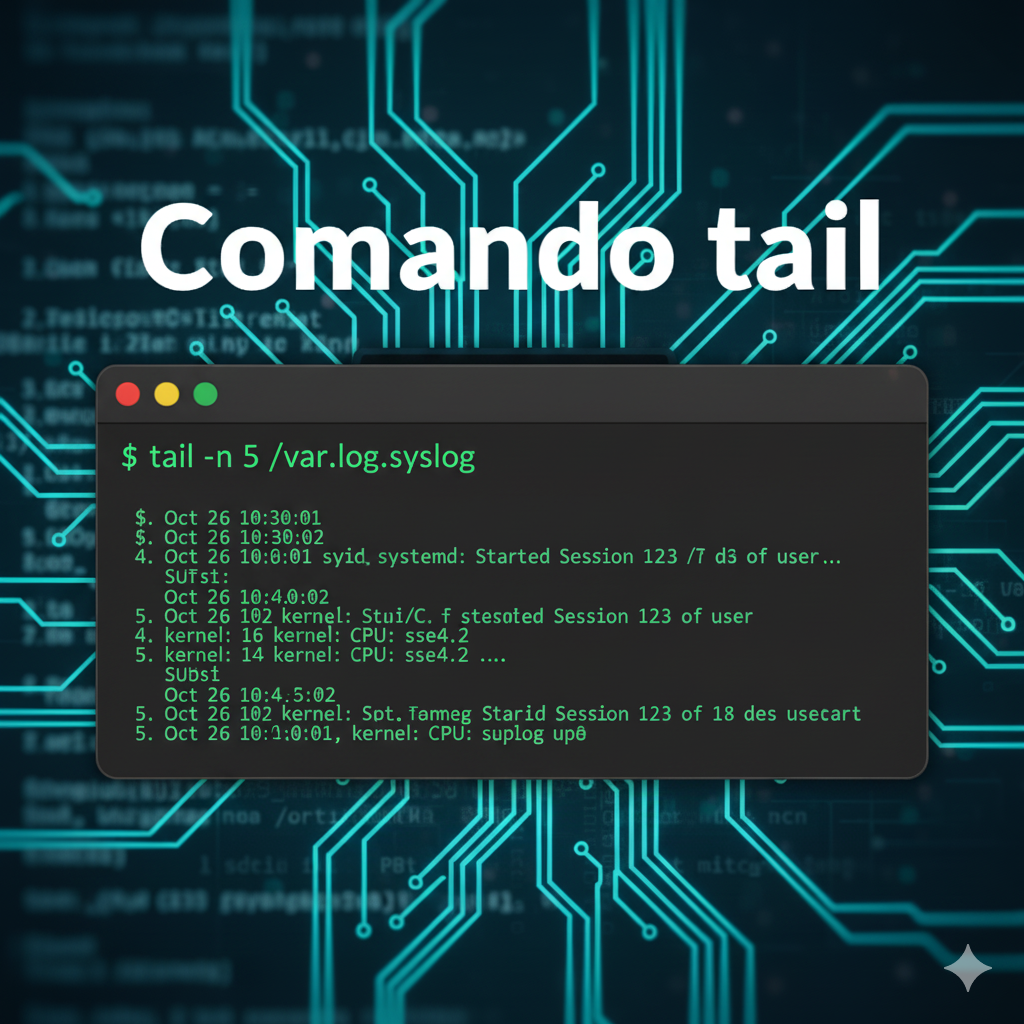
El comando tail muestra el final de uno o varios archivos. Es útil para consultar las últimas entradas de un registro sin imprimirlo entero y para observar cómo crece mientras una aplicación escribe en él. Por defecto, muestra diez líneas.
La diferencia entre leer las últimas líneas y seguir un archivo es importante: la primera operación termina enseguida; la segunda permanece activa hasta que la interrumpas con Ctrl+C.
Qué hace tail y qué recibe
La forma general es tail [opciones] [archivo…]. Si indicas varios archivos, muestra el final de cada uno y añade encabezados para identificarlos. Si omites el archivo o usas un guion como nombre, lee desde la entrada estándar; por ejemplo, puede procesar la salida de otro comando.
La opción de cantidad acepta dos sentidos distintos: -n 5 significa “las últimas cinco líneas”, mientras que -n +5 significa “desde la línea cinco hasta el final”. No son intercambiables.
Opciones útiles
| Opción | Qué hace | Cuándo usarla |
|---|---|---|
| -n NUM | Muestra las últimas NUM líneas. Sin opción, muestra diez. | Consultar una cantidad concreta de líneas recientes. |
| -n +NUM | Empieza en la línea NUM y continúa hasta el final. | Omitir un encabezado o revisar desde un punto conocido. |
| -c NUM | Muestra los últimos NUM bytes, no caracteres. | Inspeccionar el final de datos donde la división por líneas no sirve. |
| -f | Sigue el archivo que mantiene abierto y enseña lo que se añade. | Observar un registro que crece sin cambiar de archivo. |
| -F | En GNU coreutils, sigue el nombre del archivo y reintenta abrirlo. | Seguir registros que pueden rotarse o recrearse. |
| -q / -v | Suprimen o fuerzan encabezados al consultar varios archivos. | Controlar si la salida identifica cada archivo. |
Consultar el final de un archivo
Para una revisión rápida de un registro, limita la salida a las líneas que necesitas. Sustituye el nombre de ejemplo por la ruta real; algunos registros del sistema requieren permisos de lectura que tu cuenta puede no tener.
tail -n 20 app.logPara mostrar desde una línea concreta hasta el final, usa el prefijo +. Este formato puede ayudar, por ejemplo, a saltar las primeras cuatro líneas de un archivo.
tail -n +5 app.logTambién puedes pasar la salida de otro comando a tail. En este ejemplo, el nombre de la unidad de systemd puede variar según la distribución y el servicio instalado.
journalctl -u ssh.service --since today | tail -n 30Si consultas varios archivos, los encabezados permiten saber a cuál pertenece cada fragmento. Añade -q solo cuando necesites suprimirlos.
tail -n 5 app.log worker.logSeguir un registro en tiempo real
Con -f, tail muestra primero las últimas líneas y después espera nuevas escrituras. En GNU tail, el comportamiento habitual sigue el descriptor abierto: si el sistema renombra el registro durante una rotación, el proceso puede continuar leyendo el archivo antiguo.
tail -n 20 -f app.logCuando el archivo puede ser reemplazado o recreado con el mismo nombre, GNU coreutils ofrece -F. Equivale a seguir el nombre y reintentar la apertura si desaparece. En otras implementaciones, consulta la ayuda local para comprobar qué opciones están disponibles.
tail --helptail -n 20 -F app.logPara detener el seguimiento, pulsa Ctrl+C. Si no aparecen líneas nuevas, comprueba la ruta y si el proceso realmente está escribiendo en ese archivo. En sistemas con rotación de registros, confirma además que sigues el nombre actual y no un archivo antiguo.
Bytes, entrada estándar y límites
La opción -c cuenta bytes, no caracteres. En texto UTF-8, cortar por un número arbitrario de bytes puede dejar incompleto un carácter acentuado. Para registros de texto normales, suele ser más claro contar líneas con -n.
tail -c 100 archivo.binAl procesar una tubería sin seguimiento, tail necesita que la entrada termine para saber cuáles son las últimas líneas. Por eso es apropiado al final de una consulta que ya concluyó; no convierte por sí solo una fuente continua en un visor interactivo.
Problemas frecuentes
- No aparece nada nuevo: confirma que el archivo recibe escrituras y que la ruta es la correcta; el proceso puede estar escribiendo en otro destino o mantener salida en búfer.
- La salida pertenece al archivo anterior: si hubo rotación, prueba el seguimiento por nombre de GNU tail con -F y comprueba qué archivo abre la aplicación.
- Permiso denegado: revisa primero propietario y permisos de lectura. No ejecutes tail como administrador por costumbre; usa permisos elevados solo si están justificados.
- La salida mezcla archivos: consulta cada archivo por separado o conserva los encabezados; -q los elimina y puede hacer ambiguo el origen.
- El registro contiene datos sensibles: evita publicar o compartir su salida sin revisar tokens, correos, rutas privadas y otros datos personales.
Lecturas relacionadas
- Cómo consultar archivos largos con less
- Cómo buscar texto con grep
- Cómo leer y concatenar archivos con cat
- Manual oficial de GNU tail
Demostración en vídeo: uso de tail
El vídeo muestra el seguimiento de un archivo con el comando tail. La opción exacta dependerá de si el registro permanece en el mismo archivo o se rota.
👉 Y recuerda, si quieres aprender más de Linux, visita el curso de Linux gratis.
🐳 Si quieres aprender más de Docker, visita el curso de Docker gratis.