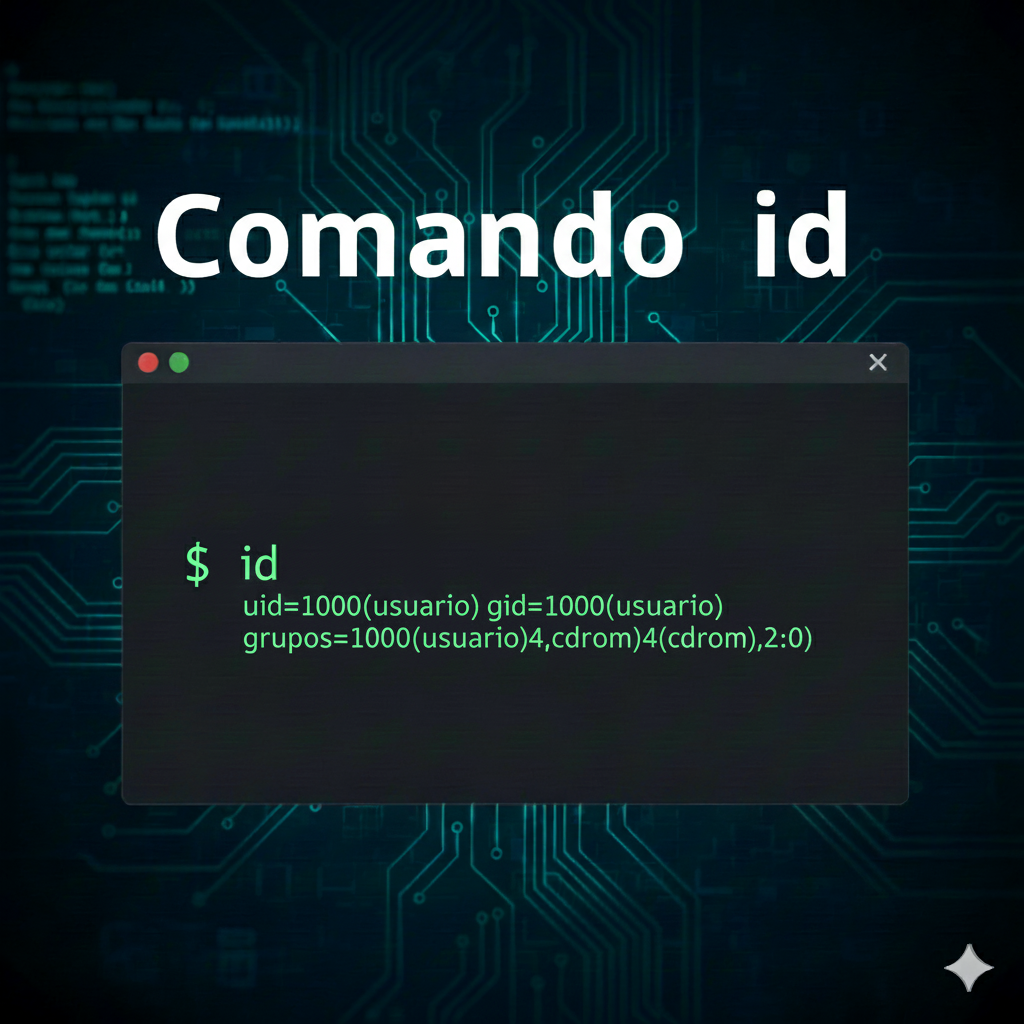
id muestra los identificadores de usuario y grupo asociados al proceso actual o a una cuenta indicada. Es especialmente útil para comprobar con qué identidad se ejecuta un comando y qué grupos puede utilizar antes de diagnosticar permisos.
Sin argumentos, id consulta el proceso que lo ejecuta. Si recibe un nombre de usuario, consulta la información de esa cuenta en la base de usuarios y grupos del sistema; no cambia a esa cuenta ni muestra necesariamente los grupos efectivos de un proceso que ya esté en marcha.
Sintaxis básica
La consulta más completa del proceso actual es:
idLa salida incluye UID, GID y grupos. Si los identificadores real y efectivo son distintos, GNU id muestra ambos. Los números son los identificadores que el sistema utiliza; los nombres entre paréntesis facilitan reconocer las cuentas.
Para consultar una cuenta concreta por su nombre:
id anaSustituye ana por una cuenta existente. Este modo lee la información de usuarios y grupos configurada en el equipo. No equivale a ejecutar un comando como esa cuenta: para cambiar la identidad de ejecución se necesitan herramientas y permisos apropiados.
UID, GID, grupos reales y efectivos
| Dato | Qué representa | Consulta |
|---|---|---|
| UID | Identificador numérico de usuario. | id -u |
| GID | Identificador del grupo efectivo principal. | id -g |
| Grupos | Grupos asociados al proceso actual. | id -G |
| Identidad real | Identificador real en vez del efectivo. | id -ru o id -rg |
El UID real y el UID efectivo pueden diferir cuando un programa cambia de identidad. El efectivo suele intervenir en las comprobaciones de acceso que realiza el proceso. Los identificadores de grupo determinan las afiliaciones de grupo que la consulta muestra; la autorización final también depende de los permisos de archivos, ACL, capacidades y otras políticas.
Opciones habituales de id
| Opción | Qué muestra | Ejemplo |
|---|---|---|
| -u | Solo el UID efectivo. | id -u |
| -g | Solo el GID efectivo principal. | id -g |
| -G | Todos los GID del proceso. | id -G |
| -n | Nombres en vez de números; requiere -u, -g o -G. | id -un |
| -r | Identificador real en vez del efectivo; requiere -u, -g o -G. | id -ru |
| –help / –version | Ayuda o versión de GNU Coreutils. | id –help |
Puedes combinar -n con una opción de usuario o grupos. Por ejemplo, id -un muestra el nombre asociado al UID efectivo y id -Gn muestra los nombres de los grupos del proceso:
id -un
id -GnLa opción -a no añade datos en GNU Coreutils: se ignora por compatibilidad con otras implementaciones. Para ver la información general, ejecuta simplemente id.
Ejemplo de salida
Este ejemplo es ilustrativo: los UID, GID, nombres y grupos de tu sistema pueden ser diferentes:
uid=1001(ana) gid=1001(ana) grupos=1001(ana),27(sudo),1002(desarrollo)uid identifica la cuenta; gid indica su grupo efectivo principal y grupos enumera las afiliaciones adicionales que el proceso tiene disponibles. El idioma y la presentación de los campos pueden variar con la configuración regional.
Usar id para investigar un problema de permisos
Si un proceso recibe «Permission denied», comprueba primero su identidad y grupos:
id
id -GnCompara los grupos mostrados con el propietario y los permisos de la ruta implicada. Revisa también los directorios superiores: para llegar al archivo, el proceso necesita permiso de búsqueda en cada directorio del camino.
ls -ld /srv /srv/proyecto /srv/proyecto/configid ayuda a identificar el contexto, pero no decide por sí solo si el acceso está permitido. Un ACL, un montaje, SELinux u otra política de seguridad también pueden afectar al resultado.
Comprobar el usuario efectivo al usar sudo
Para ver los identificadores con los que se ejecuta una orden elevada, compara la consulta normal con la que se ejecuta mediante sudo:
id
sudo idLa segunda salida suele mostrar la cuenta de destino de sudo, normalmente root. La política local puede permitir otro usuario de destino. No uses sudo solo para consultar la identidad actual.
Lecciones relacionadas
Documentación oficial
Consulta el manual de GNU Coreutils para id para ver el comportamiento y las opciones de esta implementación.
Demostración del comando id
El vídeo complementa la consulta básica; recuerda que los identificadores y grupos que muestra cada sistema dependen de su configuración.
👉 Y recuerda, si quieres aprender más de Linux, visita el curso de Linux gratis.
🐳 Si quieres aprender más de Docker, visita el curso de Docker gratis.