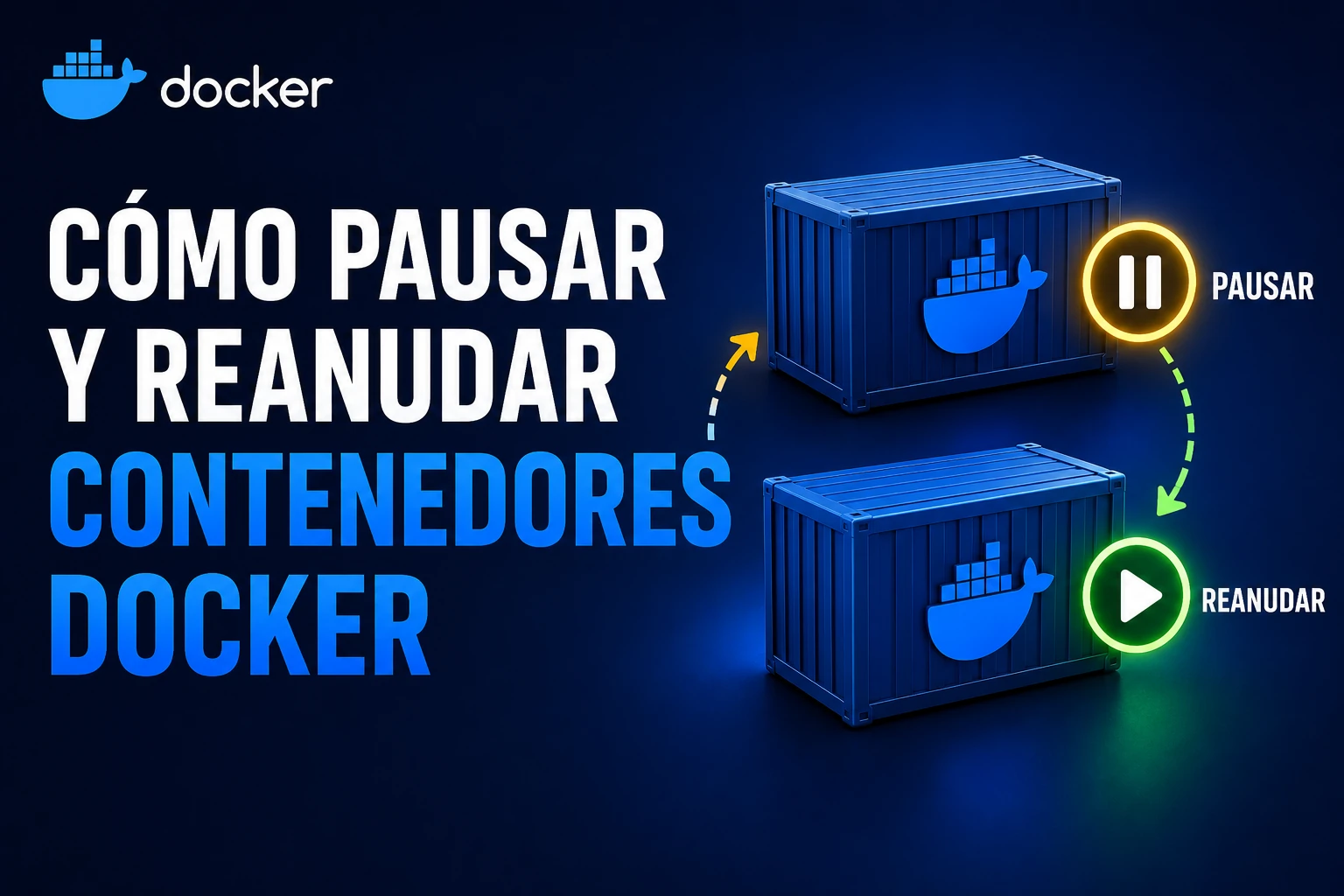
Cómo pausar y reanudar contenedores Docker sirve para suspender temporalmente los procesos de una instancia y continuar después desde el mismo punto. Docker pausa todos los procesos del contenedor; no los apaga ni les pide cerrar conexiones o guardar su estado.
En Linux, Docker utiliza el mecanismo freezer de cgroups para congelar esos procesos. La aplicación no recibe una señal normal de apagado mientras está pausada. Por eso, pause es distinto de stop: úsalo solo cuando quieras interrumpir brevemente la ejecución y aceptes que el servicio deje de responder durante ese intervalo.
👉 Y recuerda, si quieres aprender más de Linux, visita el curso de Linux gratis.
🐳 Si quieres aprender más de Docker, visita el curso de Docker gratis.
Qué cambia al pausar un contenedor
El contenedor pasa de running a paused y Docker suspende todos sus procesos, no solo el proceso principal. Su configuración, la capa escribible y los volúmenes permanecen asociados a la instancia. La pausa no elimina datos ni libera por sí sola la memoria que ya está asignada.
Aunque la configuración de red y los puertos publicados sigan presentes, la aplicación no puede procesar peticiones mientras sus procesos están congelados. Los clientes pueden quedarse esperando o agotar su tiempo de espera. Al reanudar, los procesos continúan; eso no sustituye un apagado limpio y no garantiza que una transacción en curso se haya completado de forma segura.
Docker tampoco permite ejecutar un proceso nuevo con docker exec mientras el contenedor permanece pausado. Reanúdalo primero si necesitas inspeccionar su interior.
Diferencias entre pausar, detener y reiniciar
| Acción | Qué ocurre | Cuándo elegirla |
|---|---|---|
| docker pause | Suspende todos los procesos del contenedor sin detenerlos de forma ordenada. | Congelación temporal y controlada. |
| docker unpause | Reanuda los procesos suspendidos. | Continuar la ejecución después de una pausa. |
| docker stop | Envía la señal de parada configurada y espera el plazo de gracia. | Apagar un servicio sin forzar su cierre. |
| docker start | Arranca un contenedor detenido que ya existe. | Volver a poner en marcha una instancia parada. |
| docker restart | Detiene y arranca de nuevo el mismo contenedor. | Reiniciar un servicio; no lo deja congelado. |
Sintaxis básica de docker pause y docker unpause
Ambos comandos reciben el nombre o ID de uno o varios contenedores existentes. Para pausar, el contenedor debe estar en ejecución. Para reanudarlo, identifica la instancia que aparece como pausada:
docker pause NOMBRE
docker unpause NOMBRENo uses un nombre de ejemplo directamente en un servidor. Comprueba el objetivo con docker ps -a antes de actuar; si la instancia pertenece a un proyecto Compose, utiliza el nombre de servicio y los comandos de Compose que aparecen más abajo.
Prueba segura en un contenedor de laboratorio
Este flujo crea una instancia temporal de Nginx, comprueba su estado, la pausa, verifica el cambio y la reanuda. Al final la detiene con una señal de parada normal y elimina el contenedor ya detenido:
docker run -d --name pause-demo nginx:alpine
docker ps --filter name=pause-demo
docker pause pause-demo
docker ps --filter status=paused
docker inspect --format '{{.State.Status}}' pause-demo
docker unpause pause-demo
docker inspect --format '{{.State.Status}}' pause-demo
docker stop pause-demo
docker rm pause-demoDespués de docker pause, la consulta de estado debe identificar la instancia como pausada; en docker ps puede mostrarse como Up con la indicación Paused. Tras docker unpause vuelve a running. La última parte del bloque limpia únicamente el contenedor de prueba; docker stop lo detiene antes de docker rm.
Usar pause y unpause con Docker Compose
Si el contenedor forma parte de un proyecto Compose, puedes pausar un servicio o todos los servicios. Sustituye proyecto por el servicio definido en el archivo Compose; no confundas ese nombre con un nombre fijo de contenedor.
docker compose pause web
docker compose ps
docker compose unpause webLa pausa afecta los procesos del servicio indicado, pero no reemplaza la gestión de dependencias ni una política de mantenimiento. Si el objetivo es retirar temporalmente una aplicación de producción, prepara primero el tráfico y las comprobaciones de salud del entorno.
Cuándo conviene pausar y cuándo no
- Usa pause solo para una suspensión breve y controlada cuando necesites congelar los procesos sin destruir la instancia.
- Prefiere stop para detener un servicio y darle oportunidad de cerrar conexiones, escribir datos pendientes y liberar recursos de ejecución.
- No uses pause como solución a un contenedor que falla o como forma de reiniciarlo: primero revisa estado y registros.
- Ten presente que los clientes pueden sufrir cortes o tiempos de espera y que el contenedor sigue ocupando recursos mientras permanece pausado.
Errores frecuentes al pausar contenedores
- El contenedor no está en ejecución: identifica su estado con docker ps -a. Si está detenido, pause no lo arranca; usa start cuando corresponda.
- docker exec falla mientras está pausado: es el comportamiento esperado. Ejecuta docker unpause antes de iniciar un comando dentro del contenedor.
- La aplicación no responde: revisa si quedó pausada y reanúdala; no la borres ni la reinicies antes de identificar el estado.
- Se espera que pause cierre conexiones o guarde datos: no envía la señal de apagado de stop. Para un cierre controlado, reanuda y usa docker stop.
- Se deja pausado durante mucho tiempo: los procesos no avanzan y la aplicación puede perder conexiones o mantener recursos ocupados. Evalúa si realmente necesitas conservar esa instancia.
Lecciones relacionadas del curso Docker
- Ciclo de vida de un contenedor Docker: distingue estados y transiciones.
- Cómo detener contenedores Docker: aprende a parar un servicio con tiempo de gracia.
- Contenedores en segundo plano con Docker: consulta procesos y registros sin mantener la terminal conectada.
- Cómo ver logs de un contenedor Docker: revisa la salida al diagnosticar un servicio.
Documentación oficial y recursos
- Docker Docs: docker container pause.
- Docker Docs: docker container unpause.
- Docker Engine API: pause y unpause.
Pausar congela temporalmente los procesos; detener permite cerrarlos. Comprueba el estado, elige la operación según su efecto y reanuda el contenedor cuando termine la pausa.