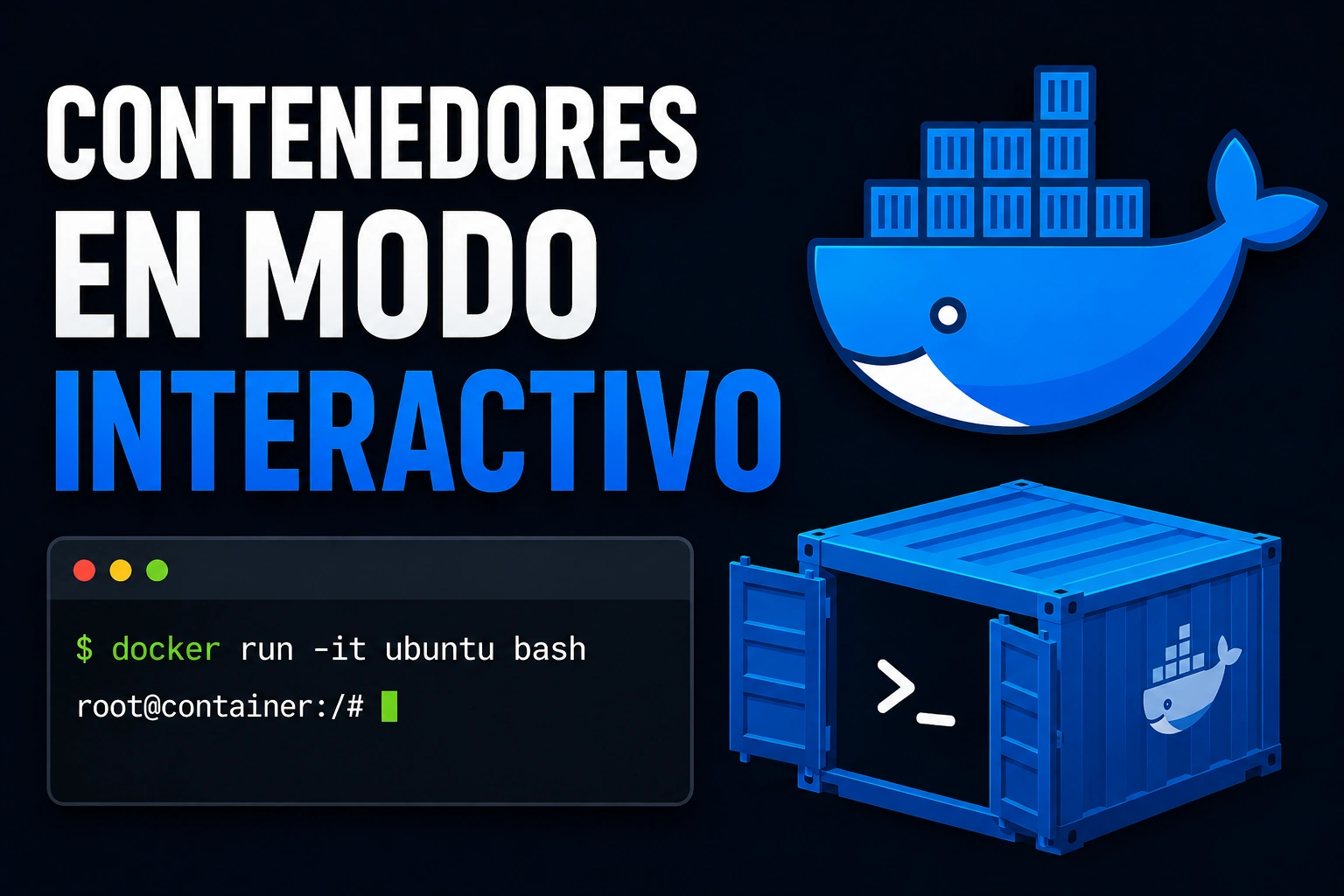
Un contenedor normal puede ejecutar un proceso y terminar sin que tú entres dentro. En cambio, los contenedores en modo interactivo te permiten abrir una sesión de terminal para escribir comandos, leer respuestas y explorar el sistema como si estuvieras dentro de una máquina pequeña.
Esto es útil para aprender Docker, comprobar una imagen, probar rutas, revisar variables de entorno o depurar un comportamiento antes de convertirlo en un comando repetible. La clave es entender qué hacen las opciones interactivas y cuándo conviene usarlas.
👉 Y recuerda, si quieres aprender más de Linux, visita el curso de Linux gratis.
🐳 Si quieres aprender más de Docker, visita el curso de Docker gratis.
Contenedores en modo interactivo
Cuando ejecutas Docker con una terminal interactiva, no solo arrancas un proceso: conectas tu teclado y tu pantalla al proceso principal del contenedor. Por eso puedes escribir comandos, ver la salida al instante y salir cuando terminas.
| Elemento | Qué significa | Para qué sirve |
|---|---|---|
| STDIN | Entrada estándar. | Permite enviar texto desde tu teclado o desde una tubería. |
| STDOUT | Salida estándar. | Muestra respuestas normales del proceso. |
| STDERR | Salida de error. | Muestra mensajes de error o diagnóstico. |
| TTY | Terminal pseudo-interactiva. | Hace que shells y programas se comporten como en una terminal real. |
En la práctica, normalmente verás la combinación -it: la opción -i mantiene abierta la entrada estándar y la opción -t asigna una terminal. Juntas hacen que un shell como bash sea cómodo de usar.
Antes de empezar
Trabaja en un equipo de pruebas con Docker instalado y evita hacerlo directamente sobre servidores de producción. Los ejemplos crean contenedores temporales y usan imágenes públicas, pero aun así conviene revisar siempre qué vas a ejecutar.
- Necesitas una terminal con acceso al comando Docker.
- Debes poder descargar la imagen de Ubuntu si no la tienes en local.
- Los comandos no modifican el host, salvo por la descarga de la imagen y la creación temporal de contenedores.
- Si aparece un error de permisos, revisa primero la lección específica sobre Docker Permission Denied antes de usar soluciones rápidas.
Ejecutar una terminal dentro de un contenedor
El caso más simple es arrancar un contenedor nuevo y abrir un shell dentro. Usa –rm para eliminar el contenedor al salir y mantener limpio el laboratorio.
docker run --rm -it ubuntu:24.04 bash
cat /etc/os-release
pwd
exitCon este flujo entras en Ubuntu, consultas información básica del sistema y sales con exit. Si el prompt cambia, no significa que estés en otra máquina completa: estás dentro del entorno aislado del contenedor.
Qué demuestra este ejemplo
- Docker puede descargar o usar una imagen local.
- El contenedor puede iniciar un proceso interactivo.
- Tu terminal queda conectada al shell del contenedor.
- Al salir, el contenedor temporal se elimina por el uso de –rm.
Entrar en un contenedor que está ejecutándose
A veces no quieres crear un contenedor nuevo, sino entrar en uno que ya está vivo. Para eso se usa docker exec, que ejecuta un proceso adicional dentro del contenedor existente.
docker run -dit --name lab-interactivo ubuntu:24.04 bash
docker exec -it lab-interactivo bash
pwd
exit
docker rm -f lab-interactivoLa limpieza final usa docker rm -f porque el contenedor queda arrancado en segundo plano. Úsalo solo en este laboratorio o con contenedores que sepas que puedes eliminar; en producción podrías cortar un servicio real.
Diferencia entre run y exec
- docker run crea un contenedor nuevo desde una imagen.
- docker exec entra o ejecuta un comando dentro de un contenedor que ya existe.
- Si solo quieres probar una imagen, empieza con docker run –rm -it.
- Si quieres inspeccionar un servicio ya levantado, usa docker exec -it con cuidado.
Cuándo usar -i, -t y –rm
No siempre necesitas una terminal completa. Si vas a abrir un shell, normalmente quieres -it. Si vas a enviar datos por tubería, puede bastar con -i sin TTY. Si el contenedor es solo una prueba, –rm evita acumular recursos.
docker run --rm -i ubuntu:24.04 sh -c "cat > /tmp/nota.txt && wc -c /tmp/nota.txt"| Opción | Uso recomendado | Ejemplo mental |
|---|---|---|
| -i | Mantener entrada abierta. | Enviar texto o interactuar con un proceso. |
| -t | Asignar una terminal. | Usar bash, sh o herramientas que detectan TTY. |
| -it | Sesión interactiva completa. | Entrar en un shell para explorar. |
| –rm | Borrar el contenedor al terminar. | Laboratorios rápidos y pruebas temporales. |
Errores comunes
- Ejecutar un shell que no existe en la imagen. Algunas imágenes mínimas no tienen bash; prueba con sh.
- Olvidar -t y notar que la terminal se comporta raro al usar programas interactivos.
- Olvidar -i y no poder escribir datos al proceso.
- Entrar como root sin entenderlo. Muchas imágenes usan root por defecto dentro del contenedor, aunque eso no signifique root directo en el host.
- Confundir un contenedor interactivo con una máquina virtual persistente. Si lo borras, se pierde lo que no esté en volúmenes o imágenes.
- Eliminar un contenedor real con docker rm -f. Antes de limpiar, confirma el nombre y si forma parte de un servicio importante.
Si tu problema es que Docker no arranca, la CLI no conecta con el daemon o aparece permission denied, esta lección solo cubre la parte interactiva. Para diagnóstico del servicio y permisos, conviene seguir las lecciones específicas del curso.
Lecciones relacionadas del curso Docker
- Cómo entrar dentro de un contenedor: profundiza en docker exec.
- Cómo inspeccionar un contenedor: revisa detalles internos sin depender solo de una shell.
- Cómo leer logs de contenedores: consulta salida y errores sin entrar manualmente.
- índice del curso de Docker: vuelve al índice del curso.
Documentación oficial y recursos
- docker run reference: opciones oficiales para crear y ejecutar contenedores.
- docker exec reference: documentación oficial para ejecutar comandos en contenedores existentes.
- Running containers: guía oficial sobre ejecución de contenedores.
- docker rm reference: referencia oficial antes de eliminar contenedores.
Dominar los contenedores en modo interactivo te da una forma rápida de aprender, comprobar imágenes y depurar sin convertir cada prueba en una configuración permanente. Úsalos como laboratorio, no como sustituto de automatizar tus comandos importantes.
Cuando ya entiendas qué ocurre dentro del contenedor, el siguiente paso es transformar esas pruebas manuales en comandos reproducibles, Dockerfiles o servicios de Compose. Así mantienes la comodidad de la terminal sin depender de cambios hechos a mano.