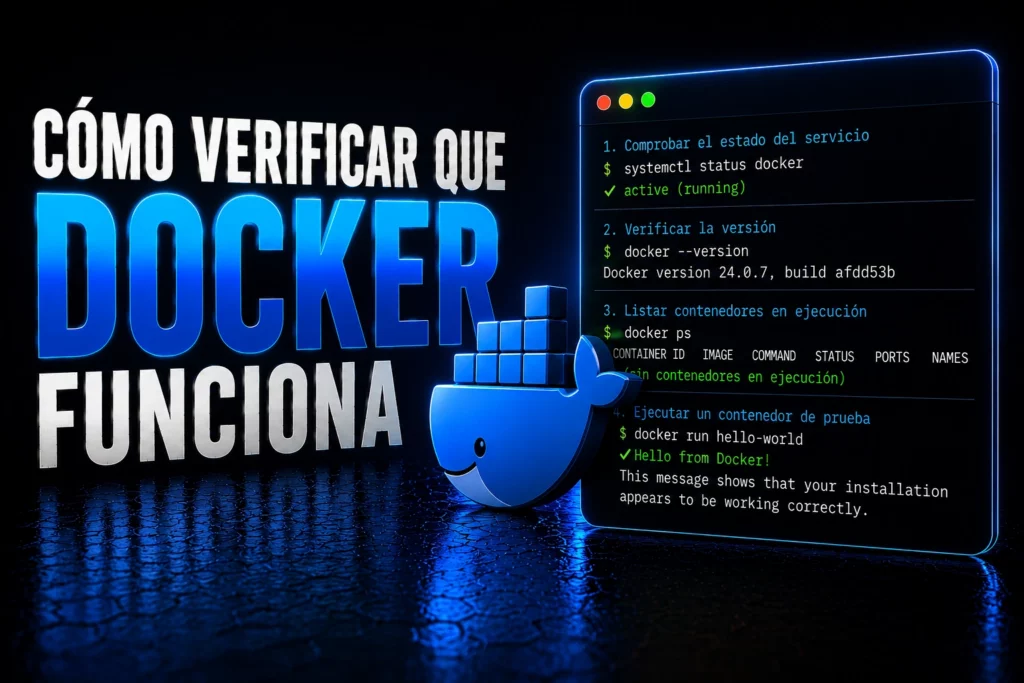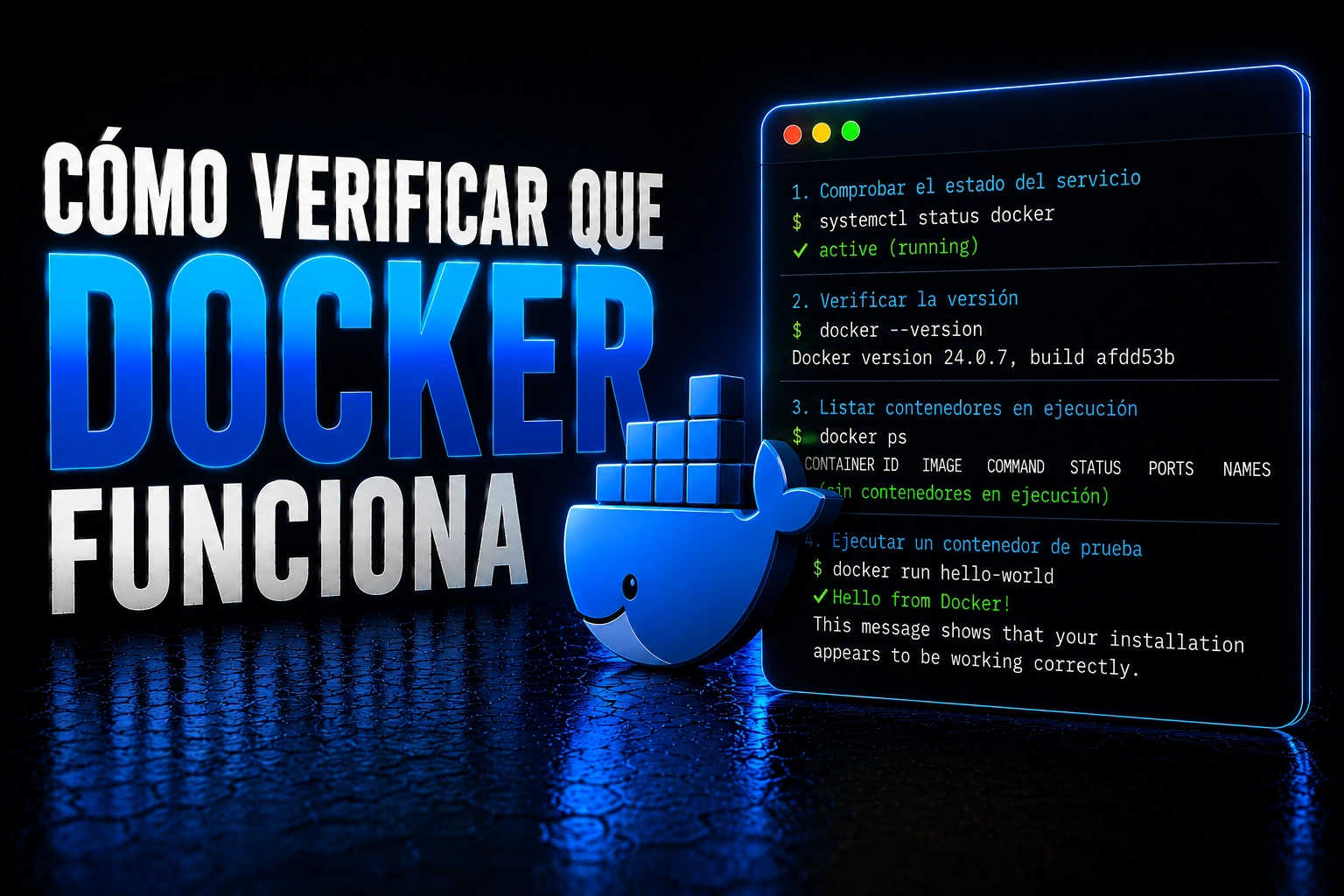
Cómo verificar que docker funciona no significa solo ejecutar un comando y esperar que no explote. Significa comprobar que el cliente responde, que el daemon está activo, que tu usuario tiene permisos, que Docker puede descargar imágenes y que un contenedor arranca de verdad.
En esta lección vas a seguir una verificación práctica, pensada para Ubuntu, Debian y servidores Linux con systemd. La idea es detectar rápido si el problema está en la instalación, el servicio, los permisos, la red o la ejecución de contenedores.
👉 Y recuerda, si quieres aprender más de Linux, pincha en este curso de Linux gratis.
🐳 Si quieres aprender más de Docker, pincha en este curso de Docker gratis.
Cómo verificar que Docker funciona paso a paso
Empieza por una comprobación ordenada. Si un paso falla, no sigas ejecutando comandos al azar: quédate en ese punto y corrige la causa probable antes de continuar.
- Cliente instalado: confirma que el comando de Docker existe y responde.
- Servicio activo: confirma que el daemon de Docker está levantado.
- Cliente y servidor conectan: confirma que la CLI puede hablar con el daemon.
- Red y registry: confirma que Docker puede descargar una imagen pequeña.
- Ejecución real: confirma que puedes crear y ejecutar un contenedor.
1. Comprueba la versión del cliente
Este comando verifica que la CLI está instalada y disponible en tu PATH. No prueba todavía que el servicio funcione, solo que tienes el cliente de Docker accesible.
docker --version2. Revisa el servicio de Docker
En una instalación típica con systemd, el daemon se gestiona como servicio. Si está parado, la CLI puede existir, pero cualquier operación contra contenedores fallará.
systemctl status docker --no-pagerSi el servicio aparece detenido, puedes arrancarlo en un entorno de laboratorio con este comando:
sudo systemctl start docker3. Comprueba cliente y servidor
La salida de este comando separa la parte de cliente y la parte de servidor. Si solo ves información del cliente o aparece un error de conexión al socket, el problema suele estar en el daemon o en permisos.
docker version4. Descarga una imagen de prueba
La imagen hello-world es pequeña y sirve para validar acceso al registry, DNS, proxy y conectividad básica. Si este paso falla, Docker puede estar instalado, pero no logra descargar imágenes.
docker pull hello-world5. Ejecuta el contenedor de prueba
Este es el punto clave para cómo verificar que Docker funciona de forma práctica: Docker debe crear el contenedor, arrancarlo y cerrarlo sin dejar basura permanente.
docker run --rm hello-worldNo hace falta inventar ni copiar aquí la salida exacta. Lo importante es que el comando termine sin error. Si falla, el mensaje real de tu terminal te dirá si el bloqueo está en permisos, red, daemon o ejecución.
Qué prueba cada comando
Para no confundir síntomas, conviene separar qué valida cada comando. Así evitas reinstalar Docker cuando el fallo real era un grupo de usuario, un proxy o el daemon parado.
| Comando | Qué demuestra | Si falla, mira primero |
|---|---|---|
| docker –version | La CLI está instalada. | Instalación, PATH o paquete equivocado. |
| systemctl status docker | El servicio está activo. | Daemon detenido, error de arranque o systemd. |
| docker version | Cliente y daemon se comunican. | Socket, permisos o servicio caído. |
| docker pull hello-world | Hay acceso a registry y red. | DNS, proxy, firewall o Docker Hub. |
| docker run –rm hello-world | Docker puede ejecutar contenedores. | Permisos, daemon, runtime o imagen. |
Cuando todos estos puntos pasan, ya tienes una señal razonable de que Docker funciona para tareas básicas. A partir de ahí puedes pasar a imágenes propias, volúmenes, redes o Compose.
Errores comunes al verificar Docker
Permiso denegado al conectar con el socket
Si ves un error parecido a permiso denegado sobre el socket de Docker, no significa necesariamente que Docker esté roto. Normalmente significa que tu usuario no puede hablar con el daemon.
sudo usermod -aG docker $USERDespués de añadir tu usuario al grupo, cierra sesión y vuelve a entrar. En servidores de producción, evita dar acceso al grupo docker a usuarios que no lo necesitan: ese permiso es muy potente.
El daemon no está activo
Si el servicio está detenido, revisa primero el estado y los logs. Esto suele detectar problemas de configuración, instalación incompleta o arranques fallidos después de tocar archivos del daemon.
sudo systemctl status docker --no-pager
sudo journalctl -u docker --no-pager -n 80No descarga imágenes
Cuando falla docker pull, piensa en red antes que en contenedores. Revisa DNS, proxy, firewall corporativo o límites temporales del registry.
docker infohello-world funciona, pero tu contenedor no
Si hello-world funciona y tu aplicación no, Docker probablemente está bien. El problema suele estar en la imagen, variables de entorno, puertos, volúmenes, permisos de archivos o comando de arranque de esa aplicación.
Buenas prácticas después de la comprobación
Una vez que sabes cómo verificar que Docker funciona, no conviertas hello-world en tu única prueba. Úsalo como diagnóstico inicial y después valida un contenedor parecido a tu caso real.
- Comprueba Docker después de instalarlo y también después de actualizar el sistema.
- No ejecutes prune a ciegas: puede borrar imágenes, redes o cachés que otras pruebas necesitan.
- Evita usar latest en entornos importantes; usa etiquetas de imagen concretas cuando prepares pruebas reproducibles.
- Documenta el error real antes de cambiar muchas cosas; el mensaje suele indicar la capa exacta que falla.
- Separa instalación de funcionamiento: que el paquete esté instalado no garantiza daemon activo, permisos correctos y ejecución real.
Si necesitas limpiar contenedores o imágenes más adelante, hazlo con contexto. Los comandos de borrado masivo y prune pueden eliminar datos de trabajo si los ejecutas sin revisar qué hay en la máquina.
Lecciones relacionadas del curso Docker
Para continuar en orden, estas lecciones conectan directamente con la verificación inicial de Docker:
- Cómo instalar Docker en Linux
- Creando tu primer contenedor
- Qué es un contenedor Docker
- Docker permission denied
Documentación oficial y recursos
- Documentación oficial de instalación de Docker Engine
- Referencia oficial de docker run
- Referencia oficial de docker info
- Post-instalación oficial de Docker en Linux
Cómo verificar que docker funciona es una comprobación pequeña, pero muy útil antes de aprender redes, volúmenes, imágenes o Docker Compose. Si cliente, daemon, permisos, descarga y ejecución pasan, tienes una base sana para seguir avanzando en el curso.
Cuando algo falle, no lo trates como un error genérico: localiza la capa concreta, corrige esa parte y vuelve a ejecutar la comprobación desde el paso correspondiente.