Saber cómo ver logs de un contenedor es una de las habilidades más útiles cuando trabajas con Docker. Los logs te dicen qué imprimió el proceso principal, qué errores aparecieron y si una aplicación está arrancando, fallando o simplemente esperando conexiones.
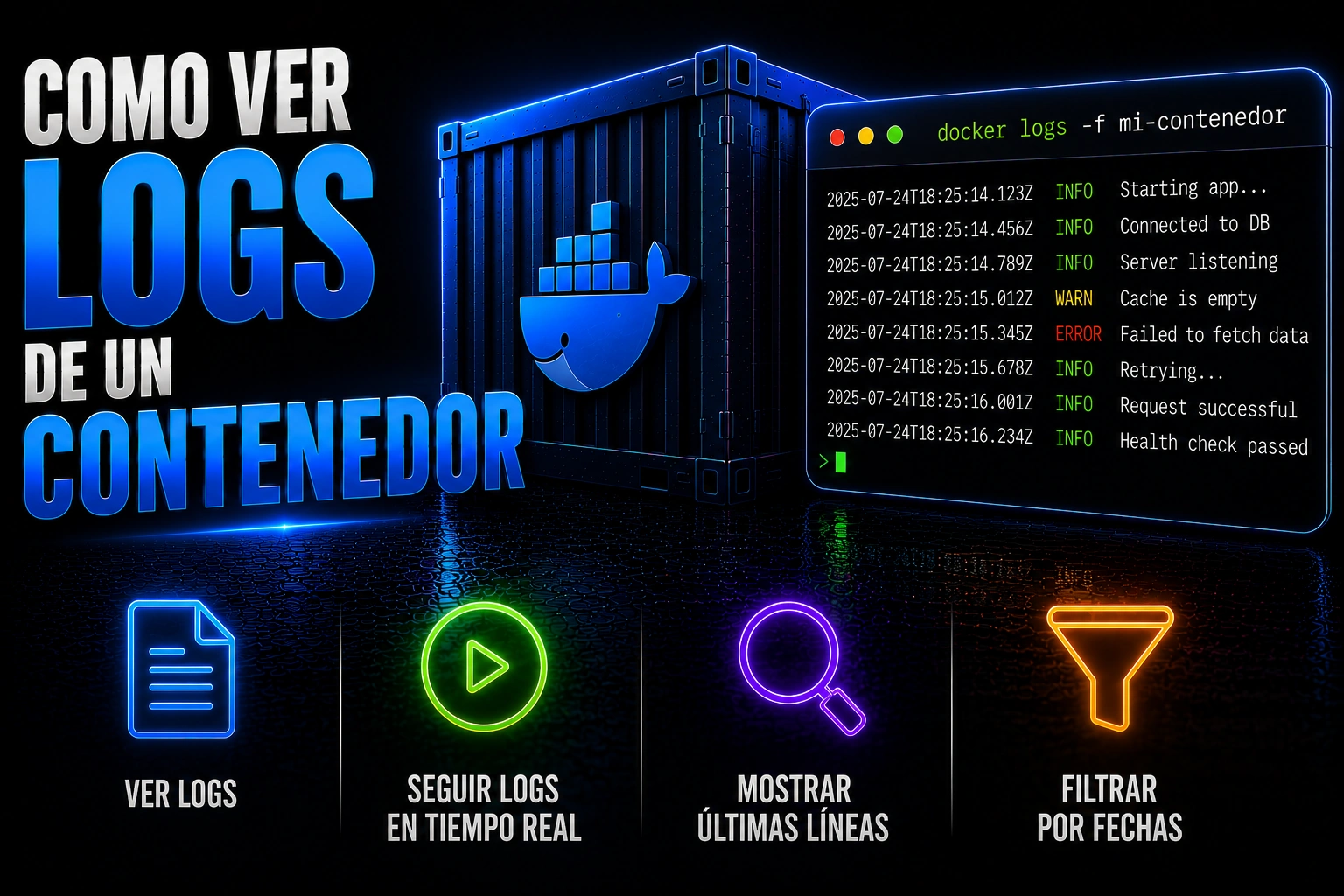
En esta lección vas a usar docker logs de forma práctica: ver las últimas líneas, seguir logs en directo, añadir timestamps, filtrar por tiempo y entender cuándo los logs no aparecen porque la aplicación escribe en otro sitio o usa otro logging driver.
👉 Y recuerda, si quieres aprender más de Linux, visita el curso de Linux gratis.
🐳 Si quieres aprender más de Docker, visita el curso de Docker gratis.
Cómo ver logs de un contenedor
El comando base es sencillo: Docker lee lo que el proceso del contenedor envía a stdout y stderr. No entra al contenedor, no abre archivos arbitrarios y no reemplaza a una solución de observabilidad completa.
| Opción | Para qué sirve | Uso típico |
|---|---|---|
| docker logs | Muestra los logs disponibles. | Primera revisión rápida. |
| –tail | Limita las últimas líneas. | Evitar volcar demasiada salida. |
| -f o –follow | Sigue los logs en directo. | Ver el arranque o reproducir un error. |
| -t o –timestamps | Añade fecha y hora. | Relacionar eventos con otras señales. |
| –since / –until | Filtra por rango temporal. | Investigar un fallo concreto. |
Antes de empezar
Usa un laboratorio simple con Nginx para generar logs sin tocar servicios reales. Si ya tienes un contenedor propio, cambia el nombre del ejemplo por el de tu contenedor.
docker run -d --name logs-demo nginx:alpine
docker ps --filter name=logs-demo
docker logs logs-demo- El contenedor debe existir; si está detenido, docker logs puede seguir mostrando logs anteriores.
- Puedes usar nombre o ID del contenedor.
- Si el daemon o los permisos fallan, revisa primero la lección de Docker permission denied.
- No confundas logs del contenedor con archivos internos como logs de una aplicación en disco.
Recetas útiles con docker logs
Estas son las opciones que más vas a usar en el día a día. Empieza limitando salida con –tail y añade -f solo cuando quieras seguir el flujo en vivo.
docker logs --tail 50 logs-demo
docker logs -f logs-demo
docker logs -t logs-demo
docker logs --since 10m logs-demo
docker logs --since 30m --until 10m logs-demoLas duraciones relativas evitan depender de una fecha fija: –since 30m marca el comienzo, y –until 10m limita la consulta a los registros anteriores a los últimos diez minutos. Juntas muestran la ventana comprendida entre ambos momentos; cambia los valores según el periodo que estés investigando.
Cómo cortar el seguimiento
Cuando uses docker logs -f, la terminal queda esperando nuevos mensajes. Para salir del seguimiento, usa Ctrl+C. Eso corta el comando de logs, no debería detener el contenedor.
Generar y revisar logs
Si tu servicio no muestra nada, puede que todavía no haya recibido tráfico o que la aplicación no escriba en stdout/stderr. Con Nginx puedes forzar una petición interna y volver a consultar las últimas líneas.
docker exec logs-demo sh -c 'wget -qO- http://127.0.0.1/ >/dev/null || true'
docker logs --tail 20 logs-demoEste ejemplo no inventa una salida concreta: lo importante es el método. Provocas una acción, vuelves a mirar logs y comparas si apareció una línea nueva.
Cuando no ves logs
Que docker logs no muestre nada no siempre significa que el contenedor esté roto. Puede estar funcionando sin imprimir salida, puede escribir en archivos internos o puede estar usando un driver de logging que cambia cómo se consultan los mensajes.
docker inspect logs-demo --format '{{.HostConfig.LogConfig.Type}}'
docker inspect logs-demo --format '{{.State.Status}} {{.State.ExitCode}}'
docker rm -f logs-demo- Revisa si el contenedor sigue en running o terminó con exited.
- Consulta el logging driver configurado antes de asumir que Docker perdió los logs.
- Si la aplicación escribe en un archivo interno, quizá necesites configurar la app para enviar logs a stdout/stderr.
- Si hay demasiada salida, usa –tail o filtros por tiempo para no saturar la terminal.
- No uses logs como única copia de auditoría en producción; rota, centraliza y monitoriza según el entorno.
Errores comunes
- Usar docker logs sobre una imagen en vez de sobre un contenedor.
- Olvidar que el contenedor puede estar detenido y aun así conservar logs anteriores.
- Seguir logs con -f y pensar que la terminal se bloqueó.
- Buscar logs de archivos internos cuando la aplicación no escribe en stdout/stderr.
- No limitar salida en contenedores con muchos mensajes.
- Confundir logs de Docker con métricas, trazas o healthchecks.
El orden recomendado es simple: identifica el contenedor, limita la salida, revisa timestamps si necesitas contexto y luego combina logs con inspect cuando el estado no cuadre.
Lecciones relacionadas del curso Docker
- Cómo leer logs de contenedores: amplía patrones de lectura y diagnóstico.
- Cómo inspeccionar un contenedor: cruza logs con estado real y metadatos.
- Contenedores en segundo plano: entiende servicios que siguen corriendo.
- Docker permission denied: soluciona problemas de acceso al daemon.
- Ciclo de vida de un contenedor Docker: interpreta estados como running o exited.
Documentación oficial y recursos
- docker logs reference: referencia oficial del comando.
- Docker logging: visión general del sistema de logs.
- Configure logging drivers: configuración oficial de drivers.
- JSON File logging driver: driver por defecto habitual en Docker Engine.
Dominar cómo ver logs de un contenedor te permite diagnosticar sin entrar a ciegas ni reiniciar por intuición. Primero mira la salida, después interpreta el estado y solo entonces decide qué cambiar.
En desarrollo te bastará muchas veces con docker logs, tail y follow. En producción, úsalo como primera pista y combínalo con logging centralizado, métricas y alertas.