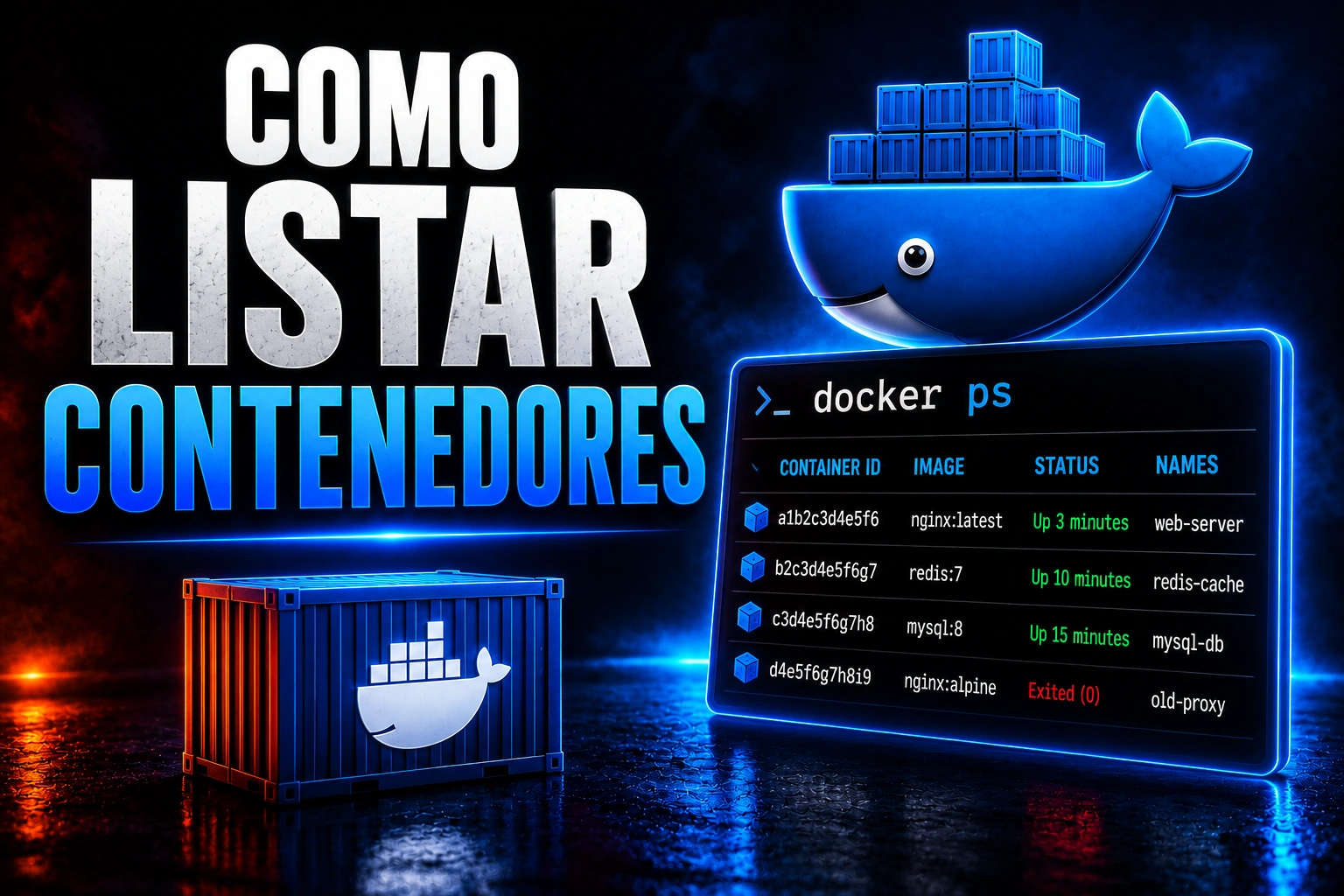
Listar contenedores Docker permite comprobar qué instancias existen, cuáles están activas y qué imagen o puertos utilizan. El comando habitual es docker ps; por defecto solo muestra contenedores en ejecución, así que para investigar uno detenido hay que ampliar la consulta.
👉 Y recuerda, si quieres aprender más de Linux, visita el curso de Linux gratis.
🐳 Si quieres aprender más de Docker, visita el curso de Docker gratis.
Qué hace docker ps
docker ps es el atajo de docker container ls. Ambos consultan al daemon asociado al contexto activo y muestran una fila por contenedor que coincide con la consulta. La lista no muestra imágenes sin contenedor: una imagen es la plantilla y un contenedor es una instancia creada a partir de ella.
docker ps
docker container ls
docker container listEn la salida, CONTAINER ID identifica la instancia; IMAGE indica la imagen usada; COMMAND resume el proceso principal; CREATED y STATUS describen antigüedad y estado; PORTS muestra puertos expuestos o publicados; NAMES contiene el nombre asignado por Docker o definido al crear el contenedor.
| Columna o estado | Qué significa | Qué conviene comprobar |
|---|---|---|
| CONTAINER ID / NAMES | Identificadores de la instancia. El nombre suele ser más legible. | Confirma cuál es el objetivo antes de ejecutar otras operaciones. |
| IMAGE / COMMAND | Imagen y comando configurado para el proceso principal. | Ayuda a diferenciar instancias basadas en una misma imagen. |
| STATUS | Estado actual y, cuando corresponde, tiempo activo o código de salida. | Si no está activo, repite la consulta con –all. |
| PORTS | Puertos expuestos por el contenedor y, si se configuró, mapeo al host. | Una columna vacía no demuestra que la aplicación esté accesible desde el host. |
Incluir contenedores detenidos
Añade –all o su forma corta -a para incluir contenedores creados, detenidos, pausados y otros estados. Esto es clave cuando docker ps parece vacío: el proceso pudo finalizar, el contenedor pudo detenerse o quizá estás consultando otro contexto.
docker ps --all
docker ps -a --filter status=exited
docker ps -a --filter status=runningEl filtro status acepta estados como created, restarting, running, paused, exited y dead. El estado exited indica que el proceso del contenedor ya terminó o que se detuvo; no elimina el contenedor ni sus datos persistentes.
Filtrar por estado, nombre, imagen o etiqueta
Con –filter (o -f) puedes reducir la lista sin revisar cada fila. El filtro name busca nombres que coincidan, por lo que una búsqueda puede devolver más de un contenedor si el texto aparece en varios nombres. Para acotar por imagen puedes usar ancestor y para metadatos, label.
docker ps -a --filter status=running
docker ps -a --filter name=api
docker ps -a --filter ancestor=nginx:alpine
docker ps -a --filter label=entorno=pruebasLos filtros son útiles para inspección repetible y scripts, pero no sustituyen la verificación del identificador y del contexto. Si esperabas un único resultado, comprueba cuántas filas devolvió la consulta antes de actuar sobre cualquiera de ellas.
Elegir las columnas de salida
La opción –format acepta una plantilla Go y permite mostrar solo los campos necesarios. Es práctica para terminales estrechas, automatización o inventarios. Los nombres de campos distinguen entre ID, Image, Names, State, Status, Ports, Networks y Mounts, entre otros.
docker ps --format "table {{.Names}}\t{{.Image}}\t{{.Status}}\t{{.Ports}}"
docker ps --format "{{.ID}} {{.Names}}"
docker ps --quiet
docker ps --no-trunc–quiet (o -q) devuelve solo los identificadores. –no-trunc evita abreviar algunos campos, como el ID o el comando. Úsalos cuando necesites copiar un identificador completo o alimentar otro comando, y revisa primero la selección para no operar sobre varias instancias por accidente.
Consultar tamaño y revisar el contexto
Con –size o -s se muestran el tamaño de la capa escribible del contenedor y el tamaño virtual que incluye la imagen. No son medidas equivalentes: la primera ayuda a detectar cambios almacenados en esa instancia; la segunda incorpora los datos de la imagen compartida.
docker ps -a --size
docker context show
docker inspect apiDocker CLI consulta el daemon seleccionado por el contexto activo. Si un contenedor conocido no aparece, comprueba primero el contexto con docker context show y después busca también los detenidos con docker ps -a. Para un resultado concreto, docker inspect seguido del nombre o ID permite revisar su configuración y estado con más detalle.
Errores frecuentes al listar contenedores
- La lista está vacía: docker ps solo presenta los que están en ejecución. Prueba docker ps -a y verifica el contexto activo.
- Se confunde una imagen con un contenedor: listar contenedores no enumera imágenes descargadas. Para eso existe docker image ls.
- El filtro por nombre devuelve varias filas: name puede coincidir parcialmente; identifica el contenedor correcto por su ID, imagen y estado.
- PORTS está vacío: eso no prueba por sí solo que el servicio no funcione; puede no tener un puerto publicado en el host.
- Se interpreta Exited como borrado: un contenedor detenido sigue apareciendo con –all hasta que se elimine.
Lecciones relacionadas del curso Docker
- Ciclo de vida de un contenedor Docker: relaciona los estados que aparecen en la lista con las transiciones del contenedor.
- Cómo inspeccionar un contenedor Docker: consulta en detalle la configuración de la instancia seleccionada.
- Cómo ver logs de un contenedor Docker: sigue el diagnóstico cuando un contenedor está detenido o su aplicación falla.
Documentación oficial
- Referencia oficial de docker container ls: opciones, filtros, formatos y ejemplos.